

Rozpoczynanie projektu – pierwszy ekran, pasek etapów i tryb Czat kontra Formularz
Ten przewodnik opisuje klasyczny kreator samoobsługowy, który znajduje się teraz pod adresem /start/classic. Od 11.09.2026 głównym sposobem rozpoczęcia projektu jest planer pod adresem /projects/new (zob. „Tworzenie projektu” poniżej): rozmowa, która przygotowuje plan i buduje hostowaną stronę. Klasyczny kreator nadal działa dla projektów utworzonych w ten sposób. Zaczyna się, zanim założysz konto i zanim cokolwiek zatwierdzisz. Ten przewodnik opisuje pierwszy wybór, jakiego dokonujesz, pasek postępu, który towarzyszy Ci przez cały czas, oraz to, jak oba sposoby odpowiadania na pytania się ze sobą łączą.
Zacznij projekt →Pierwszy ekran – „Co dziś budujemy?”
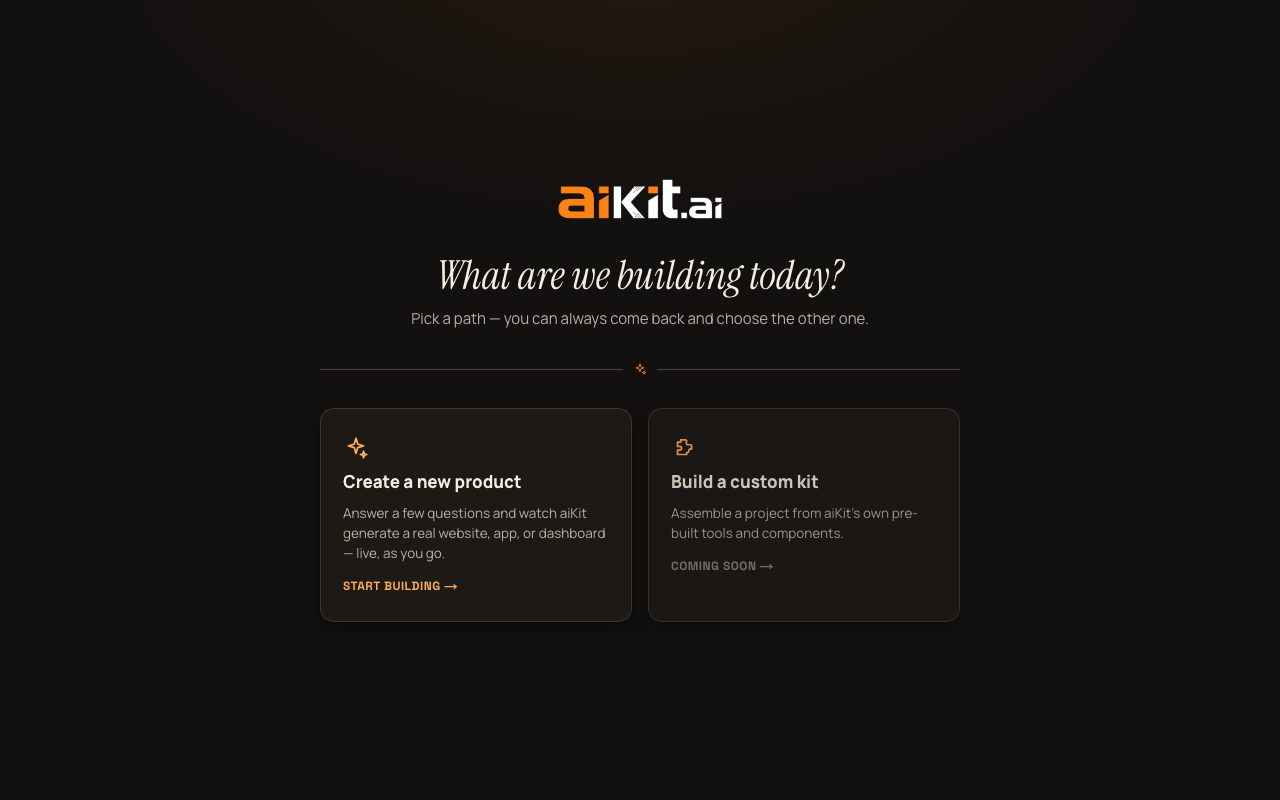
Zanim zobaczysz tryb Czat lub Formularz, /start/classic pokazuje prosty wybór: dwie duże karty pod nagłówkiem „Co dziś budujemy?” i podpisem „Wybierz ścieżkę – zawsze możesz wrócić i wybrać drugą”.
Pierwsza karta, „Stwórz nowy produkt”, to działająca, prawdziwa ścieżka – jej opis brzmi „Odpowiedz na kilka pytań, a aiKit wygeneruje prawdziwą stronę internetową, aplikację lub panel – na żywo, w trakcie” – oraz przycisk wezwania do działania „Zacznij budować →”. To właśnie opisuje ten przewodnik i każdy inny przewodnik w tym Centrum pomocy.
Druga karta, „Zbuduj własny zestaw”, jest uczciwie oznaczona jako „Wkrótce →” – jej opis („Złóż projekt z gotowych narzędzi i komponentów aiKit”) opisuje przyszły sposób pracy, a nie coś, co już możesz zrobić. Kliknięcie prowadzi do prostego ekranu zastępczego, który mówi dokładnie to: „To już wkrótce. Wciąż projektujemy najlepszy sposób, by pomóc Ci budować z narzędzi aiKit”, z przyciskiem „← Wróć do wyborów”, który wraca do ekranu z dwiema kartami. Na tym ekranie nic innego jeszcze nie działa.
Pasek etapów – zawsze widoczny, gdy już budujesz
Po wybraniu „Stwórz nowy produkt” na górze ekranu pojawia się czteroetapowy pasek postępu, który pozostaje tam przez cały czas trwania projektu: „Opowiedz nam o swoim projekcie” → „Pokażemy, co jest możliwe” → „Ukształtuj to” → „Uruchom na żywo”. Na wąskich ekranach nazwy są skrócone do „Opowiedz / Zobacz / Ukształtuj / Uruchom”.
Każdy etap pokazuje się jako ponumerowana kropka, dopóki do niego nie dojdziesz, jako znacznik wyboru, gdy go przejdziesz, i jest wizualnie wyróżniony, gdy w nim jesteś – dzięki temu w każdej chwili możesz spojrzeć na górę ekranu i wiedzieć, gdzie jesteś i co zostało.
Dwa sposoby odpowiadania, jeden wspólny projekt
Gdy miniesz ekran wejściowy, pierwszym prawdziwym wyborem jest tryb Czat lub tryb Formularz, które można przełączać w dowolnym momencie małym przełącznikiem. Tryb Czat to rozmowa – aiKit zadaje jedno pytanie naraz, tak jak opisałbyś swoją firmę osobie siedzącej naprzeciwko. Tryb Formularz to te same pytania ułożone w formie uporządkowanego formularza z trzema rozwijanymi sekcjami, które można otwierać w dowolnej kolejności.
To nie są dwa różne produkty – to dwa różne sposoby wypełniania tego samego projektu. Wszystko, co wpiszesz w jednym, przenosi się automatycznie, gdy przełączysz się na drugi, więc wybór trybu Czat nie blokuje później dostępu do przejrzystego formularza w trybie Formularz i odwrotnie. Tryb Czat jest domyślnym widokiem dla nowego odwiedzającego.
Czego aiKit faktycznie oczekuje
- Nazwy Twojego projektu lub firmy oraz opisu tego, co chcesz zbudować – im pełniejszy opis, tym dokładniejszy będzie szkic. Nie musisz pisać go jako jednego wielkiego akapitu: zarówno tryb Czat, jak i tryb Formularz pozwalają budować opis po jednym akapicie (z łagodnymi podpowiedziami, co warto jeszcze opisać) lub wkleić całość naraz – szczegóły znajdziesz w przewodnikach „Tryb Czat” i „Tryb Formularz” poniżej.
- Istniejąca strona internetowa, jeśli ją masz (opcjonalnie) – aiKit szybko ją przegląda, aby jego pytania i Twój plan odzwierciedlały prawdziwą firmę, a nie zgadywanie.
- Dla kogo jest przeznaczony i jaki jest główny cel (oba pola opcjonalne) – to jedyna rzecz, pod którą aiKit po cichu optymalizuje resztę planu.
- Rodzaj projektu – Strona internetowa, Strona docelowa, Portal klienta, Narzędzie wewnętrzne, Aplikacja, System administracyjny lub Coś innego. Możesz wybrać więcej niż jedną opcję, jeśli projekt naprawdę wymaga zarówno części publicznej, jak i prawdziwego oprogramowania w tle.
- Kierunek stylu wizualnego, jeśli już go masz na myśli – lub możesz pozwolić, by aiKit zaproponował go na podstawie wszystkiego, co mu powiedziałeś.
- Szersza gama opcjonalnych pól szczegółów, dostępnych tylko w trybie Formularz (zob. przewodnik „Tryb Formularz krok po kroku”, gdzie dokładnie znajduje się każde z nich): co aktualnie napędza ten projekt, co wcześniej wypróbowano, konkretne liczby, które warto znać, oraz prace operacyjne w tle, których klienci nigdy nie widzą – a także otwarte pole na notatki w każdej z trzech sekcji trybu Formularz na wszystko, co nie mieści się w polach strukturalnych. Nic z tego nie jest wymagane, ale wszystko, co dodasz, trafia do modelu piszącego Twój plan z taką samą wagą jak główny opis.
Nie potrzebujesz konta do pierwszego projektu
Możesz odpowiedzieć na każde pytanie, zobaczyć kompletny pierwszy szkic i go dopracować bez zakładania konta. Twój pierwszy projekt w ten sposób jest bezpłatny od początku do końca.
Istnieją trzy późniejsze momenty, w których aiKit prosi Cię o założenie darmowego konta, warto więc wiedzieć o nich od razu, żeby nic Cię nie zaskoczyło: rozpoczęcie DRUGIEGO projektu, otwarcie listy Projektów, aby zobaczyć wszystko, co stworzyłeś, oraz opublikowanie projektu pod żywym linkiem (żywa strona wymaga prawdziwego właściciela). Pierwsze dwa wyświetlają kartę rejestracji dokładnie tam, gdzie jesteś, nad tym, co robiłeś — nic, co wpisałeś, nie przepada, a po utworzeniu konta wszystko wraca dokładnie w to miejsce, w którym skończyłeś. Ta kolejność jest celowa: najpierw widzisz realną, konkretną wartość, zanim zostaniesz poproszony o jakiekolwiek zobowiązanie.
Mały, ale naprawdę przydatny szczegół: wprowadzanie głosem
Przy większości pól tekstowych w pytaniach — opisie, grupie odbiorców, celu, inspiracji, dodatkowych polach głębi w trybie Formularz oraz notatkach do sekcji, a także przy odpowiedziach tekstowych w wywiadzie lub podczas poprawek — obok pola znajduje się przycisk mikrofonu (w przeglądarkach, które nie obsługują dyktowania głosowego, po prostu się nie wyświetla, zamiast pokazywać zepsuty element). Słowa pojawiają się w polu w miarę mówienia. Mikrofon nasłuchuje także podczas pauz (telefony kończą sesję nasłuchu po krótkiej ciszy, więc po cichu rozpoczyna nową i dalej dopisuje do tego samego pola), aż naciśniesz go ponownie, aby zatrzymać, lub po około 20 sekundach ciszy. W danym momencie słucha tylko jeden mikrofon: dotknięcie mikrofonu w innym polu zatrzymuje pierwszy. Jeśli pisanie długiego opisu jest bardziej uciążliwe niż opowiedzenie go, możesz zamiast tego dyktować, a tekst trafi prosto do pola.
Masz krótsze, konkretne pytanie? Zajrzyj do FAQ.