

See it in your space
Pozwól klientom zobaczyć Twój produkt na ich własnej ścianie, w rzeczywistym rozmiarze
Wizualizator produktów w prawdziwym rozmiarze: klienci umieszczają Twój szyld, naklejkę, mural, obraz ścienny, lampę lub mebel na zdjęciu własnej przestrzeni, dopasowany co do cala, a potem wysyłają Ci zapytanie o wycenę z dołączonym obrazem.
Darmowe konto, bez karty. Już korzystasz z aiKit? Zaloguj się, aby otworzyć See it in your space
Co dostajesz
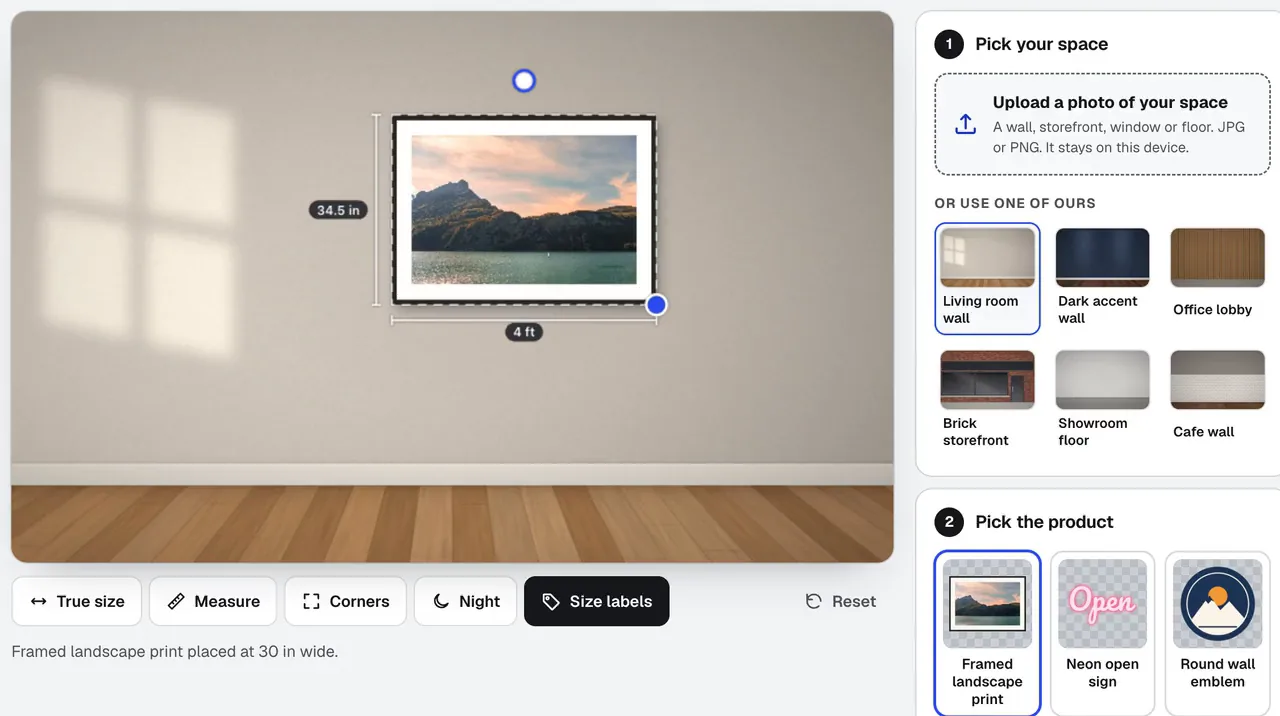
Klienci umieszczają Twój szyld, naklejkę, grafikę, oświetlenie lub mebel na zdjęciu własnej ściany, witryny lub podłogi w prawdziwym rozmiarze i wysyłają Ci zapytanie o wycenę razem z obrazem.
Prawdziwy rozmiar, a nie zgadywanie
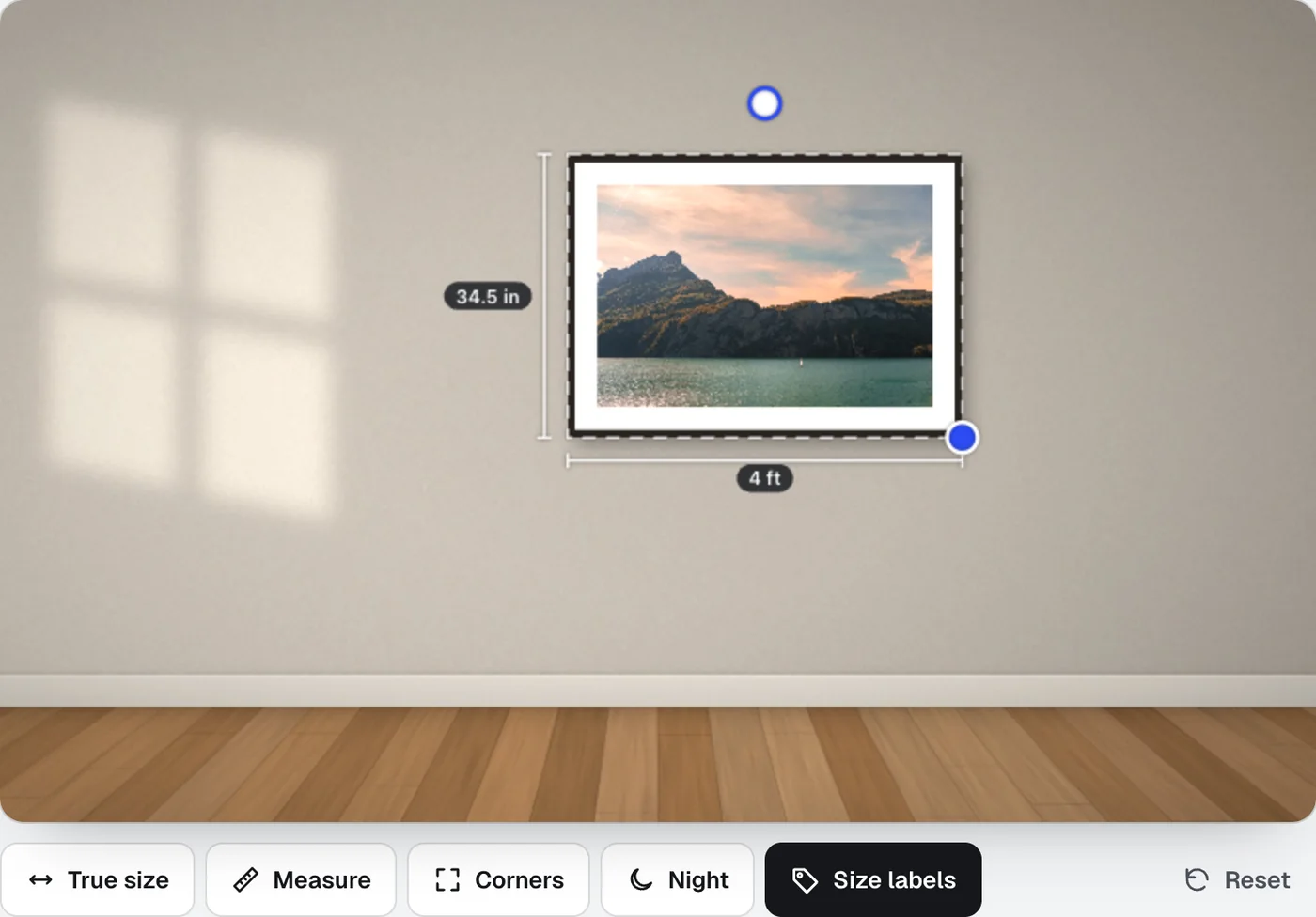
Zmierz drzwi lub blat na zdjęciu klienta raz, a każdy produkt pojawi się w swoim prawdziwym rozmiarze, z szerokością i wysokością wydrukowanymi na obrazie.
Zapytanie o wycenę z dołączonym zdjęciem
Poproś o wycenę z tym zdjęciem: dane klienta i wszystkie utworzone przez niego wizualizacje trafiają do skrzynki Zapytania na Twojej stronie, oznaczone jako wycena.
Podświetlane szyldy nocą
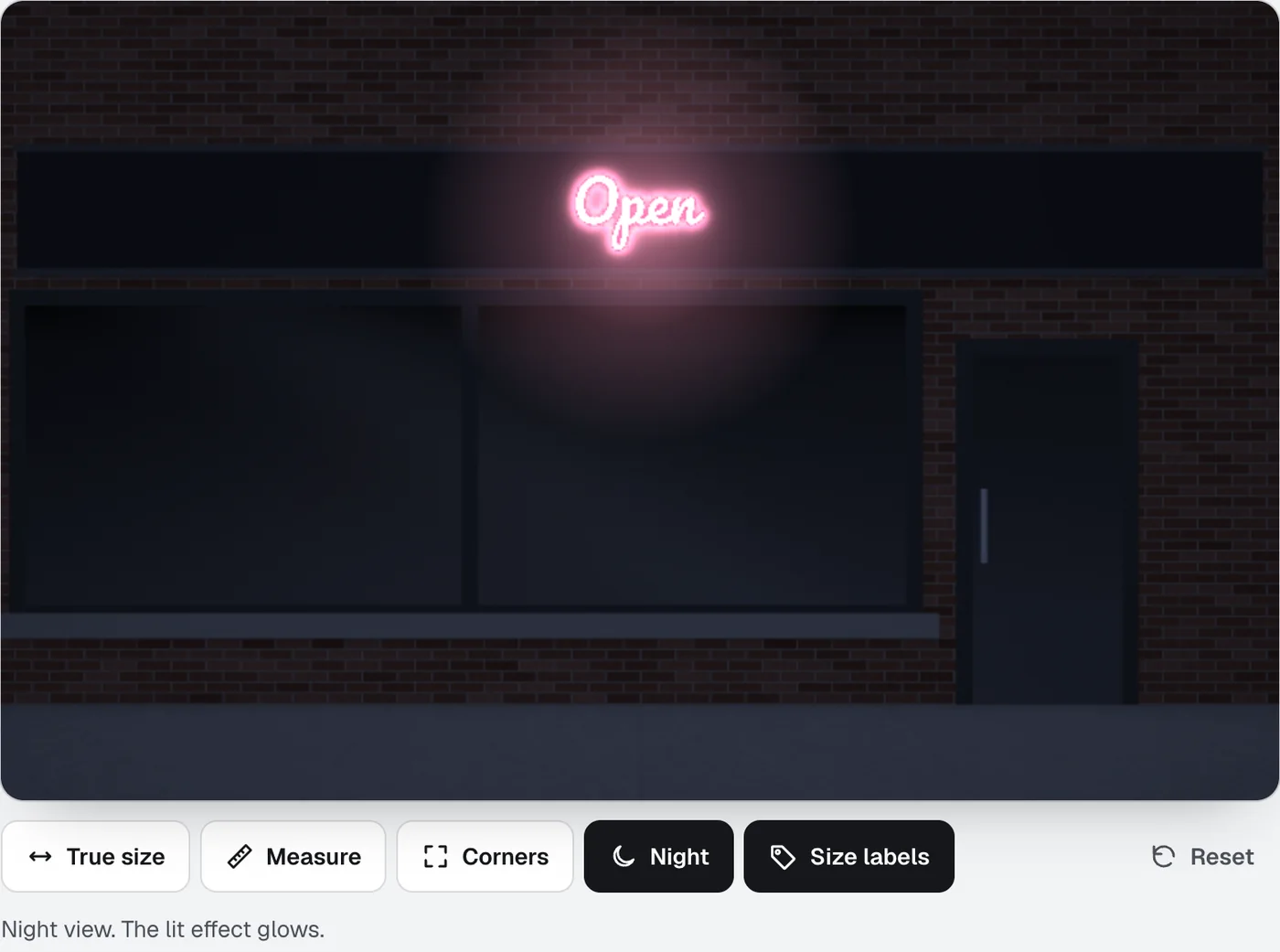
Widok nocny przyciemnia zdjęcie jak o zmierzchu. Produkty z efektem Podświetlenie świecą i oświetlają otaczającą ścianę, dzięki czemu klient widzi szyld tak, jak będzie wyglądał po zmroku.
Dopasowuje się do zdjęcia
Przeciągaj, zmieniaj rozmiar, obracaj, pochylaj i przechylaj produkt albo dopasuj jego cztery narożniki do ściany. Dopasuj światło zdjęcia: jasność, ciepło i cień, aby produkt wyglądał naturalnie.
Porównaj do 3 wizualizacji
Zapisz rozmiar, wykończenie lub efekt jako wizualizację, a potem zobacz do trzech obok siebie. Pliki do pobrania, zapisane linki i zapytania o wycenę zawierają wszystkie wizualizacje.
Zdjęcia klientów pozostają prywatne
Zdjęcie klienta pozostaje w jego przeglądarce, dopóki nie naciśnie Wyślij moje zapytanie. Dopiero wtedy gotowy obraz trafia wraz z zapytaniem.
Wszystkie funkcje
Wszystko w See it in your space
Pełna lista, zgodna z tym, jak narzędzie działa dziś.
- Twoje produkty z prawdziwymi rozmiarami, opcjami wielkości, wykończeniami i maksymalnie 3 efektami, takimi jak Podświetlenie lub Mat
- Sześć naszych przykładowych przestrzeni, bez logo, już ustawionych w prawdziwej skali
- Przeciąganie, zmiana rozmiaru, obracanie, pochylanie i dopasowanie 4 rogów, dopasowanie światła, cień oraz widok nocny dla produktów podświetlanych
- Mierz na dowolnym zdjęciu, by poznać prawdziwy rozmiar, a wymiar zostanie wydrukowany na obrazie
- Do 3 wariantów obok siebie, pobieranie, zapis z linkiem do udostępniania
- Poproś o wycenę z tym obrazem, wysłaną do skrzynki zapytań Twojej strony
- Ten sam wizualizator jako strona w Twojej witrynie aiKit, z Twoimi produktami
Co zawiera
Co dostajesz z See it in your space i jak działa z resztą aiKit
W cenie darmowego konta aiKit
- Dostępne dla każdego zalogowanego konta aiKit
- Twoje produkty w rzeczywistych rozmiarach, do 8 rozmiarów, 8 wykończeń i 3 efektów na każdy
- Sześć gotowych przykładowych przestrzeni ustawionych w skali rzeczywistej lub dowolne zdjęcie ściany, witryny, okna lub podłogi
- Pomiar, dopasowanie do 4 narożników, dopasowanie światła, cień i widok nocny dla oświetlonych produktów
- Do 3 wariantów obok siebie, pobieranie oraz zapisane zdjęcia z linkami do udostępniania
- Zapytania o wycenę ze zdjęciem oraz ta sama wizualizacja jako strona na Twojej stronie aiKit
Co korzysta z AI, a co jest za darmo
Zobacz w swojej przestrzeni nie używa AI i nie zużywa Twojego miesięcznego limitu AI. Umieszczanie, pomiar, dopasowanie narożników, dopasowanie światła zdjęcia, widok nocny i pobieranie działają w przeglądarce, a zdjęcie klienta pozostaje na jego urządzeniu, dopóki nie wyśle zapytania o wycenę.
Działa z Twoimi innymi narzędziami aiKit
- Your websites: Dodaj ją do strony aiKit jako osobną stronę z zaznaczonymi produktami, a zapytania o wycenę trafią do skrzynki Zapytania tej strony.
- aiKit Hub: Zapytanie o wycenę w skrzynce Zapytania strony można powiązać z kartą Hub, dzięki czemu zespół śledzi zlecenie w jednym miejscu.
Miej See it in your space w dowolnym ze swoich zestawów, obok narzędzi, z których z nim korzystasz. Jedno konto i jeden miesięczny limit AI obejmują wszystkie narzędzia.
Jak to działa
Od pierwszego kliknięcia do gotowego efektu w 4 krokach.
Dodaj swoje produkty
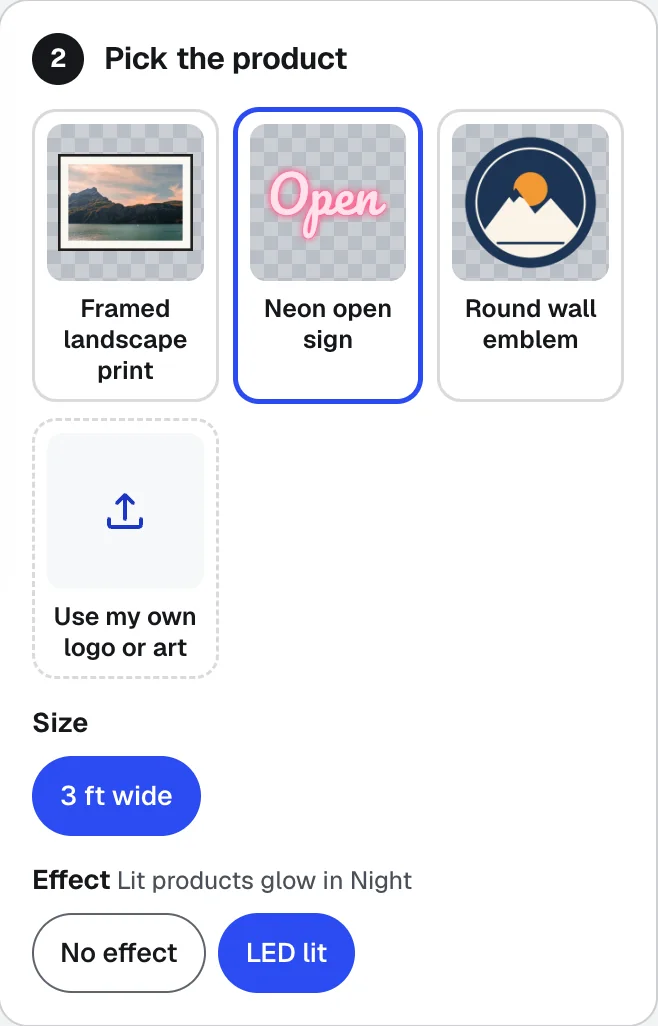
W sekcji Twoje produkty dodaj zdjęcie z przezroczystym tłem, jego nazwę i rzeczywistą szerokość, a także do 8 rozmiarów, 8 wykończeń i 3 efekty, takie jak Podświetlenie, Matowy lub Metal.
Wybierz przestrzeń
Prześlij zdjęcie ściany, witryny, okna lub podłogi albo wybierz jedną z sześciu przykładowych przestrzeni przygotowanych przez aiKit, które są już ustawione w prawdziwej skali.
Umieść, dopasuj i ustaw
Umieść produkt, zaznacz znaną długość narzędziem Zmierz, dopasuj narożniki, ustaw światło i włącz Noc dla produktów z podświetleniem.
Wyślij, zapisz lub udostępnij
Wyślij zapytanie o wycenę z obrazem, zapisz je z linkiem do udostępnienia lub pobierz JPG z adnotacją, że prawdziwe kolory i światło mogą się różnić.
Dla kogo
Jak różne firmy używają See it in your space
Szyldy witryn, które sprzedają same siebie
Pracownia szyldów, taka jak Harbor Line Signs, pozwala właścicielowi kawiarni umieścić podświetlany szyld z literami na zdjęciu własnej witryny, zobaczyć go nocą i poprosić o wycenę na tym samym ekranie.
Kupujący obrazy, którzy wiedzą, że się zmieszczą
Internetowy sprzedawca obrazów dodaje każdą grafikę wraz z rozmiarami. Kupujący mierzy ścianę nad sofą, porównuje rozmiary 24 i 36 cali obok siebie i kupuje ten, który pasuje.
Mural i grafiki okienne przed pierwszą wizytą
Malarz murali wysyła klientowi link do wizualizatora. Klient umieszcza dwa projekty murali na zdjęciu swojego holu i wysyła obie wizualizacje razem z zapytaniem o wycenę.
Oświetlenie, które pokazuje swój blask
Firma oświetleniowa dodaje swoje oprawy z efektem Podświetlenie, dzięki czemu menedżer obiektu widzi każdą z nich świecącą na zdjęciu rzeczywistego pomieszczenia w widoku Noc.
Meble i dekoracje w pustym pokoju
Home stager umieszcza meble na zdjęciu pustego salonu z ogłoszenia w prawdziwym rozmiarze, zapisuje trzy wizualizacje i udostępnia link sprzedającemu.
Idealne dla
- Firmy od szyldów, naklejek i grafik na witryny
- Muraliści oraz sprzedawcy grafik ściennych i oświetlenia
- Producenci markiz, mebli i ekspozytorów
- Każda firma, której produkt trafia na ścianę, okno lub podłogę
Warto wiedzieć
- Nie dla: Widoki 3D lub AR produktu z każdej strony; tutaj płaski obraz produktu trafia na zdjęcie
- To podgląd: prawdziwe kolory, światło i materiały mogą się trochę różnić.
- Prawdziwy rozmiar na zdjęciu klienta zależy od długości, którą zaznaczy; ściana pod dużym kątem wymaga ręcznego dopasowania rogów.
- Zdjęcia klientów zostają w ich przeglądarce, dopóki nie wyślą zapytania o wycenę.
Pytania
See it in your space: najczęstsze pytania
Czy istnieje aplikacja, która pokazuje, jak będzie wyglądał mój szyld na budynku?
Czy klienci mogą zobaczyć obraz ścienny lub mural na własnej ścianie przed zakupem?
Czy mogę dodać wizualizator „zobacz w swoim pokoju” do mojej strony?
Jak pokazać klientowi, jak wygląda oświetlony szyld w nocy?
Czy Zobacz w swojej przestrzeni to rzeczywistość rozszerzona?
Czy mogę udostępnić klientowi wizualizację produktu linkiem?
Czy klienci mogą użyć własnego logo w funkcji Zobacz w swojej przestrzeni?
Jak wizualizator produktu ogranicza liczbę wymian zdań z klientami?
Czy Zobacz w swojej przestrzeni używa AI lub mojego miesięcznego limitu AI?
Czy See it in your space działa z moją stroną aiKit i Hubem?
Czym jest See it in your space w aiKit?
Jak See it in your space pokazuje rzeczywisty rozmiar na zdjęciu klienta?
Dokąd trafiają prośby o wycenę z See it in your space?
Czy zdjęcia klientów są przesyłane, gdy korzystają z See it in your space?
Jakie zdjęcia produktów działają w See it in your space?
Świetnie działa z
Narzędzia do dodania do tego samego zestawu
Mockup Studio
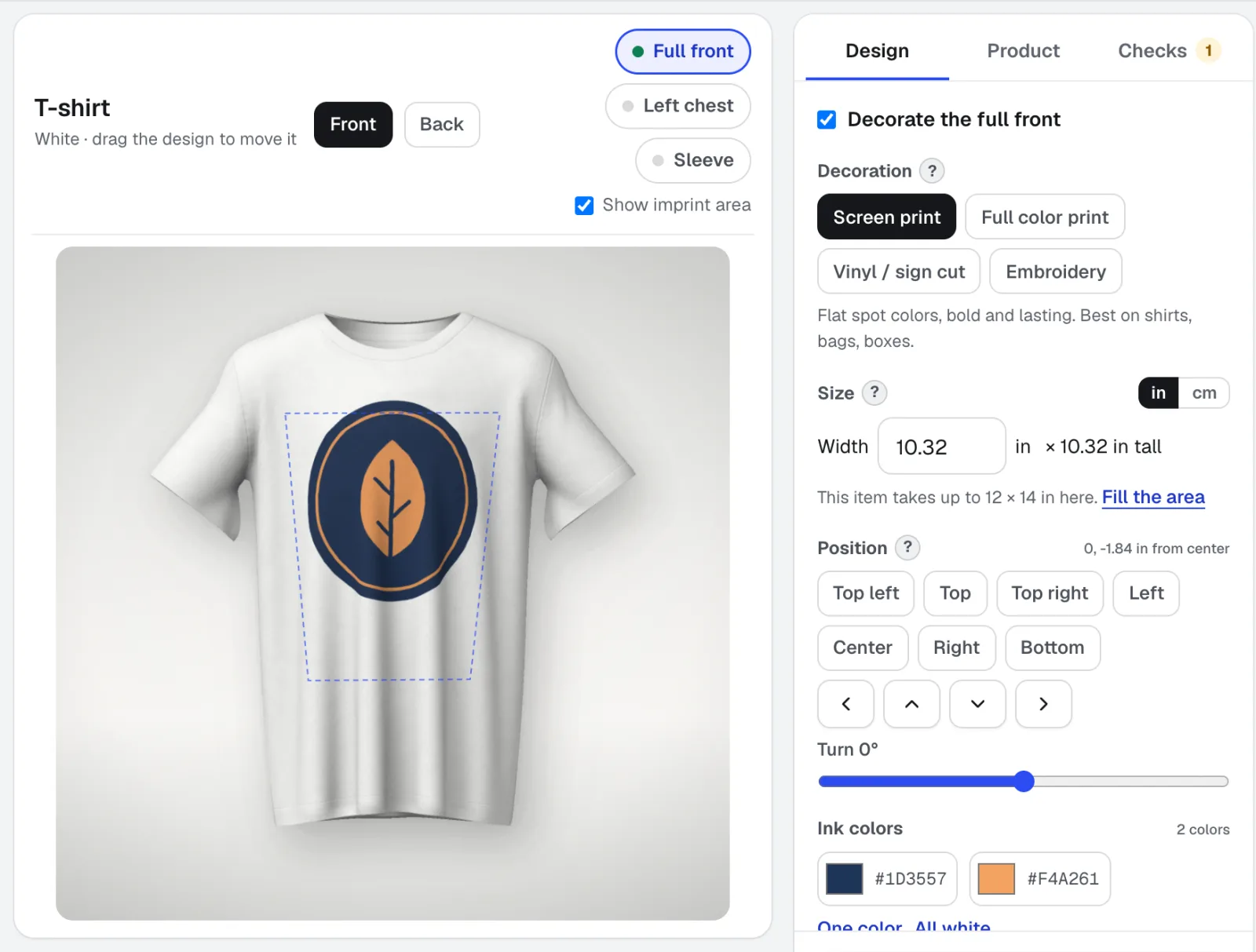
Mockup Studio to generator makiet logo dla koszulek, kubków, szyldów, opakowań i druku albo dowolnego zdjęcia produktu, które przyniesiesz. Sprawdza zasady nadruku, jakie sprawdza drukarnia, i daje arkusz specyfikacji do wyceny.

Your websites
aiKit to kreator stron AI z hostingiem: planuje strony, pisze treści, buduje witrynę i ją hostuje. Każda kolejna zmiana to prośba w Twoich własnych słowach, zapisywana jako wersja, którą możesz cofnąć, czy to dla własnej firmy, czy dla wszystkich klientów, których strony prowadzisz.

Logo Kit
Zamień logo na wektor z rozmytego PNG, pliku PDF lub zdjęcia szyldu. Logo Kit przygotuje czysty wektor z Twojego pliku, wszystkie potrzebne wersje, dokładne kolory marki i odpowiedź, czy plik nadaje się do druku, dla każdej metody druku.
Używaj See it in your space już dziś.
Załóż darmowe konto aiKit i otwórz See it in your space oraz wszystkie inne narzędzia w swoim zestawie.
Strona ostatnio sprawdzona z produktem dnia 2026-10-16.