

Site Plan
Plan strony internetowej, który czyta się jak oferta i pozostaje aktualny
Każda strona w aiKit dostaje profesjonalny plan projektu: cele, odbiorców, strategię, mapę strony, opis każdego narzędzia, harmonogram i otwarte pytania. Po każdej zmianie jest porównywany z rzeczywistą stroną, z przyciskiem Zrób to przy każdym kroku budowy oraz prywatnym linkiem dla klienta.
Darmowe konto, bez karty. Już korzystasz z aiKit? Zaloguj się, aby otworzyć Site Plan

Co dostajesz
Profesjonalny plan dla stron internetowych, systemów administracyjnych i ich modułów.
Plan, który możesz przekazać klientowi
Przegląd i cele z opisem sposobu ich pomiaru, odbiorcy, strategia, mapa strony z każdą podstroną i jej zadaniem, każde narzędzie z opisem, jak pomaga firmie, plan treści, harmonogram podzielony na etapy, decyzje i otwarte pytania.
Nigdy nie twierdzi, że coś jest zbudowane, jeśli tak nie jest
Podstrony uznawane są za zbudowane tylko wtedy, gdy aiKit znajdzie je w rzeczywistych plikach strony, a narzędzia tylko na podstawie zweryfikowanego raportu budowy. Status Zaplanowane, Zbudowane lub Na żywo przy każdej pozycji pokazuje, na jakim etapie jest.
Przycisk Zrób to przy każdym kroku budowy
Kroki budowy wypisują wszystko po kolei. Zrób to otwiera właściwe narzędzie aiKit, już wypełnione danymi z planu: od Asystenta dla brakującej strony po Hosting dla publikacji na żywo. Kroki same się odznaczają, gdy aiKit zobaczy efekt.
Wynik stanu strony z poprawkami jednym kliknięciem
Strona otrzymuje wynik w skali 100 na podstawie reguł sprawdzanych w jej plikach: brakujące tytuły i opisy, uszkodzone linki, strony, do których nic nie prowadzi, obrazy bez opisów, formularze bez miejsca wysyłki. Każdy problem ma przycisk Napraw.
Twój klient to widzi, bez treści wewnętrznych
Udostępnij prywatny link do planu, chroniony kodem dostępu klienta. Wynik stanu, historia, informacje o tym, kto o co poprosił, oraz każda linia oznaczona jako wewnętrzna są usuwane na serwerze, zanim strona zostanie wysłana. Klienci mogą zatwierdzać każdą podstronę.
Wszystkie funkcje
Wszystko w Site Plan
Pełna lista, zgodna z tym, jak narzędzie działa dziś.
- Kroki budowy z przyciskiem Make it, który otwiera właściwe narzędzie aiKit z danymi uzupełnionymi na podstawie planu
- Dokument planu dla każdej strony, napisany na podstawie briefu, odpowiedzi klienta i zmierzonego stanu strony
- Każde narzędzie w planie z opisem, co daje firmie, i statusem: Planned, Built lub Live
- Prywatny link dla klienta, bez żadnych informacji wewnętrznych
- Pełny edytor z oceną kondycji, historią i plikiem do pobrania
Co zawiera
Co dostajesz z Site Plan i jak działa z resztą aiKit
W cenie darmowego konta aiKit
- Dostępne w każdej witrynie aiKit, także w witrynach przeniesionych z innych narzędzi
- Cele, odbiorcy, strategia, mapa witryny, narzędzia, plan treści, harmonogram i otwarte pytania
- Kroki budowy z przyciskiem Zrób to, który otwiera odpowiednie narzędzie aiKit, już wypełnione
- Prywatny link dla klienta, bez żadnych treści wewnętrznych
- Pełny edytor z wynikiem stanu, historią i plikiem do pobrania
Co korzysta z AI, a co jest za darmo
Otwieranie i czytanie planu nigdy nie używa AI, a części mierzone (strony, narzędzia i ich stan oraz wynik stanu) są odczytywane z rzeczywistej witryny. Napisz plan i Zaktualizuj szkic planu tworzą częściom strategicznym treść za pomocą AI, co wlicza się do zużycia AI tej witryny.
Działa z Twoimi innymi narzędziami aiKit
- Your websites: Plan jest sprawdzany względem rzeczywistej witryny po każdej zmianie.
- Bring in a site you built elsewhere: Witryna przeniesiona z innego narzędzia dostaje rozpoczęty dla niej plan.
- Brand Kit: Krok budowy głosu marki otwiera Głos marki.
- Content Kit: Kroki budowy wpisów na blogu otwierają Zestaw treści, już wypełniony.
Miej Site Plan w dowolnym ze swoich zestawów, obok narzędzi, z których z nim korzystasz. Jedno konto i jeden miesięczny limit AI obejmują wszystkie narzędzia.
Jak to działa
Od pierwszego kliknięcia do gotowego efektu w 4 krokach.
Zacznij stronę internetową
Plan jest dołączony do każdej strony w aiKit. Powstaje na podstawie briefu, odpowiedzi klienta i zmierzonej strony po pierwszej budowie.
Czytaj i edytuj plan
Otwórz kartę Plan i brief. Edytuj tekst dowolnej sekcji bezpośrednio albo użyj Poproś o zmianę, aby zgłosić prośbę, która zaktualizuje stronę, a w konsekwencji plan.
Buduj według kroków
Naciśnij Zrób to przy każdym kroku budowy. Odpowiednie narzędzie otworzy się już wypełnione, a nic nie uruchomi się, dopóki nie naciśniesz tam Wyślij lub Zapisz.
Udostępnij i utrzymuj aktualność
Skopiuj link dla klienta, pobierz plik planu i pozwól mu aktualizować się po każdej zmianie. Jeśli zacznie zostawać w tyle, ekran wyjaśni dlaczego i zaproponuje Odśwież plan.
Dla kogo
Jak różne firmy używają Site Plan
Plan na poziomie propozycji dla każdego klienta
Wymyślona agencja wysyła każdemu nowemu klientowi link do planu przed startem, omawia mapę strony i harmonogram podczas rozmowy i zbiera zatwierdzenia strona po stronie w jednym miejscu.
Zobacz, co zrobione, a co dalej
Fikcyjna firma ogrodnicza sprawdza pasek postępu, żeby zobaczyć zbudowane strony, narzędzia i odpowiedzi na pytania, a potem naciska Zrób przy następnym kroku: strona Rezerwacja online.
Przekazywanie strony współpracownikowi
Fikcyjne biuro pośrednictwa przekazuje stronę swoich agentów nowemu asystentowi jednym linkiem zamiast długiego e-maila: cel każdej strony, notatki o marce i decyzje, do których nie wracamy.
Utrzymanie strony szkoły w dobrym stanie
Wymyślone centrum szkoleniowe używa karty Zdrowie, żeby znaleźć strony bez głównego nagłówka i obrazki bez opisów, i przy każdej naciska Napraw.
Idealne dla
- Przedstawianie klientowi jego strony przed uruchomieniem
- Agencje, które chcą, aby każdy klient dostał plan wyglądający jak oferta
- Przekazanie strony współpracownikowi bez długiego e-maila
Warto wiedzieć
- Nie dla: Edycja strony; zmiany zgłaszasz w projekcie, a plan podąża za nimi
- Plan odczytuje to, co mierzy aiKit. Jeśli zmianę wprowadzono poza aiKit, plan pokaże ją po następnej zmianie w aiKit.
- Tekst strategii pisze aiKit na podstawie briefu; przeczytaj go, zanim go udostępnisz.
Pytania
Site Plan: najczęstsze pytania
Jak przygotować plan projektu strony z mapą strony dla klienta?
Czy istnieje plan strony, który aktualizuje się sam, gdy strona się zmienia?
Jak mogę pokazać klientowi, co jest zbudowane, a co wciąż zaplanowane na jego stronie?
Czy klienci mogą zatwierdzać stronę po stronie?
Jak zamienić plan strony w konkretną pracę?
Jak sprawdzić moją stronę pod kątem problemów SEO i dostępności?
Czy mogę zachować wewnętrzne notatki w planie, który udostępniam klientowi?
Czy strona zbudowana gdzie indziej też dostaje plan strony?
Czy mogę zobaczyć każdą wcześniejszą wersję strony i to, co się zmieniło?
Gdzie mogę zobaczyć przykład planu strony?
Świetnie działa z
Narzędzia do dodania do tego samego zestawu

Your websites
aiKit to kreator stron AI z hostingiem: planuje strony, pisze treści, buduje witrynę i ją hostuje. Każda kolejna zmiana to prośba w Twoich własnych słowach, zapisywana jako wersja, którą możesz cofnąć, czy to dla własnej firmy, czy dla wszystkich klientów, których strony prowadzisz.
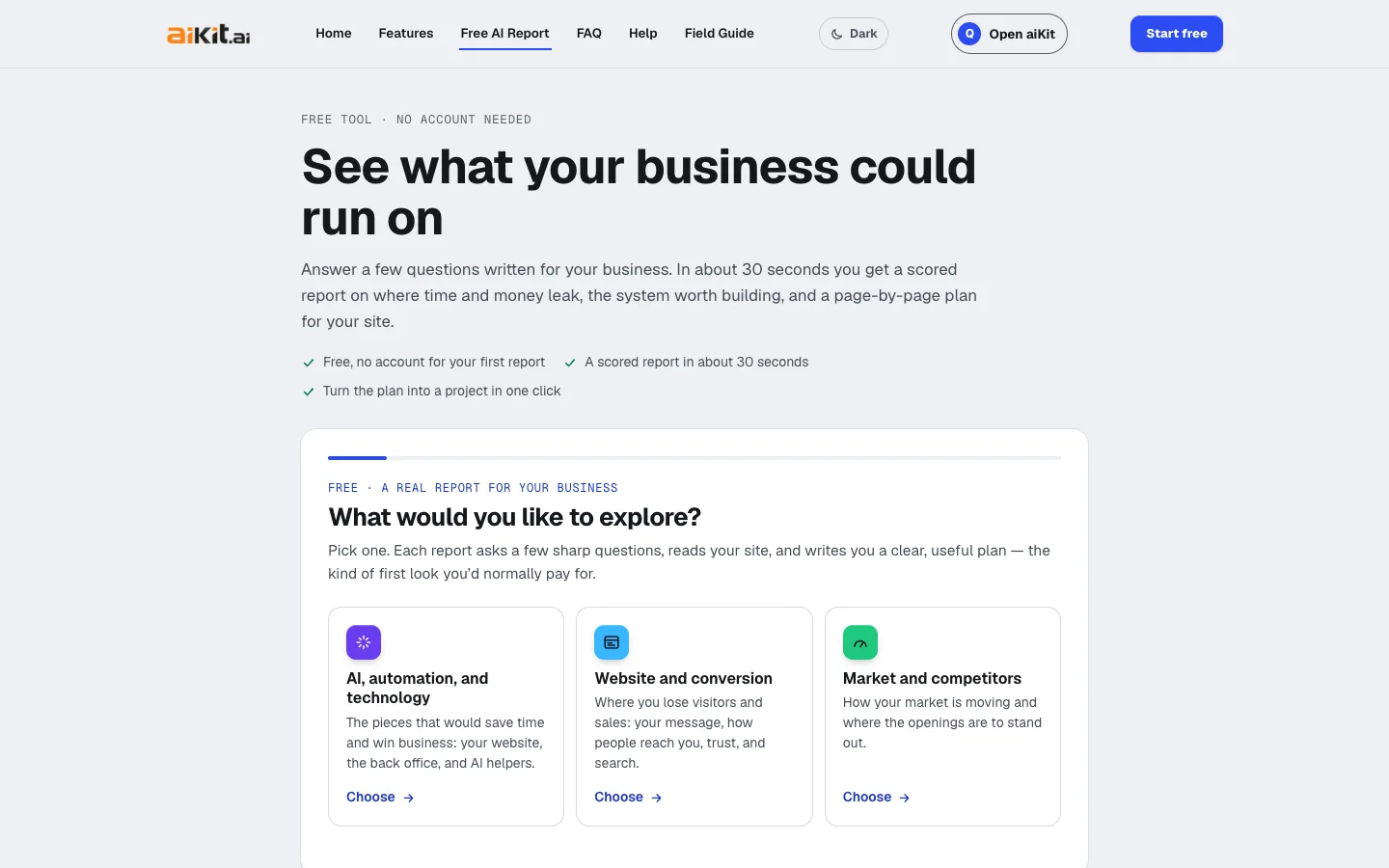
Free AI business report
Konto nie jest potrzebneOdpowiedz na kilka pytań dopasowanych do Twojej branży i w około 30 sekund otrzymaj darmowy raport biznesowy AI: oceniane obszary z dowodami dla każdej oceny, system wart zbudowania, plan na 30/90 dni oraz plan strony krok po kroku, który możesz zbudować jednym kliknięciem.

Customer Proofs
Klienci nie potrzebują kontaCustomer Proofs to oprogramowanie do online’owej akceptacji projektów dla dowolnego projektu, strony internetowej, filmu lub pliku dźwiękowego. Wyślij go do jednej lub więcej osób; każda dostaje prywatny link, by dodawać uwagi dokładnie w wybranym miejscu i zatwierdzać z listą kontrolną oraz wpisanym imieniem i nazwiskiem. Po ich stronie nie jest potrzebne konto.
Używaj Site Plan już dziś.
Załóż darmowe konto aiKit i otwórz Site Plan oraz wszystkie inne narzędzia w swoim zestawie.
Strona ostatnio sprawdzona z produktem dnia 2026-10-16.