

Bring in a site you built elsewhere
Nadaj stronie zbudowanej gdzie indziej prawdziwy adres, który będzie działał non stop
Zbudowałeś stronę w innym narzędziu AI lub ręcznie? Hostuj stronę stworzoną przez AI w aiKit: opublikuj ją prosto z czatu tego narzędzia i dalej aktualizuj ją tam lub w aiKit, a każda zmiana zostanie zapisana jako wersja, którą możesz cofnąć.
Darmowe konto, bez karty. Już korzystasz z aiKit? Zaloguj się, aby otworzyć Bring in a site you built elsewhere
Co dostajesz
Zbudowałeś stronę w innym narzędziu AI? Nadaj jej prawdziwy adres w aiKit i aktualizuj ją dalej z poziomu tego narzędzia.
Prawdziwy adres, a nie podgląd na laptopie
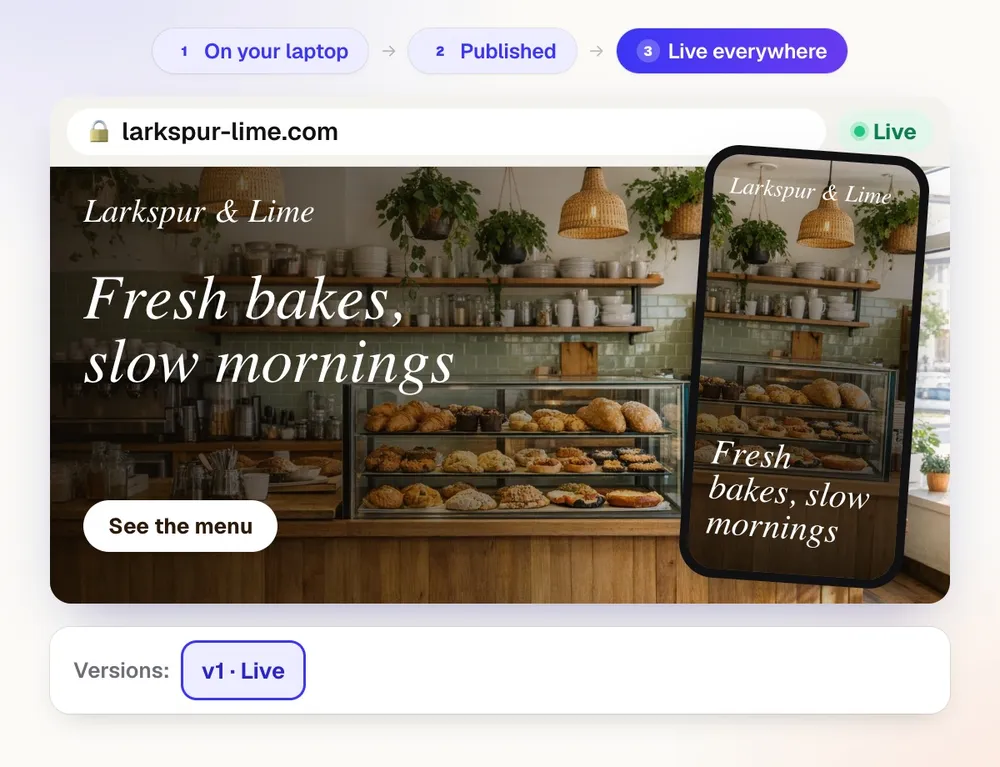
Strona stworzona przez narzędzie AI znajduje się w folderze lub w linku podglądu, który przestaje działać, gdy komputer przejdzie w stan uśpienia. Publikacja w aiKit nadaje jej zwykły adres https, który działa na każdym urządzeniu.
Publikuj z czatu, w którym budujesz
Utwórz klucz na stronie Połącz, postępuj zgodnie z ponumerowanymi krokami dla swojego typu narzędzia, a następnie napisz "opublikuj tę stronę w aiKit". Kolejne zmiany wysyłają tylko zmienione pliki, a każda z nich staje się wersją.
Klucze, nad którymi zachowujesz kontrolę
Każdy klucz jest pokazywany raz i oznaczony nazwą narzędzia. Ustaw wygaśnięcie po 30 dniach, 90 dniach lub roku, ustaw tryb tylko do odczytu, aby mógł przeglądać, ale nigdy nie publikować, i unieważnij go w dowolnym momencie.
Prompt, który poprawnie kształtuje pliki
Każda ścieżka zawiera gotowy prompt do skopiowania, który mówi Twojemu narzędziu, jaką strukturę folderów hostuje aiKit, co musi zawierać każda strona, jak budować formularze, aby aiKit mógł je podłączyć, i żeby używało symboli zastępczych zamiast wymyślonych faktów.
Te same narzędzia co w każdej stronie aiKit
Po dodaniu strona otrzymuje czat Asystenta, pinezki na działającej stronie, wersje, szkice z automatycznymi sprawdzeniami przed Publikuj, działające formularze z Zestawu oraz własną domenę, gdy będziesz gotowy.
Masz już repozytorium Git?
Połącz kod podłącza istniejące repozytorium i miejsce jego działania, na Twoim serwerze lub w aiKit. Poproś o zmianę słowami, sprawdź różnice i kontrole, a nic nie zostanie wdrożone, dopóki ktoś nie naciśnie Zatwierdź i wdróż.
Wszystkie funkcje
Wszystko w Bring in a site you built elsewhere
Pełna lista, zgodna z tym, jak narzędzie działa dziś.
- Klucz połączenia i instrukcja konfiguracji krok po kroku dla Twojego narzędzia
- Gotowy do skopiowania prompt dla tego narzędzia
- Hosting, własna domena i te same narzędzia do projektu co w każdej stronie aiKit
Co zawiera
Co dostajesz z Bring in a site you built elsewhere i jak działa z resztą aiKit
W cenie darmowego konta aiKit
- Klucz połączenia i ponumerowana instrukcja konfiguracji dla Twojego narzędzia, z wpisanym kluczem
- Gotowy do skopiowania prompt dla tego narzędzia
- Albo prześlij plik zip do 300 MB, albo wklej publiczny link do GitHuba
- Działający adres https z opcją Uruchom na żywo oraz własną domenę z karty Hosting
- Te same narzędzia projektu co w każdej witrynie aiKit: wersje, przypięcia, Asystent i formularze
Co korzysta z AI, a co jest za darmo
Publikowanie z własnego narzędzia nie zużywa Twojego limitu AI w aiKit: budowę wykonuje Twoje narzędzie, a gotowa strona w postaci wyeksportowanej jest hostowana bez zmian. Sztuczna inteligencja aiKit włącza się tylko wtedy, gdy o nią poprosisz: edycje przez Asystenta aiKit liczą się jak edycje AI w każdej witrynie aiKit, a odpowiedzi pomocnika konfiguracji zużywają miesięczne tokeny Twojego konta.
Działa z Twoimi innymi narzędziami aiKit
- Your websites: Połączona strona znajduje się w Twoich witrynach, z tymi samymi narzędziami co każda witryna aiKit.
- Site Plan: Strona bez planu otrzymuje dla niej rozpoczęty Plan witryny.
- Customer Proofs: Wyślij dowolną wersję strony klientowi jako podgląd do akceptacji.
Miej Bring in a site you built elsewhere w dowolnym ze swoich zestawów, obok narzędzi, z których z nim korzystasz. Jedno konto i jeden miesięczny limit AI obejmują wszystkie narzędzia.
Jak to działa
Od pierwszego kliknięcia do gotowego efektu w 4 krokach.
Wybierz, jak to zbudowałeś
Otwórz Połącz stronę i wybierz swój typ narzędzia: aplikację czatu AI, asystenta kodu w terminalu, edytor kodu lub cokolwiek innego, co eksportuje plik zip lub link do GitHub.
Utwórz klucz i skonfiguruj narzędzie
Utwórz klucz, a następnie postępuj zgodnie z ponumerowanymi krokami, w których każdy adres i polecenie są już uzupełnione. Utknąłeś? Zapytaj tutaj odczytuje zrzut ekranu i mówi, które pole jest następne.
Publikuj
Napisz "opublikuj tę stronę w aiKit" na czacie swojego narzędzia lub prześlij plik zip albo publiczny link GitHub w sekcji Nowy projekt. Projekt pojawi się jako gotowy, a Przejdź na żywo udostępni go pod działającym adresem.
Pracuj dalej z dowolnej strony
Wysyłaj aktualizacje z własnego narzędzia albo używaj pinezek i Asystenta w aiKit. Na działającej stronie każda zmiana czeka jako szkic, aż zostanie opublikowana, a każdą zmianę można cofnąć.
Dla kogo
Jak różne firmy używają Bring in a site you built elsewhere
Strona trenerki zbudowana w weekend
Fikcyjna trenerka życia buduje stronę gotową do rezerwacji w aplikacji czatu AI, publikuje ją w aiKit z tego samego czatu i dodaje działającą stronę rezerwacji z Kit.
Projektanci zostają przy swoim narzędziu
Fikcyjne studio projektowe dalej buduje strony klientów we własnym edytorze i wysyła aktualizacje przez osobny klucz dla każdego członka zespołu, a klienci zostawiają pinezki na działających stronach w aiKit.
Ręcznie zrobiona strona lądowania trafia do sieci
Fikcyjna firma sprzątająca eksportuje jednostronicową stronę jako archiwum zip, wgrywa ją i podpina jej zwykły formularz HTML do skrzynki Zapytania, bez żadnych zmian w projekcie.
Strona kursu, która działa non-stop
Fikcyjne centrum korepetycji publikuje stronę z informacjami o kursach, zbudowaną w narzędziu AI, dzięki czemu rodziny mogą ją otworzyć niezależnie od tego, czy laptop nauczyciela jest włączony.
Idealne dla
- Strony internetowe i strony docelowe stworzone w narzędziu AI, gotowe na prawdziwych odwiedzających
- Zespoły, które chcą dalej edytować w swoim narzędziu, a mimo to korzystać z pinezek i Asystenta aiKit
Warto wiedzieć
- Nie dla: Aplikacje z logowaniem i bazą danych; potrzebują własnego serwera, a strona mówi o tym, zanim zaczniesz
- Publikowane jest tylko to, co zawierają pliki. Strona zależna od własnego serwera zostanie opublikowana jako uproszczona wersja, więc sprawdź wynik, zanim ją udostępnisz.
Pytania
Bring in a site you built elsewhere: najczęstsze pytania
Jak umieścić w sieci stronę zbudowaną przez AI w innym narzędziu?
Czy po umieszczeniu strony w sieci mogę dalej edytować ją w narzędziu AI?
Czy bezpiecznie jest dać narzędziu AI klucz do mojego hostingu?
Czy aiKit może udostępnić aplikację z logowaniem i bazą danych?
Jakie rodzaje stron mogę przenieść do aiKit z innego narzędzia?
Dlaczego moja strona zbudowana przez AI działa tylko wtedy, gdy mój komputer jest włączony?
Czy aiKit zmieni mój projekt, gdy wgram swoją stronę?
Czy AI może wprowadzać zmiany w moim kodzie na moim własnym serwerze, po wcześniejszym zatwierdzeniu?
Co zrobić, jeśli nie mogę połączyć swojego narzędzia AI?
Czy muszę coś specjalnego powiedzieć swojemu narzędziu AI, zanim zbuduje stronę?
Świetnie działa z
Narzędzia do dodania do tego samego zestawu

Your websites
aiKit to kreator stron AI z hostingiem: planuje strony, pisze treści, buduje witrynę i ją hostuje. Każda kolejna zmiana to prośba w Twoich własnych słowach, zapisywana jako wersja, którą możesz cofnąć, czy to dla własnej firmy, czy dla wszystkich klientów, których strony prowadzisz.
Site Plan
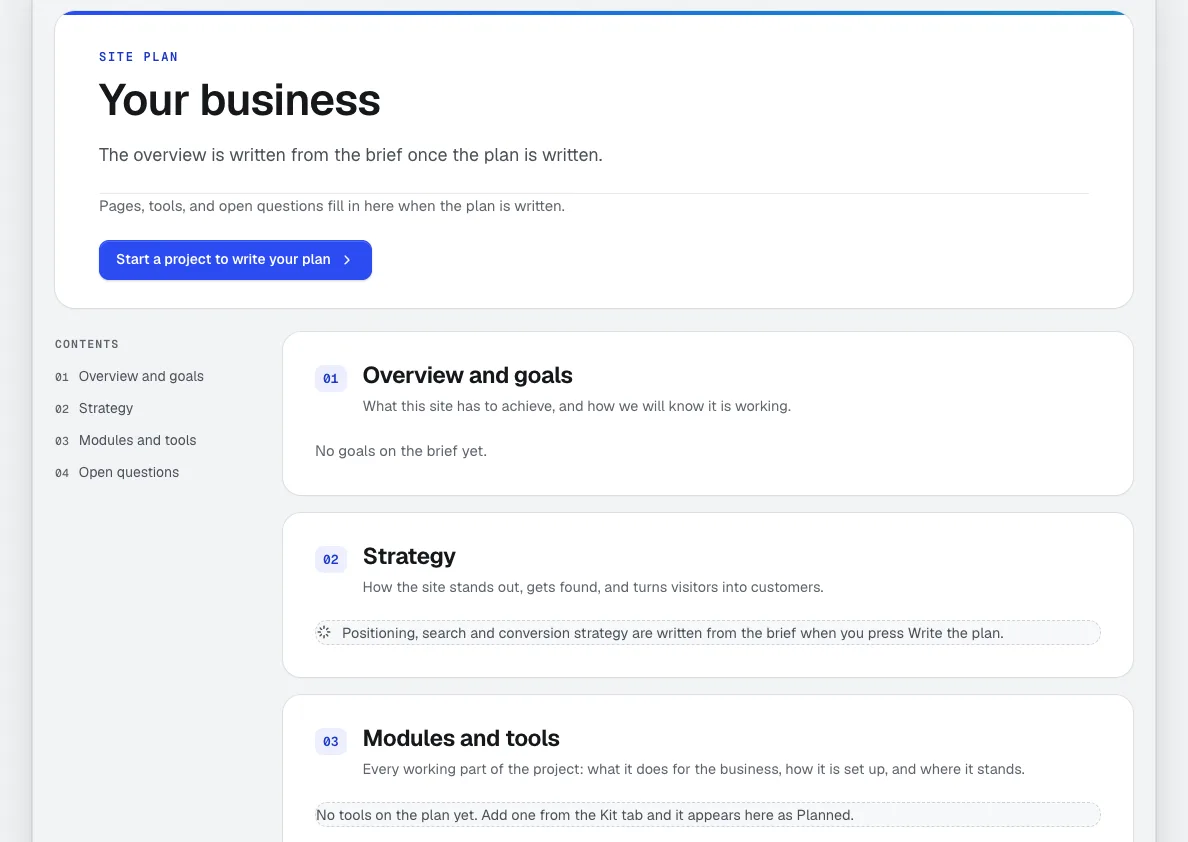
Każda strona w aiKit dostaje profesjonalny plan projektu: cele, odbiorców, strategię, mapę strony, opis każdego narzędzia, harmonogram i otwarte pytania. Po każdej zmianie jest porównywany z rzeczywistą stroną, z przyciskiem Zrób to przy każdym kroku budowy oraz prywatnym linkiem dla klienta.

aiKit Hub
NowośćaiKit Hub to oprogramowanie do zarządzania projektami klientów: listy zadań, które zamieniasz w tablice, wiadomości, czat, wspólny harmonogram, dokumenty i pliki oraz widok klienta, który pokazuje tylko to, co wybierzesz. Twoje wyceny, zatwierdzenia projektów, rezerwacje i zapytania z witryny są przypisane do kart, do których należą.
Używaj Bring in a site you built elsewhere już dziś.
Załóż darmowe konto aiKit i otwórz Bring in a site you built elsewhere oraz wszystkie inne narzędzia w swoim zestawie.
Strona ostatnio sprawdzona z produktem dnia 2026-10-16.