

Modo Chat, passo a passo
O modo Chat é a forma conversacional de começar um projeto — uma pergunta clara por vez, e não uma pilha de campos com rótulos. Veja exatamente como funciona, incluindo as duas opções que mudam quantas perguntas você recebe.
A conversa em si
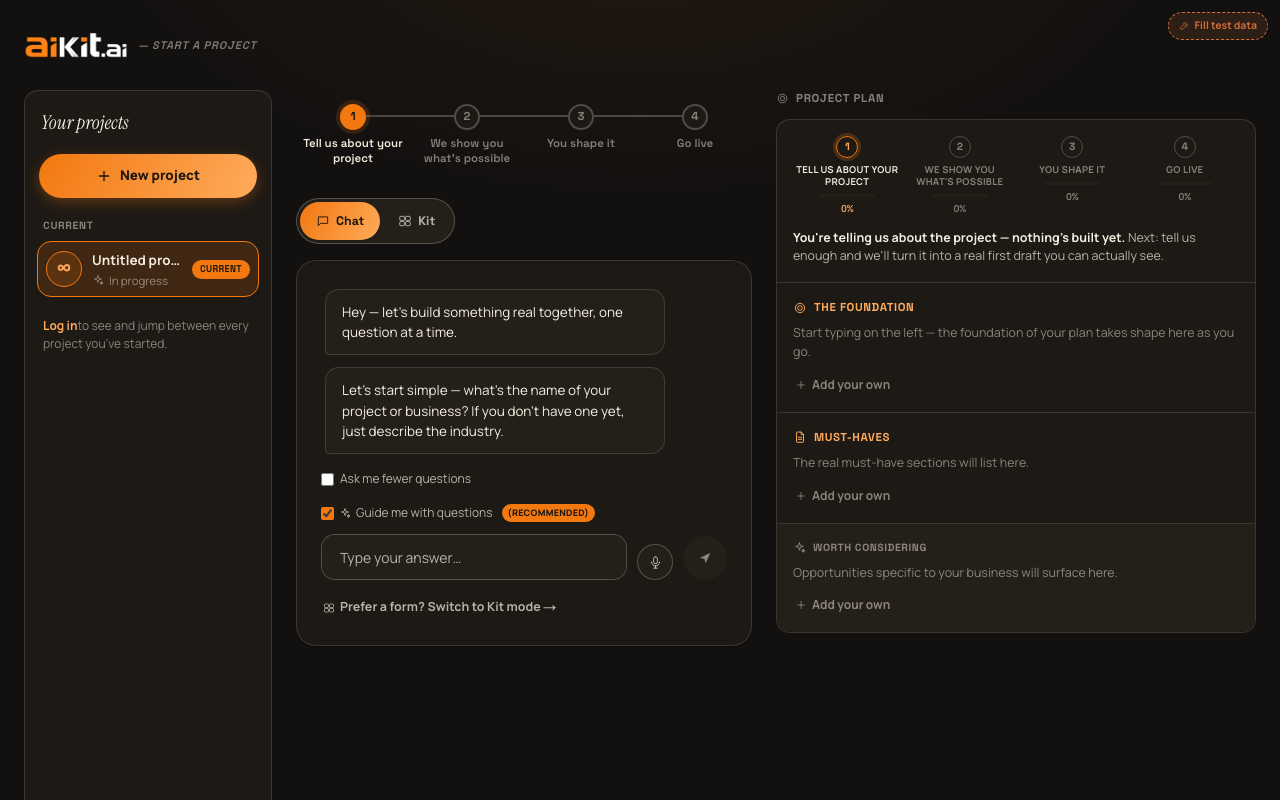
O modo Chat não tem um título separado acima — a saudação ("Oi! Vamos construir algo de verdade juntos, uma pergunta por vez") é a primeira mensagem da própria conversa. De propósito, não é um histórico de mensagens que cresce: só a pergunta atual aparece por inteiro. Tudo o que você já respondeu se recolhe em uma linha compacta de trilha acima dela, então o painel nunca fica mais carregado conforme você responde — o plano real tomando forma fica no painel ao lado, e não em um muro de balões de conversa.
Conforme você responde, os mesmos campos que o modo Formulário usa (nome, descrição, público, objetivo, estilo e o que você já tem) são preenchidos nos bastidores, então nada do que você diz no chat se perde ou fica desconectado do restante do seu projeto.
Os campos extras de profundidade do modo Formulário — o que está impulsionando o projeto agora, o que você já tentou, números específicos, necessidades internas — e as caixas de notas por seção não são feitas como perguntas separadas no chat; o modo Chat foi pensado para ser uma conversa simples, com uma pergunta por vez, em vez de um roteiro fixo e mais longo. A pergunta "O que você quer que isso faça por você de fato?" já convida a esse tipo de detalhe diretamente ("como você lida com isso hoje... quais ferramentas ou gambiarras usa agora, números reais se tiver"), e a entrevista guiada aprofunda o que veio superficial. Se você preencheu algum campo extra do modo Formulário antes de trocar para o Chat, ele segue para o seu projeto da mesma forma que o restante — continua sendo um único projeto compartilhado, e não dois separados.
Respondendo uma pergunta
- As perguntas de nome, público e objetivo usam uma única caixa de texto que cresce automaticamente — começa com uma linha e se expande conforme você digita, até uma altura máxima, então nunca parece limitar uma resposta longa. Toda pergunta de texto tem um botão de ditado por voz ao lado do campo, e pressionar Enter envia sua resposta da mesma forma que clicar em enviar.
- A pergunta sobre a descrição — "O que você quer que isso faça por você de fato?" — usa um construtor próprio e dedicado, em vez dessa caixa simples; veja "Montando sua descrição" logo abaixo para entender exatamente como funciona.
- A pergunta "o que você já tem" mostra botões em formato de pílula que você toca para selecionar os que se aplicam (logo, cores da marca, fotos existentes, textos existentes, começar do zero), cada um com um sinal de visto após ser selecionado, além de uma pílula "Continuar →" para avançar.
- A pergunta de estilo mostra um único botão de amostra com a miniprévia ao vivo do estilo selecionado e o rótulo "Ver estilos e exemplos reais →" — tocar nele abre o mesmo Explorador de Estilos em tela cheia descrito no guia "Escolhendo um estilo visual".
Montando sua descrição — um parágrafo por vez, ou tudo de uma vez
A pergunta sobre a descrição substitui a caixa de texto simples por um pequeno construtor, porque uma caixa vazia ou recebe uma frase curta ou exige tudo de uma vez, sem nenhum retorno no caminho. Por padrão, você adiciona sua descrição um parágrafo por vez: digite ou dite um parágrafo na linha de entrada e pressione Enter ou o botão "Adicionar" — ele aparece como um cartão compacto próprio acima da entrada (com os links "Editar" e "Remover" em cada um), a entrada é limpa e você escreve o próximo parágrafo. Uma contagem ("N itens adicionados") acompanha seu progresso.
Depois de cada parágrafo que você adiciona, aparece uma breve sugestão sobre o que ainda vale abordar — a mesma profundidade real pela qual este sistema avalia uma descrição: ferramentas ou gambiarras que você usa hoje, números reais (preços, volume, quantidade de funcionários), o que especificamente disparou a decisão de fazer isso agora, o que uma tentativa anterior deu errado, ou o lado interno/operacional do negócio separado do que os clientes veem. São sugestões locais e rápidas, não uma verificação de IA ao vivo, então não há atraso entre os parágrafos.
Quando estiver satisfeito, "Usar esta descrição →" leva você para a próxima pergunta da conversa — da mesma forma que pressionar Enter/enviar faz nas outras perguntas.
Prefere escrever ou colar tudo em um bloco só, do jeito que você talvez já tenha digitado em outro lugar? Um link "Prefere colar um bloco grande? →" troca para uma única caixa de texto aberta — escreva ou cole tudo de uma vez, com o mesmo botão de ditado por voz disponível. Você pode voltar a montar parágrafo por parágrafo a qualquer momento com o link correspondente, e nada do que já escreveu se perde nos dois sentidos. Do jeito que você preencher, vira a mesma descrição única no seu projeto — não há diferença no resultado.
"Me faça menos perguntas" e "Me guie com perguntas"
Duas caixas de seleção ficam acima do campo de entrada enquanto você está no meio da conversa. "Me faça menos perguntas", desativada por padrão, pula direto todas as perguntas opcionais (tudo, exceto seu nome e descrição) assim que você marcar, levando você ao estado de concluído em vez de fazer uma por uma.
"Me guie com perguntas", marcada por padrão e identificada como (Recomendado), é a versão do modo Chat da opção de entrevista guiada do modo Formulário — depois que você responder às perguntas principais, marcá-la leva você para a entrevista guiada de verdade (veja esse guia) em vez de criar o rascunho imediatamente. Se você ativar "Me faça menos perguntas", ela tem prioridade sobre esta automaticamente, já que pedir menos perguntas é um sinal mais forte do que pedir mais. A caixa de perguntas guiadas fica acinzentada, mas mantém a última configuração, que volta assim que você desativar o modo rápido.
Você também pode pular uma pergunta opcional específica com o botão "Pular esta", ou encerrar a conversa inteira antes do fim, a qualquer momento após a primeira pergunta, com "Terminei — criar →", que cria seu rascunho imediatamente com base no que você já respondeu.
Quando terminar
Quando todas as perguntas forem respondidas (ou puladas), a última frase do assistente diz "Esse é um plano real para construir. Pronto para ver o que é possível?", e a linha de entrada é substituída por um único botão principal — "Iniciar a entrevista →" se as perguntas guiadas estiverem ativadas, ou "Criar meu plano →" se não estiverem — além de um link "← Voltar e mudar algo".
Voltar não apaga o que você já disse: ao reabrir qualquer pergunta anterior, a caixa é preenchida com sua resposta atual, então você edita o que já está lá em vez de começar do zero em um campo vazio.
Mudando para o modo Formulário durante a conversa
Um link "Prefere ver todos os campos de uma vez? Mudar para o modo Formulário →" fica abaixo da conversa em todos os momentos. Ao mudar, tudo o que você já contou ao aiKit é mantido — organizado nos mesmos campos no modo Formulário, sem reiniciar.
Tem uma dúvida mais rápida e específica? Confira as perguntas frequentes.