

Começar um projeto: a primeira tela, o acompanhamento de etapas e o modo Chat ou Formulário
Este guia aborda o assistente clássico de autoatendimento, que agora fica em /start/classic. Desde 11/09/2026, a forma principal de começar um projeto é o planejador em /projects/new (veja "Criando um projeto" abaixo): uma conversa que escreve o plano e cria um site hospedado. O assistente clássico continua funcionando para projetos criados com ele. Ele começa antes de você criar uma conta e antes de se comprometer com qualquer coisa. Este guia aborda a primeira escolha que você faz, o acompanhamento de progresso que fica com você até o fim, e como as duas formas de responder se relacionam.
Iniciar um projeto →A primeira tela: "O que vamos criar hoje?"
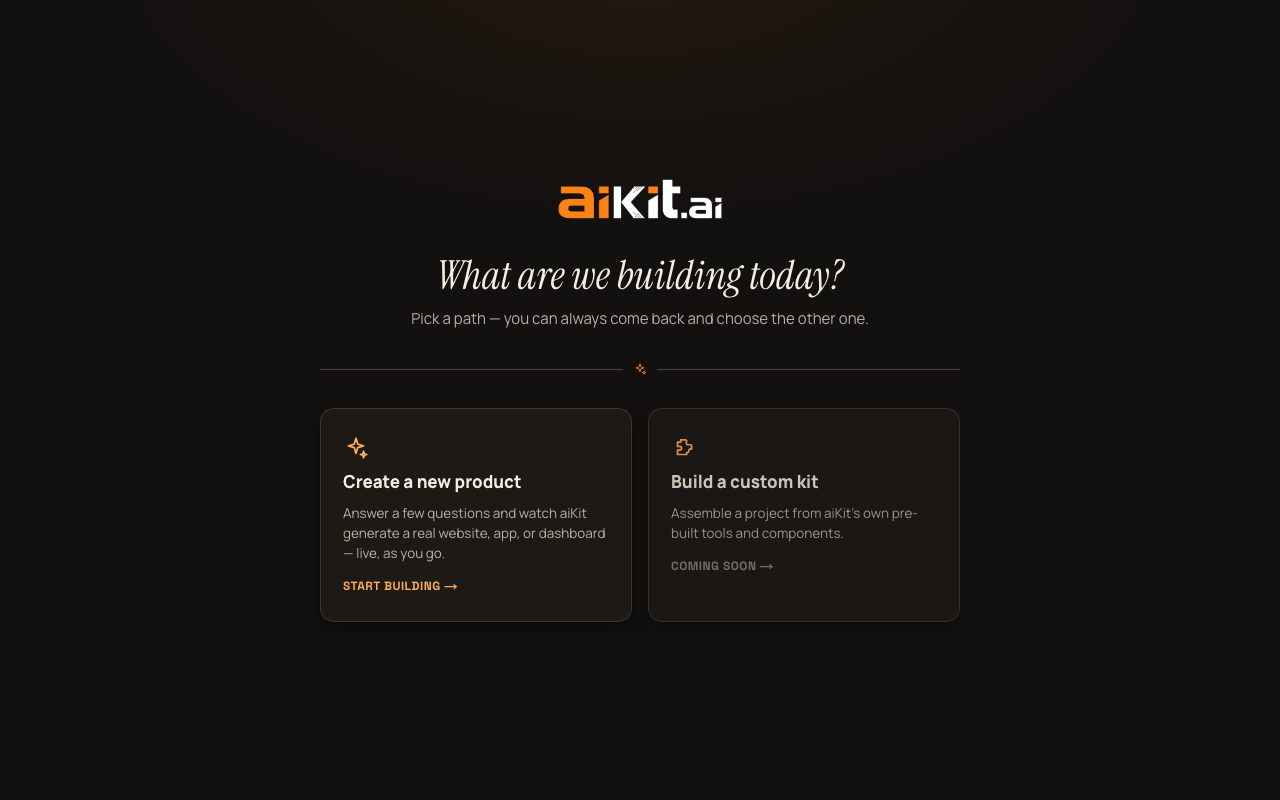
Antes de você ver o modo Chat ou o modo Formulário, /start/classic mostra uma escolha simples: dois cartões grandes sob o título "O que vamos criar hoje?", com o subtítulo "Escolha um caminho. Você sempre pode voltar e escolher o outro."
O primeiro cartão, "Criar um novo produto", é o caminho real e ativo. Sua descrição diz "Responda a algumas perguntas e veja o aiKit gerar um site, app ou painel de verdade, ao vivo, enquanto você avança", com o botão "Começar a criar →". É isso que o restante deste guia, e todos os outros guias desta Central de Ajuda, abordam.
O segundo cartão, "Montar um kit personalizado", está claramente marcado como "Em breve →". Sua descrição ("Monte um projeto com as ferramentas e componentes prontos do próprio aiKit") descreve uma forma de trabalho futura, e não algo que você possa fazer ainda. Ao clicar, você vai para uma tela simples de espera que diz exatamente isso: "Em breve. Ainda estamos definindo a melhor forma de ajudar você a criar com as ferramentas do aiKit", com o botão "← Voltar às opções" para retornar à tela de dois cartões. Nada mais nessa tela funciona por enquanto.
O acompanhamento de etapas: sempre visível depois que você começa a criar
Depois que você escolhe "Criar um novo produto", um acompanhamento de quatro etapas aparece no topo da tela e permanece ali durante todo o projeto: "Conte sobre seu projeto" → "Mostramos o que é possível" → "Você molda o projeto" → "Publique". Em telas estreitas, os nomes ficam mais curtos: "Conte / Veja / Molde / Publique".
Cada etapa aparece como um ponto numerado até você chegar nela, vira um check quando você já passou por ela e fica destacada enquanto você está nela. Assim, a qualquer momento você pode olhar para o topo da tela e saber exatamente onde está e o que falta.
Duas formas de responder, um único projeto
Depois da tela inicial, a primeira escolha real é entre o modo Chat e o modo Formulário, que você pode trocar a qualquer momento com um pequeno botão. O modo Chat é uma conversa: o aiKit faz uma pergunta por vez, como se você estivesse descrevendo seu negócio para uma pessoa sentada à sua frente. O modo Formulário mostra as mesmas perguntas em um formulário estruturado com três seções expansíveis, que você pode abrir em qualquer ordem.
Não são dois produtos diferentes, e sim duas formas de preencher o mesmo projeto. Tudo o que você informar em um modo é transferido automaticamente se você mudar para o outro, então escolher o modo Chat não impede você de usar depois o formulário resumido do modo Formulário, e vice-versa. O modo Chat é o que um novo visitante vê por padrão.
O que o aiKit realmente pergunta
- O nome do seu projeto ou negócio, e uma descrição do que você quer criar. Quanto mais completa ela for, mais preciso será o seu rascunho. Você não precisa escrever tudo em um único parágrafo grande: tanto o modo Chat quanto o modo Formulário permitem montar a descrição um parágrafo por vez (com sugestões leves sobre o que ainda vale incluir), ou colar tudo de uma vez. Veja os guias "Modo Chat" e "Modo Formulário" abaixo para saber exatamente como.
- Um site existente, se você tiver um (opcional). O aiKit faz uma leitura rápida dele para que suas perguntas e seu plano reflitam o seu negócio real, em vez de adivinhar.
- Para quem ele é principalmente e qual é o principal objetivo (ambos opcionais). Este é o único ponto em que o aiKit otimiza discretamente o restante do plano.
- Que tipo de projeto é este: Site, Página de destino, Portal do cliente, Ferramenta interna, App, Sistema administrativo ou Outro. Você pode escolher mais de um se o projeto realmente precisar de uma parte pública e de um software por trás.
- Uma direção de estilo visual, se você já tiver uma em mente. Ou você pode deixar o aiKit sugerir uma com base em tudo o que você já contou.
- Um conjunto mais amplo de campos opcionais de detalhamento, apenas no modo Formulário (veja o guia "Modo Formulário, passo a passo" para saber exatamente onde cada um fica): o que está impulsionando este projeto agora, o que você já tentou antes, números específicos que valem ser conhecidos e o trabalho operacional nos bastidores que os clientes nunca veem. Além disso, há uma caixa de notas aberta em cada uma das três seções do modo Formulário, para qualquer outra coisa que não se encaixe em um campo estruturado. Nada disso é obrigatório, mas tudo o que você adicionar chega ao modelo que escreve seu plano com o mesmo peso da sua descrição principal.
Não é preciso criar conta para o seu primeiro projeto
Você pode responder a todas as perguntas, ver um rascunho completo e refiná-lo sem criar uma conta. Assim, seu primeiro projeto é gratuito do início ao fim.
Há três pontos posteriores em que o aiKit pede para você criar uma conta gratuita, e vale conhecê-los logo de início para que nenhum seja uma surpresa: iniciar um SEGUNDO projeto, abrir sua lista de Projetos para ver tudo o que você criou e publicar um projeto em um link ativo (um site no ar precisa de um dono real). Os dois primeiros mostram um cartão de cadastro bem onde você está, sobre o que estava fazendo — nada do que você digitou se perde, e ao criar a conta você continua exatamente de onde parou. A ordem é intencional: você vê valor real e concreto antes de ser convidado a se comprometer com qualquer coisa.
Um detalhe pequeno, mas realmente útil: a entrada por voz
A maioria dos campos de texto das perguntas — sua descrição, público, objetivo, inspiração, os campos extras de profundidade e as notas de seção do modo Formulário, além das respostas livres da entrevista ou das revisões — tem um botão de microfone ao lado (ele simplesmente não aparece em navegadores que não suportam ditado por voz, em vez de mostrar um controle quebrado). As palavras aparecem no campo conforme você fala. O microfone continua ouvindo durante as pausas (celulares encerram a escuta após um breve silêncio, então ele reinicia discretamente e continua adicionando ao mesmo campo) até você tocar nele de novo para parar, ou após cerca de 20 segundos de silêncio. Só um microfone escuta por vez: tocar no microfone de outro campo para o primeiro. Se digitar uma descrição longa for mais trabalhoso do que explicar em voz alta, você pode ditar, e o texto vai direto para o campo.
Tem uma dúvida mais rápida e específica? Confira as perguntas frequentes.