

aiKit HubNovo
Cada trabalho, cada cliente, cada arquivo em um só lugar, com tranquilidade
O aiKit Hub é um software de gestão de projetos para clientes: listas de tarefas que se transformam em quadros, mensagens, chat, uma agenda compartilhada, documentos e arquivos, e uma visão para o cliente que mostra apenas o que você escolher. Seus orçamentos, provas, agendamentos e pedidos de site ficam nos cartões a que pertencem.
Conta grátis, sem cartão. Já usa o aiKit? Faça login para abrir aiKit Hub
O que você recebe
Gerencie todos os projetos e clientes em um só lugar tranquilo.
Uma lista, seis visualizações
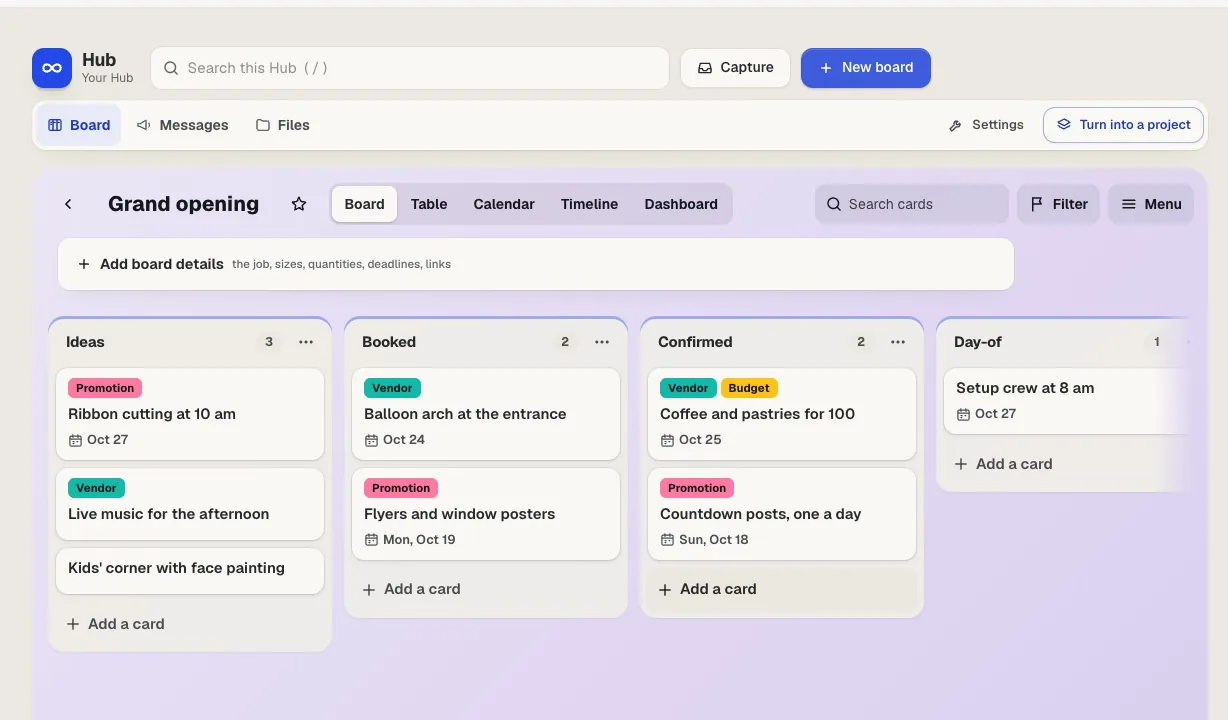
Mostre qualquer lista de tarefas como Lista, Quadro, Tabela, Calendário, Linha do tempo ou Painel. Os cartões têm responsáveis, datas, repetições, etiquetas, campos personalizados, etapas, capas, votos e Aguardando.
Os clientes veem apenas o que você compartilha
Em um projeto de cliente, tudo começa restrito à equipe. Mude uma lista, mensagem, documento ou arquivo para Clientes veem isto, adicione notas só da equipe dentro de conversas compartilhadas e clique em Visualizar como cliente para ver exatamente a visão dele.
Regras que você escreve em linguagem simples
"Quando um cartão for para Concluído, notifique o cliente." Escolha quando e o que acontece, leia a regra como uma frase e salve. As regras nunca disparam outras regras, e não há limite mensal de execuções.
Seu trabalho no aiKit no cartão
Vincule um orçamento, uma prova de cliente, um trabalho de pré-impressão, um agendamento ou um pedido de site a um cartão. Ele mostra o status atual, e o cartão pode avançar sozinho quando o orçamento for aceito ou a prova aprovada.
Cada conversa no contexto
Quadro de Mensagens, chat Campfire, Pings e Check-ins ficam dentro de cada projeto, ao lado da Agenda, Documentos e Arquivos com versões, do Gráfico de Colinas e da Escalação.
Mude sem perder nada
Importe do Basecamp, Trello, Asana, ClickUp, Monday, Notion, Jira ou de uma planilha. Nada é adicionado até você ver a prévia, e Desfazer esta importação remove tudo o que ela trouxe.
Todos os recursos
Tudo o que há em aiKit Hub
A lista completa, com a ferramenta como ela funciona hoje.
- Listas de tarefas que alternam entre Lista, Quadro, Tabela, Calendário, Linha do tempo e Painel, com etiquetas, campos personalizados, etapas, capas, votos, repetições e “aguardando”
- Regras e botões em linguagem simples (“Quando um card for para Concluído, avisar o cliente”) sem limite mensal de execuções
- Quadro de Mensagens, chat Campfire, Pings, Check-ins, Agenda com feed de calendário, Documentos e Arquivos com versões, Hill Chart e Lineup
- Projetos de clientes: marque cada item como “Clientes veem isto” ou deixe só para a equipe, adicione notas só da equipe nas conversas com clientes e veja exatamente o que o cliente vê
- Links para seus orçamentos, provas, trabalhos de impressão, agendamentos e pedidos do site, que atualizam o card quando o cliente aceita ou aprova
- Meu Dia com todos os projetos, uma Caixa de entrada pessoal para anotar rápido (digite, fale ou tire uma foto), notificações Hey!, relatórios e busca
- Importe do Basecamp, Trello, Asana, ClickUp, Monday, Notion, Jira ou de uma planilha, com prévia antes e Desfazer depois
O que está incluído
O que você tem com aiKit Hub e como ele funciona com o resto do aiKit
Incluído em uma conta aiKit grátis
- Um plano gratuito sem cartão: você, 3 vagas de cliente ou convidado e 3 projetos
- 1 GB de arquivos, com arquivos de até 25 MB cada
- Visualizações Lista, Quadro, Tabela, Calendário, Linha do tempo e Painel
- Regras em linguagem simples e botões, sem limite mensal de execuções
- Uma visão do cliente que mostra apenas o que você compartilha
- Importe do Basecamp, Trello, Asana, ClickUp, Monday, Notion, Jira ou de uma planilha
O que usa IA e o que é grátis
Os assistentes de IA são opcionais: Perguntar, Resumir esta semana, O que está em risco, Me atualize, Transformar uma mensagem em tarefas e Rascunhar um resumo de check-in. Cada execução usa uma pequena parte de um token da sua cota mensal de IA, compartilhada com todas as ferramentas do aiKit, e os clientes nunca os executam. Listas, quadros, chat, arquivos, regras e a visão do cliente não usam IA.
Funciona com suas outras ferramentas do aiKit
- Quote Studio: Os cartões vinculam orçamentos e são movidos quando um cliente aceita.
- Customer Proofs: Os cartões vinculam provas e mostram Aprovado pelo cliente.
- Your websites: Pedidos de site, agendamentos e pedidos de orçamento viram cartões na lista que você escolher.
- Goal Kit: Enviar para o Hub transforma um plano de metas em cartões com data.
- Transcribe & Summarize: Envie os to-dos de uma reunião para o seu Hub.
Mantenha aiKit Hub em qualquer um dos seus kits, ao lado das ferramentas que você usa com ele. Uma conta e uma cota mensal de IA cobrem todas as ferramentas.
Como funciona
Do primeiro clique ao resultado final, em 4 passos.
Comece um projeto ou importe um
Clique em Novo projeto ou traga trabalhos de outra ferramenta ou de uma planilha, com uma prévia antes.
Convide sua equipe e seu cliente
Cada pessoa entra com a própria conta. Os clientes veem apenas o que você mudar para Clientes veem isto.
Planeje o trabalho
Crie listas de tarefas, transforme-as em quadros, defina datas e responsáveis, e escreva regras e botões para as tarefas repetitivas.
Organize o dia em Meu Dia
Veja tudo atribuído a você em todos os projetos, crie novas tarefas digitando, falando ou tirando uma foto, e acompanhe as notificações do Hey!.
Para quem é
Como diferentes negócios usam aiKit Hub
O quadro de trabalhos de uma gráfica
Uma gráfica fictícia gerencia cada pedido como um cartão. Quando o cliente aprova a prova, o cartão passa para Pronto para imprimir automaticamente, e o botão Pronto para retirada notifica o cliente.
Clientes acompanhando, sem lotar a caixa de entrada
Uma agência fictícia compartilha a lista de lançamento e as mensagens de design com cada cliente, mantém as notas de orçamento só para a equipe e clica em Visualizar como cliente antes de cada compartilhamento.
Agendamentos viram cartões
Uma empresa fictícia de limpeza vincula seu site aiKit, então cada novo agendamento e pedido de orçamento vira um cartão na lista certa, com prazo para o dia anterior à visita.
Um cliente, um fornecedor, um projeto
Uma produtora de eventos fictícia adiciona um cliente e um fornecedor de locação ao mesmo projeto. Cada empresa vê apenas o que é compartilhado com ela, nunca as publicações da outra.
Lançamento de um curso em linha do tempo
Um centro de treinamento fictício planeja um novo curso na visualização Linha do tempo, acompanha o progresso no Gráfico de Colinas e coleta Check-ins semanais dos instrutores.
Todos os anúncios em um só lugar
Uma imobiliária fictícia mantém as fotos, documentos e a agenda de visitas de cada imóvel em seu próprio projeto, com o vendedor vendo apenas as atualizações compartilhadas.
Ideal para
- Empresas e lojas que cuidam de vários trabalhos de clientes ao mesmo tempo
- Agências e freelancers que querem os clientes por dentro sem cadeias de e-mails
- Equipes que estão saindo do Basecamp ou do Trello e querem os dois em uma só ferramenta
Bom saber
- Não é para: Folha de pagamento, faturamento ou contabilidade (o Quote Studio cuida dos orçamentos)
- Não é para: Grandes equipes de engenharia que precisam de sprints, story points e links de código
- Grátis (sem cartão): 1 membro da equipe (você), 3 vagas para clientes ou convidados, 3 projetos, 1 GB, arquivos de até 25 MB.
- Starter US$ 18,88/mês: 1 membro da equipe, 10 clientes, 5 projetos, 10 GB. Pro US$ 48,88: 3 na equipe, 50 clientes, 25 projetos, 50 GB. Team US$ 88,88: 5 na equipe, 150 clientes, sem limite de projetos, 150 GB. Business US$ 198,88: 7 na equipe, 300 clientes, 250 GB. Agency US$ 348,88: 10 na equipe, 500 clientes, 400 GB. Armazenamento extra: +50 GB US$ 8,88, +150 GB US$ 18,88, +500 GB US$ 48,88 por mês. Nada é cobrado automaticamente.
- As notificações por e-mail são enviadas assim que o e-mail estiver configurado na sua conta; até lá, tudo aparece no Hey! e no sino.
- Um endereço de e-mail de encaminhamento por projeto, uma visualização em mapa e apps nativos para celular ainda não estão disponíveis (o app web funciona no celular).
Perguntas
aiKit Hub: perguntas frequentes
O que é um lugar único para gerenciar trabalhos, arquivos e mensagens de clientes?
Existe uma ferramenta de gestão de projetos com listas de tarefas e quadros kanban?
Como compartilho algumas atualizações de projeto com um cliente e mantenho outras privadas?
Posso automatizar meu quadro de projetos sem escrever código?
Qual é o melhor software de gestão de projetos para clientes de uma agência ou loja?
Existe software gratuito de gestão de projetos com visão do cliente?
O aiKit Hub funciona com Goal Kit, Transcribe e meu site do aiKit?
O que o aiKit Hub inclui além de quadros?
Como vejo se alguém que convidei para o meu Hub já entrou?
Em que o aiKit Hub é diferente do Basecamp ou do Trello?
O que um cliente vê no aiKit Hub?
Como escolho quem vê um novo projeto ou quadro no aiKit Hub?
Posso importar meus projetos do Basecamp ou do Trello para o aiKit Hub?
O aiKit Hub tem quadros estilo Trello?
Posso mover cartões pelo celular nos quadros do aiKit Hub?
Funciona bem com
Ferramentas para adicionar ao mesmo kit

Quote Studio
NovoCole o e-mail de um cliente, dite o trabalho ou adicione a foto de uma lista escrita à mão. O Quote Studio é um software de orçamentos que redige um orçamento de uma página usando somente os seus próprios preços; depois, você baixa o PDF ou envia uma página online que seu cliente pode aceitar.

Customer Proofs
Clientes não precisam de contaCustomer Proofs é um software de prova online para qualquer design, página da web, vídeo ou arquivo de áudio. Envie para uma ou mais pessoas; cada uma recebe um link privado para fixar comentários no ponto exato e aprovar com uma lista de verificação e o nome digitado. Não é preciso conta do lado deles.

Your websites
A aiKit é um criador de sites com IA e hospedagem: ela planeja as páginas, escreve os textos, cria o site e o hospeda. Cada alteração posterior é um pedido em suas próprias palavras, salvo como uma versão que você pode desfazer, seja para o seu negócio ou para todos os clientes para quem você administra sites.
Use aiKit Hub hoje.
Crie uma conta gratuita no aiKit e abra aiKit Hub, além de todas as outras ferramentas do seu kit.
Página conferida com o produto pela última vez em 2026-10-19.