

Site Plan
Um plano de site que parece uma proposta e se mantém atualizado
Cada site do aiKit recebe um plano profissional de projeto de site: objetivos, público, estratégia, mapa do site, cada ferramenta explicada, cronograma e perguntas em aberto. Ele é medido contra o site real após cada mudança, com um botão Make it em cada etapa de construção e um link privado para o seu cliente.
Conta grátis, sem cartão. Já usa o aiKit? Faça login para abrir Site Plan

O que você recebe
Um plano profissional para sites, sistemas administrativos e seus módulos.
Um plano que você pode entregar ao cliente
Visão geral e objetivos, com a forma como cada um é medido, público, estratégia, um mapa do site com cada página e sua função, cada ferramenta com o que ela faz pelo negócio, um plano de conteúdo, um cronograma em fases, decisões e perguntas em aberto.
Nunca afirma o que não foi criado
As páginas só contam como criadas quando o aiKit as encontra nos arquivos reais do site, e as ferramentas apenas pelo relatório de construção verificado. Um status Planned, Built ou Live em cada item mostra em que pé ele está.
Um botão Make it em cada etapa de construção
As etapas de construção listam tudo em ordem. Make it abre a ferramenta certa do aiKit já preenchida com base no plano, do Assistant para uma página que falta até Hosting para colocar no ar. As etapas se marcam sozinhas quando o aiKit vê o resultado.
Uma pontuação de saúde com correções em um clique
O site recebe uma nota de 0 a 100 com base em regras verificadas nos seus arquivos: títulos e descrições ausentes, links quebrados, páginas que ninguém linka, imagens sem descrição e formulários sem destino. Cada problema tem um botão Fix.
Seu cliente vê, sem os detalhes internos
Compartilhe um link privado do plano protegido pelo código de acesso do cliente. Saúde, histórico, quem pediu o quê e qualquer linha que você marque como interna são removidos no servidor antes de a página ser enviada. Os clientes podem aprovar cada página.
Todos os recursos
Tudo o que há em Site Plan
A lista completa, com a ferramenta como ela funciona hoje.
- Etapas de criação com um botão Criar em cada uma, abrindo a ferramenta certa do aiKit já preenchida com base no plano
- Um documento de plano para cada site, escrito a partir do briefing, das respostas do cliente e do site medido
- Cada ferramenta do plano com o que ela faz pelo negócio e o status Planejada, Criada ou No ar
- Um link privado para o cliente, sem nenhuma informação interna
- Um editor completo com nota de saúde, histórico e arquivo para download
O que está incluído
O que você tem com Site Plan e como ele funciona com o resto do aiKit
Incluído em uma conta aiKit grátis
- Incluído em todo site da aiKit, inclusive sites trazidos de outras ferramentas
- Objetivos, público, estratégia, mapa do site, ferramentas, plano de conteúdo, cronograma e perguntas em aberto
- Etapas de criação com um botão Criar isto que abre a ferramenta certa da aiKit já preenchida
- Um link privado para o cliente, sem nada interno
- Um editor completo com pontuação de saúde, histórico e um arquivo para baixar
O que usa IA e o que é grátis
Abrir e ler o plano nunca usa IA, e as partes medidas (páginas, ferramentas e o status delas, e a pontuação de saúde) são lidas do site real. Escrever o plano e Atualizar o rascunho do plano criam as partes de estratégia com IA, o que conta para o uso de IA desse site.
Funciona com suas outras ferramentas do aiKit
- Your websites: O plano é medido em relação ao site real após cada alteração.
- Bring in a site you built elsewhere: Um site trazido de outra ferramenta recebe um plano iniciado para ele.
- Brand Kit: A etapa de criação de voz da marca abre a Voz da Marca.
- Content Kit: As etapas de criação de posts do blog abrem o Content Kit, já preenchido.
Mantenha Site Plan em qualquer um dos seus kits, ao lado das ferramentas que você usa com ele. Uma conta e uma cota mensal de IA cobrem todas as ferramentas.
Como funciona
Do primeiro clique ao resultado final, em 4 passos.
Criar um site
O plano vem com cada site do aiKit. Ele é escrito a partir do briefing, das respostas do cliente e do site medido após a primeira criação.
Leia e edite o plano
Abra a aba Plan & brief. Edite diretamente o texto de qualquer seção ou use Ask for a change para enviar um pedido que atualiza o site e, por consequência, o plano.
Crie a partir das etapas
Pressione Make it em cada etapa de construção. A ferramenta certa abre já preenchida, e nada é executado até você pressionar Send ou Save ali.
Compartilhe e mantenha atualizado
Copie o link do cliente, baixe o arquivo do plano e deixe-o atualizar após cada mudança. Se ele ficar para trás, a tela explica o motivo e oferece Refresh plan.
Para quem é
Como diferentes negócios usam Site Plan
Um plano de nível de proposta para cada cliente
Uma agência fictícia envia o link do plano a cada novo cliente antes do lançamento, percorre o mapa do site e o cronograma em uma chamada e coleta as aprovações página por página no mesmo lugar.
Vendo o que já está pronto e o que vem a seguir
Uma empresa fictícia de paisagismo verifica a faixa de progresso para ver páginas criadas, ferramentas criadas e perguntas respondidas, e depois toca em Fazer na próxima etapa: uma página de Agendar online.
Passando um site para um colega
Uma imobiliária fictícia passa o site de seus corretores para um novo assistente com um único link, em vez de um longo e-mail: a finalidade de cada página, as notas da marca e as decisões que não devem ser revisitadas.
Mantendo em ordem o site de uma escola
Um centro de treinamento fictício usa o cartão de Saúde para encontrar páginas sem título principal e imagens sem descrição, e toca em Corrigir em cada uma delas.
Ideal para
- Apresentar o site ao cliente antes do lançamento
- Agências que querem que cada cliente receba um plano com cara de proposta
- Passar um site para um colega sem um e-mail enorme
Bom saber
- Não é para: Editar o site; as alterações são feitas pedindo no projeto, e o plano acompanha
- O plano lê o que o aiKit mede. Se uma alteração foi feita fora do aiKit, o plano a mostra após a próxima alteração feita no aiKit.
- O texto da estratégia é escrito pelo aiKit a partir do briefing; leia antes de compartilhar.
Perguntas
Site Plan: perguntas frequentes
Como faço um plano de projeto de site com mapa do site para um cliente?
Existe um plano de site que se atualiza sozinho quando o site muda?
Como posso mostrar a um cliente o que já foi criado e o que ainda está planejado no site dele?
Os clientes podem aprovar uma página do site por página?
Como transformo um plano de site em trabalho de fato?
Como verifico meu site em busca de problemas de SEO e acessibilidade?
Posso manter notas internas em um plano que compartilho com meu cliente?
Um site que eu criei em outro lugar também ganha um plano de site?
Posso ver todas as versões anteriores de um site e o que mudou?
Onde posso ver um exemplo de plano de site?
Funciona bem com
Ferramentas para adicionar ao mesmo kit

Your websites
A aiKit é um criador de sites com IA e hospedagem: ela planeja as páginas, escreve os textos, cria o site e o hospeda. Cada alteração posterior é um pedido em suas próprias palavras, salvo como uma versão que você pode desfazer, seja para o seu negócio ou para todos os clientes para quem você administra sites.
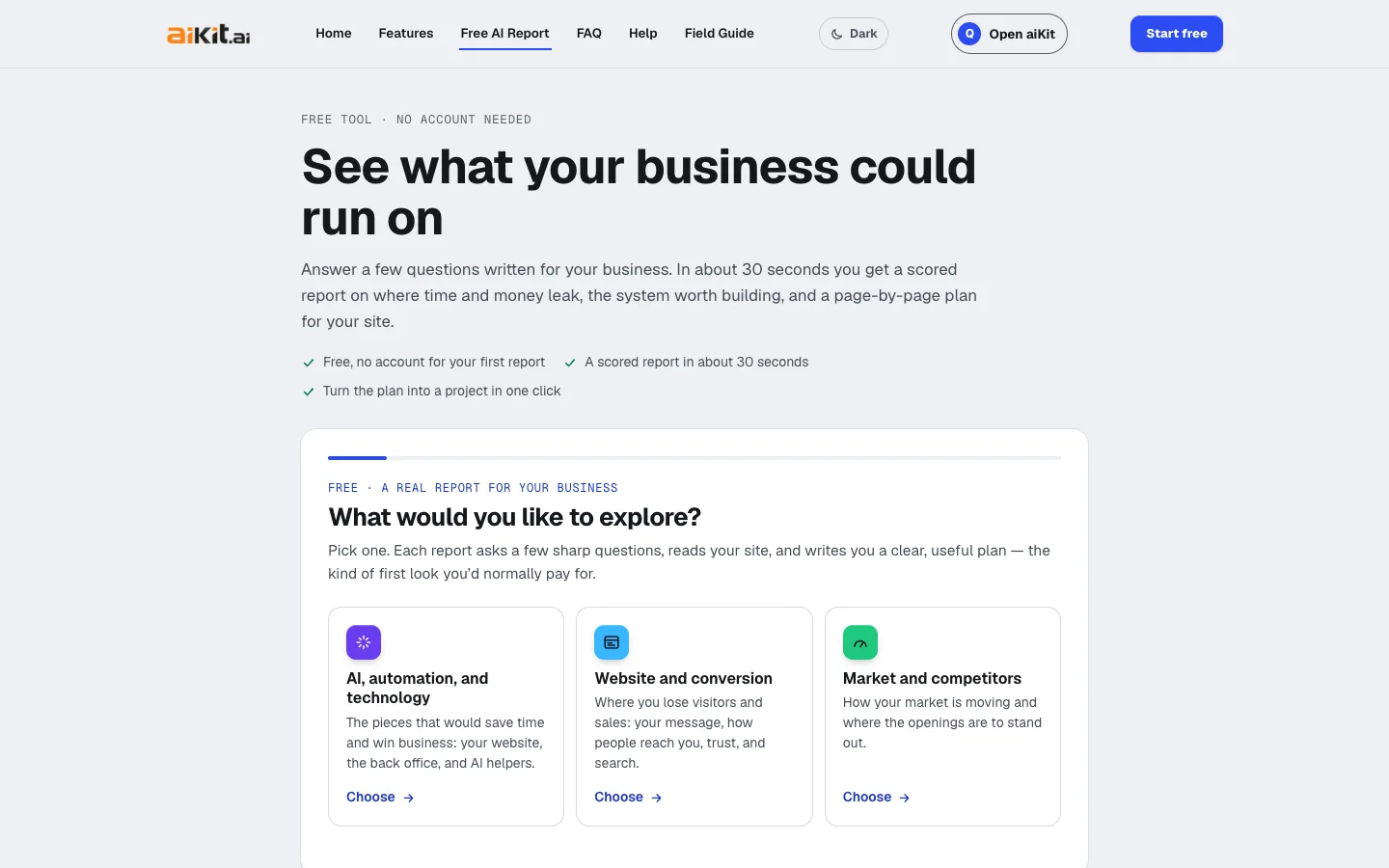
Free AI business report
Sem precisar de contaResponda a algumas perguntas escritas para o seu ramo e receba um relatório gratuito de negócio com IA em cerca de 30 segundos: áreas com notas e as evidências por trás de cada uma, o sistema que vale a pena construir, um plano de 30/90 dias e um plano de site página por página que você pode criar com um clique.

Customer Proofs
Clientes não precisam de contaCustomer Proofs é um software de prova online para qualquer design, página da web, vídeo ou arquivo de áudio. Envie para uma ou mais pessoas; cada uma recebe um link privado para fixar comentários no ponto exato e aprovar com uma lista de verificação e o nome digitado. Não é preciso conta do lado deles.
Use Site Plan hoje.
Crie uma conta gratuita no aiKit e abra Site Plan, além de todas as outras ferramentas do seu kit.
Página conferida com o produto pela última vez em 2026-10-16.