

Chattläget, steg för steg
Chattläget är det konversationella sättet att starta ett projekt, en tydlig fråga i taget i stället för en hög med märkta fält. Så här fungerar det, inklusive de två växlarna som ändrar hur många frågor du får.
Själva samtalet
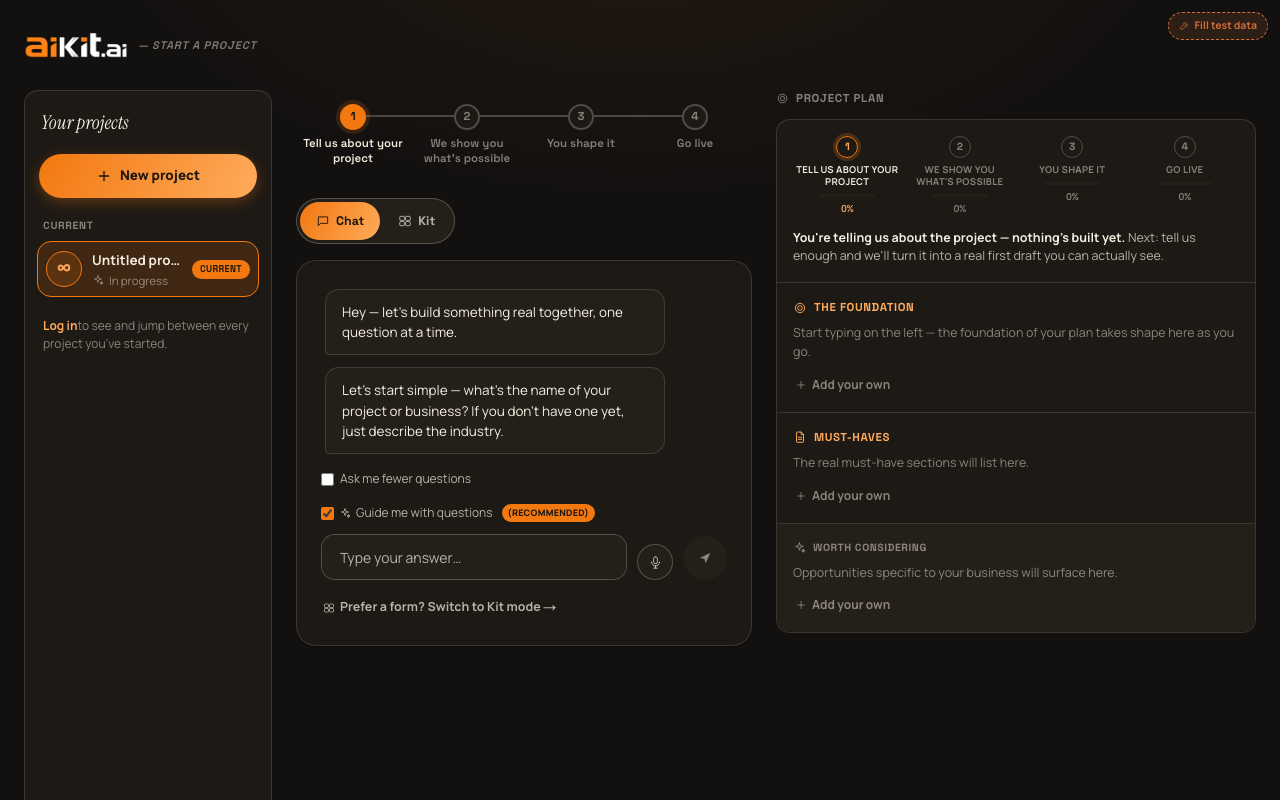
Chattläget har ingen separat rubrik ovanför. Hälsningen ("Hej! Låt oss bygga något riktigt tillsammans, en fråga i taget") är första meddelandet i själva samtalet. Det är medvetet inte en växande chattlogg: bara den aktuella frågan visas helt. Allt du redan svarat på fälls ihop till en kompakt brödsmulerad rad ovanför, så panelen aldrig känns mer fullpackad ju mer du svarar. Den riktiga planen som tar form finns i panelen bredvid, inte i en vägg av chattbubblor.
När du svarar fylls samma underliggande fält som Formulärläget använder (namn, beskrivning, målgrupp, mål, stil och vad du redan har) i bakgrunden. Så inget du säger i chatten går till spillo eller kopplas bort från resten av projektet.
Formulärlägets extra djupfält, som vad som driver projektet just nu, vad du redan provat, specifika siffror och behov bakom kulisserna, samt dess anteckningsrutor per avsnitt, ställs inte som separata chattfrågor. Chattläget ska medvetet vara ett enkelt samtal med en fråga i taget i stället för ett längre fast manus. Frågan "Vad vill du att det faktiskt ska göra för dig?" bjuder redan in till den här typen av detaljer direkt ("hur du hanterar detta idag... eventuella verktyg eller lösningar du använder nu, riktiga siffror om du har dem"), och den guidade intervjun går djupare i det som blev tunt. Om du fyllde i några av Formulärlägets extra fält innan du bytte till Chatt, följer de dock med hela vägen till din skapelse precis som allt annat. Det här är fortfarande ett gemensamt projekt, inte två separata.
Att svara på en fråga
- Frågorna om namn, målgrupp och mål använder en enda textruta som växer automatiskt. Den börjar en rad hög och expanderar när du skriver, upp till en maxhöjd, så den aldrig känns som att den begränsar ett långt svar. Varje textfråga har en röstdiktatknapp bredvid inmatningsfältet, och om du trycker på Enter skickas svaret på samma sätt som om du klickar på skicka.
- Beskrivningsfrågan, "Vad vill du att det faktiskt ska göra för dig?", använder en annan, särskild byggare i stället för den enkla rutan. Se "Bygga din beskrivning" direkt nedan för exakt hur den fungerar.
- Frågan "Vad har du redan?" visar pillerknappar som du trycker på för att välja alla som stämmer (logotyp, varumärkesfärger, befintliga foton, befintlig text, börja från noll). Varje vald knapp får en bock, och det finns en "Fortsätt →"-pillerknapp för att gå vidare.
- Stilfrågan visar en enda färgprovsknapp med en livemini-förhandsvisning av den stil du valt och texten "Bläddra bland stilar och riktiga exempel →". Om du trycker på den öppnas samma helskärms-Stilutforskaren som beskrivs i guiden "Välja en visuell stil".
Bygga din beskrivning: ett stycke i taget, eller allt på en gång
Beskrivningsfrågan ersätter den vanliga textrutan med en liten byggare, eftersom en enda tom ruta antingen ger en enradig beskrivning eller kräver allt på en gång utan någon återkoppling längs vägen. Som standard lägger du till din beskrivning ett stycke i taget: skriv eller diktera ett stycke i inmatningsraden och tryck sedan på Enter eller knappen "Lägg till". Det visas som ett eget kompakt kort ovanför inmatningsfältet (med länkarna "Redigera" och "Ta bort" på varje), inmatningen töms och du skriver nästa stycke. En löpande räknare ("N saker tillagda") visar hur långt du har kommit.
Efter varje stycke du lägger till visas en kort påminnelse om vad som fortfarande är värt att ta upp. Det är samma verkliga djup som den här kodbasen faktiskt bedömer en beskrivning efter: namngivna verktyg eller lösningar du använder idag, riktiga siffror (priser, volym, antal anställda), vad som specifikt utlöste att du gör det här nu, vad ett tidigare försök gick fel med, eller den interna och operativa delen av verksamheten, skild från det kunderna ser. Det här är snabba lokala förslag, inte en live-AI-kontroll, så det blir ingen fördröjning mellan styckena.
När du är nöjd tar "Använd denna beskrivning →" dig vidare till nästa fråga i samtalet, på samma sätt som Enter/skicka gör för de andra frågorna.
Vill du hellre skriva eller klistra in allt i ett enda block, som du kanske redan har skrivit i något annat dokument? Länken "Vill du hellre klistra in ett stort block? →" byter till ett enda öppet textfält där du kan skriva eller klistra in allt på en gång, med samma röstdiktering-knapp tillgänglig. Du kan byta tillbaka till att bygga upp texten stycke för stycke när som helst med motsvarande länk, och inget du redan har skrivit försvinner åt något håll. Oavsett hur du fyller i det blir det samma enda beskrivning i ditt projekt. Det finns ingen skillnad i resultatet.
"Ställ färre frågor till mig" och "Guida mig med frågor"
Två kryssrutor finns ovanför fältet medan du pratar med assistenten. "Ställ färre frågor till mig", avstängd som standard, hoppar över alla valfria frågor (allt utom ditt namn och din beskrivning) när du kryssar i den, och tar dig direkt till klarläget i stället för att ställa dem en i taget.
"Guida mig med frågor", ikryssad som standard och märkt (Rekommenderas), är motsvarigheten i chattläget till kryssrutan för guidat samtal i formulärläget. När du har svarat på kärnfrågorna styr den dig till det riktiga guidade samtalet (se den guiden) i stället för att bygga direkt. Om du slår på "Ställ färre frågor till mig" har den företräde över denna, eftersom färre frågor är en starkare signal än fler. Kryssrutan för guidade frågor blir då gråtonad men behåller sitt senaste val, som återställs så snart du stänger av snabbläget igen.
Du kan också hoppa över en enskild valfri fråga med knappen "Hoppa över den här", eller avsluta hela samtalet tidigt när som helst efter första frågan med "Jag är klar – bygg den →". Då byggs ditt utkast direkt utifrån det du hittills har svarat.
När du är klar
När alla frågor är besvarade (eller överhoppade) lyder assistentens avslutande rad "Det här är en verklig plan att bygga på. Redo att se vad som är möjligt?", och inmatningsraden ersätts av en enda huvudknapp: "Starta intervjun →" om guidade frågor är på, eller "Bygg min plan →" om de inte är det. Dessutom finns en länk "← Gå tillbaka och ändra något".
Om du går tillbaka förkastas inget du redan har sagt. När du öppnar en tidigare fråga igen fylls rutan i med ditt befintliga svar, så du redigerar det som finns i stället för att börja om från ett tomt fält.
Byta till formulärläget mitt i samtalet
Länken "Vill du se alla fält på en gång? Byt till formulärläget →" finns under samtalet hela tiden. Vid bytet förs allt du har berättat för aiKit över, och visas i samma fält i formulärläget, utan att något nollställs.
Har du hellre en snabb, specifik fråga? Kolla FAQ.