

Starta ett projekt – första skärmen, steglistan och Chatt- vs. Formulärläge
Den här guiden handlar om den klassiska guiden för självbetjäning, som nu finns på /start/classic. Sedan 2026-09-11 är huvudsättet att starta ett projekt planeraren på /projects/new (se "Skapa ett projekt" nedan): ett samtal som skriver planen och bygger en webbplats. Den klassiska guiden fungerar fortfarande för projekt som skapats med den. Den börjar innan du har skapat ett konto och innan du har förbundit dig till något. Den här guiden handlar om det allra första valet du gör, förloppsindikatorn som följer dig hela vägen, och hur de två sätten att svara hänger ihop.
Starta ett projekt →Första skärmen – "Vad bygger vi idag?"
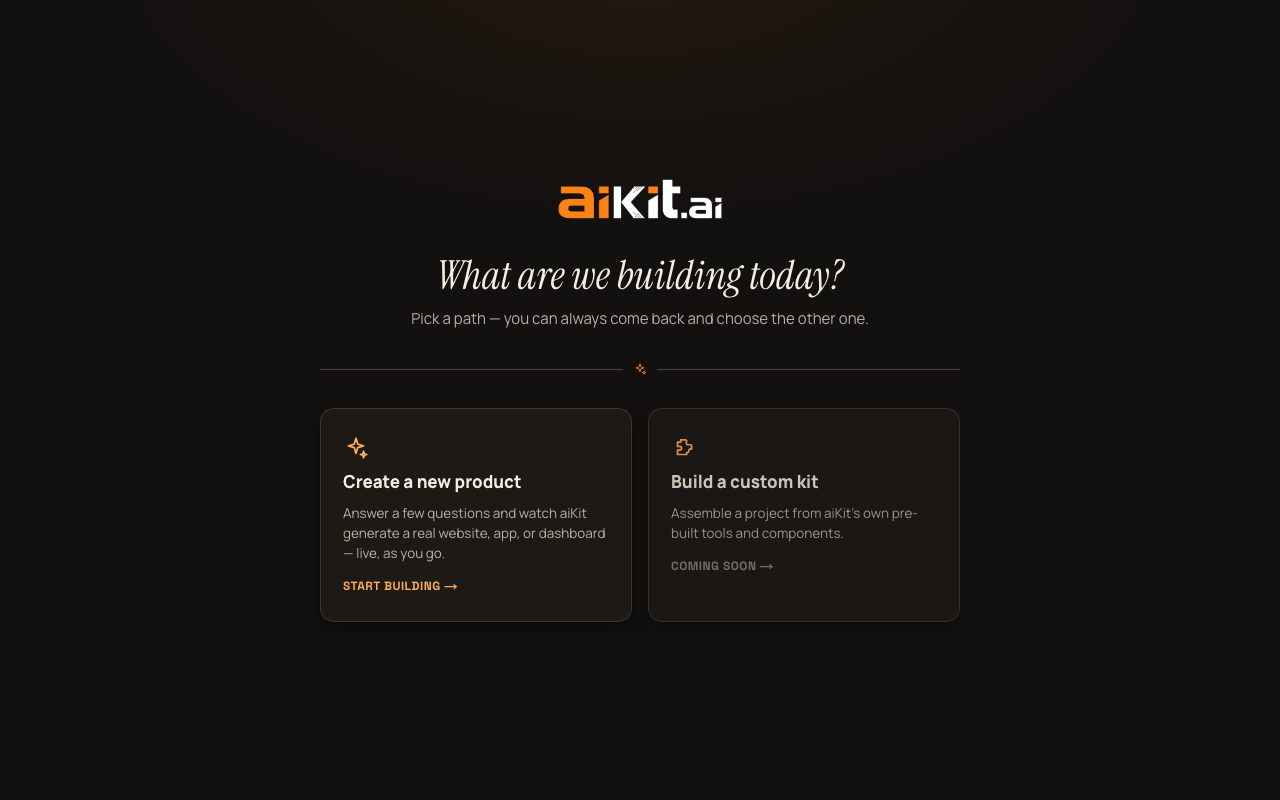
Innan du ser Chattläge eller Formulärläge visar /start/classic ett enkelt val: två stora kort under rubriken "Vad bygger vi idag?" med underrubriken "Välj en väg – du kan alltid gå tillbaka och välja den andra."
Det första kortet, "Skapa en ny produkt", är den riktiga, aktiva vägen – beskrivningen lyder "Svara på några frågor och se aiKit skapa en riktig webbplats, app eller instrumentpanel – live, medan du går", med en uppmaning "Börja bygga →". Det är detta resten av den här guiden, och alla andra guider i hjälpcentret, handlar om.
Det andra kortet, "Bygg ett anpassat kit", är ärligt märkt "Kommer snart →" – beskrivningen ("Sätt ihop ett projekt av aiKits egna färdiga verktyg och komponenter") beskriver ett framtida arbetssätt, inte något du kan göra just nu. Om du klickar på det kommer du till en enkel platshållarskärm som säger just det: "Detta kommer snart. Vi designar fortfarande det bästa sättet att hjälpa dig bygga med aiKits egna verktyg", med en knapp "← Tillbaka till valen" för att återgå till skärmen med de två korten. Inget annat på den skärmen gör något ännu.
Steglistan – alltid synlig när du väl bygger
När du väljer "Skapa en ny produkt" visas en förloppsindikator med fyra steg överst på skärmen, och den finns kvar under hela projektet: "Berätta om ditt projekt" → "Vi visar vad som är möjligt" → "Du formar det" → "Gå live". På smala skärmar förkortas dessa till "Berätta / Se det / Forma det / Gå live".
Varje steg visas som en numrerad punkt tills du når det, en bockmarkering när du har passerat det, och det markeras visuellt som aktivt medan du är i det – så när du helst vill kan du titta högst upp på skärmen och se exakt var du är och vad som återstår.
Två sätt att svara, ett underliggande projekt
När du har passerat startskärmen är det första riktiga valet Chattläge eller Formulärläge, som du kan växla mellan när som helst med en liten omkopplare. Chattläget är ett samtal – aiKit ställer en fråga i taget, på samma sätt som du skulle beskriva din verksamhet för en person som sitter mitt emot dig. Formulärläget är samma frågor presenterade som ett strukturerat formulär med tre expanderbara avsnitt som du kan öppna i valfri ordning.
Det här är inte två olika produkter – det är två olika sätt att fylla i samma underliggande projekt. Allt du anger i ett av dem följer automatiskt med om du byter till det andra, så att du inte låser dig ute från Formulärlägets överblickbara formulär om du väljer Chattläge, och tvärtom. Chattläget är vad en ny besökare ser som standard.
Vad aiKit faktiskt frågar efter
- Ditt projekt- eller företagsnamn, och en beskrivning av vad du vill bygga – ju mer fullständig den är, desto skarpare blir ditt utkast. Du behöver inte skriva den som ett enda stort stycke: både Chattläge och Formulärläge låter dig bygga upp beskrivningen ett stycke i taget (med lättsamma påminnelser om vad som fortfarande är värt att ta upp) eller klistra in hela texten på en gång – se guiderna "Chattläge" och "Formulärläge" nedan för exakt hur.
- En befintlig webbplats, om du har en (valfritt) – aiKit gör en snabb genomgång av den så att dess frågor och din plan speglar din verkliga verksamhet i stället för att gissa.
- Vem det främst är till för och vad huvudmålet är (båda valfria) – det här är det enda aiKit i tysthet optimerar resten av planen kring.
- Vilken typ av projekt det här är – Webbplats, Landningssida, Kundportal, Internt verktyg, App, Adminsystem eller Något annat. Du kan välja mer än ett om ditt projekt verkligen behöver både en publik sida och riktig programvara bakom.
- En visuell stilriktning, om du redan har en i åtanke – eller så kan du låta aiKit föreslå en utifrån allt annat du har berättat.
- Ett bredare urval av valfria djupfält, endast i Formulärläget (se guiden "Formulärläge, steg för steg" för exakt var vart och ett finns): vad som driver projektet just nu, vad du redan har provat tidigare, specifika siffror som är bra att känna till, och operativt arbete i kulisserna som kunderna aldrig ser – plus en fri anteckningsruta i vart och ett av Formulärlägets tre avsnitt för allt annat som inte passar i ett strukturerat fält. Inget av detta krävs, men allt du lägger till når modellen som skriver din plan med samma vikt som din huvudbeskrivning.
Inget konto behövs för ditt första projekt
Du kan besvara varje fråga, se ett komplett första utkast och förfina det utan att skapa ett konto. Ditt första projekt är gratis på det sättet från början till slut.
Det finns tre senare tillfällen där aiKit ber dig skapa ett gratis konto, och det är bra att känna till dem i förväg så att ingen av dem blir en överraskning: när du startar ett ANDRA projekt, när du öppnar din projektlista för att se allt du har skapat, och när du publicerar ett projekt med en live-länk (en live-webbplats kräver en riktig ägare). De två första visar ett registreringskort precis där du är, ovanpå det du höll på med. Inget du skrivit går förlorat, och när du skapat kontot fortsätter du precis där du slutade. Ordningen är medveten: du ser verkligt, konkret värde innan du blir ombedd att binda dig till något.
En liten men verkligt användbar detalj: röstinmatning
De flesta textfält i frågorna, till exempel din beskrivning, målgrupp, mål, inspiration, Formulärlägets extra djupfält och avsnittsanteckningar, samt fritextsvar i intervjun eller revideringen, har en mikrofonknapp bredvid sig. (Den visas inte alls i webbläsare som inte stöder röstdiktering, i stället för att visa en trasig kontroll.) Orden dyker upp i fältet medan du talar. Mikrofonen fortsätter lyssna under pauser (telefoner avslutar en lyssningssession efter en kort tystnad, så den startar tyst en ny och fortsätter lägga till i samma fält) tills du trycker på den igen för att stoppa, eller efter ungefär 20 sekunders tystnad. Bara en mikrofon lyssnar åt gången: om du trycker på ett annat fälts mikrofon stoppas den första. Om det är mer besvär att skriva en lång beskrivning än att berätta den, kan du i stället diktera, och det som du säger skrivs direkt i fältet.
Har du hellre en snabb, specifik fråga? Kolla FAQ.