

โหมดแชททีละขั้นตอน
โหมดแชทเป็นวิธีเริ่มโปรเจกต์แบบสนทนา โดยถามทีละคำถามที่ชัดเจน ไม่ใช่ชุดช่องที่มีป้ายกำกับจำนวนมาก ต่อไปนี้คือขั้นตอนการทำงานโดยละเอียด รวมถึงสวิตช์สองตัวที่เปลี่ยนจำนวนคำถามที่คุณจะได้รับ
การสนทนาเอง
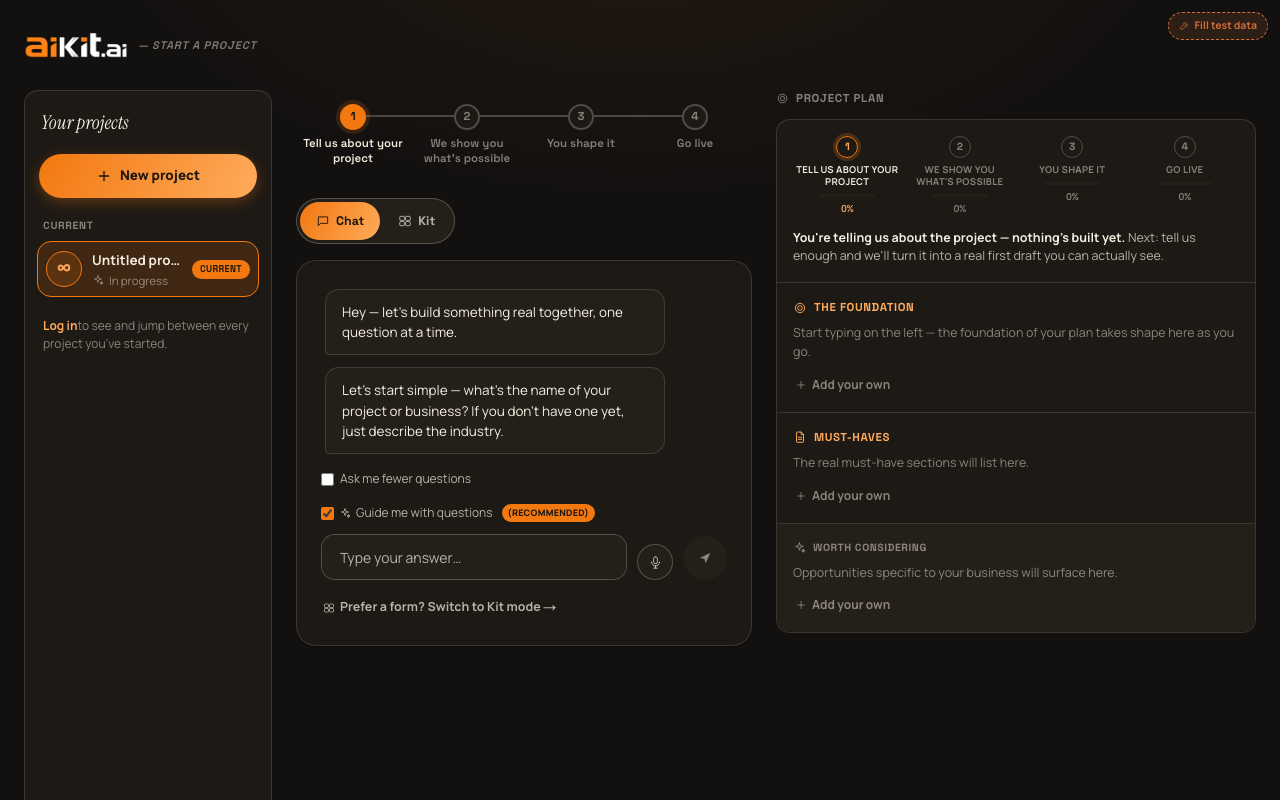
โหมดแชทไม่มีหัวข้อแยกอยู่เหนือคำถาม คำทักทาย ("เฮ้ — มาสร้างสิ่งที่มีประโยชน์จริงไปด้วยกัน ทีละคำถาม") คือข้อความแรกในการสนทนาเอง ตั้งใจไม่ให้เป็นบันทึกแชทที่ยาวขึ้นเรื่อย ๆ มีเพียงคำถามปัจจุบันที่แสดงเต็ม สิ่งที่คุณตอบไปแล้วจะยุบเป็นบรรทัดสั้น ๆ หนึ่งบรรทัดอยู่เหนือคำถาม ดังนั้นแผงจะไม่รู้สึกรกขึ้นเมื่อคุณตอบมากขึ้น แผนจริงที่กำลังก่อตัวอยู่ในแผงข้างกัน ไม่ใช่กำแพงของบับเบิลแชท
เมื่อคุณตอบ ฟิลด์พื้นฐานเดียวกับที่โหมดแบบฟอร์มใช้ (ชื่อ คำอธิบาย กลุ่มเป้าหมาย เป้าหมาย สไตล์ และสิ่งที่คุณมีอยู่แล้ว) จะถูกกรอกไว้เบื้องหลัง ดังนั้นสิ่งที่คุณพูดในแชทจะไม่สูญเปล่าหรือแยกออกจากส่วนอื่นของโปรเจกต์
ช่องรายละเอียดเพิ่มเติมของโหมดแบบฟอร์ม ได้แก่ สิ่งที่ขับเคลื่อนโปรเจกต์ในตอนนี้ สิ่งที่คุณเคยลองแล้ว ตัวเลขเฉพาะ และความต้องการเบื้องหลัง รวมถึงกล่องหมายเหตุของแต่ละส่วน จะไม่ถูกถามเป็นคำถามแชทแยกกัน เพราะโหมดแชทตั้งใจให้เป็นการสนทนาที่เรียบง่ายทีละคำถาม ไม่ขยายเป็นสคริปต์คงที่ที่ยาวขึ้น คำถาม "คุณอยากให้สิ่งนี้ช่วยอะไรคุณจริง ๆ" เชิญชวนให้ใส่รายละเอียดแบบนี้อยู่แล้ว ("ตอนนี้คุณจัดการเรื่องนี้อย่างไร เครื่องมือหรือวิธีแก้ปัญหาที่ใช้อยู่ ตัวเลขจริงหากมี") และการสัมภาษณ์แบบมีคำแนะนำจะขุดลึกลงไปในสิ่งที่ตอบมาแบบคร่าว ๆ หากคุณกรอกช่องเพิ่มเติมของโหมดแบบฟอร์มก่อนสลับไปโหมดแชท ข้อมูลเหล่านั้นจะถูกนำไปใช้ในการสร้างงานของคุณเหมือนกับข้อมูลอื่น ๆ นี่ยังคงเป็นโปรเจกต์เดียวกัน ไม่ใช่สองโปรเจกต์แยกกัน
การตอบคำถาม
- คำถามเรื่องชื่อ กลุ่มเป้าหมาย และเป้าหมาย ใช้กล่องข้อความเดียวที่ขยายตามการพิมพ์ เริ่มต้นสูงหนึ่งบรรทัดและขยายเมื่อคุณพิมพ์จนถึงความสูงสูงสุด จึงไม่รู้สึกว่าคำตอบยาวถูกจำกัด ทุกคำถามแบบข้อความจะมีปุ่มพิมพ์ด้วยเสียงอยู่ข้างช่องป้อนข้อมูล และการกด Enter จะส่งคำตอบเหมือนกับการคลิกปุ่มส่ง
- คำถามเรื่องคำอธิบาย "คุณอยากให้สิ่งนี้ช่วยอะไรคุณจริง ๆ" ใช้ตัวสร้างเฉพาะที่แตกต่างจากกล่องข้อความธรรมดา ดูวิธีการทำงานได้ที่ "การสร้างคำอธิบายของคุณ" ด้านล่าง
- คำถาม "สิ่งที่คุณมีอยู่แล้ว" จะแสดงปุ่มทรงแคปซูลให้แตะเลือกได้หลายรายการที่ตรงกับคุณ (โลโก้ สีแบรนด์ รูปถ่ายที่มี ข้อความที่มี เริ่มจากศูนย์) เมื่อเลือกแล้วจะมีเครื่องหมายถูกขึ้น พร้อมปุ่มแคปซูล "ต่อไป →" เพื่อไปยังขั้นตอนถัดไป
- คำถามเรื่องสไตล์จะแสดงปุ่มตัวอย่างสีเดียว พร้อมภาพตัวอย่างขนาดเล็กแบบเรียลไทม์ของสไตล์ที่คุณเลือกอยู่ และป้ายกำกับ "เรียกดูสไตล์และตัวอย่างจริง →" การแตะจะเปิดตัวสำรวจสไตล์แบบเต็มหน้าจอเดียวกับที่อธิบายไว้ในคู่มือ "การเลือกสไตล์ภาพ"
การสร้างคำอธิบายของคุณ ทีละย่อหน้า หรือทั้งหมดพร้อมกัน
คำถามเรื่องคำอธิบายจะแทนที่กล่องข้อความธรรมดาด้วยตัวสร้างขนาดเล็ก เพราะกล่องว่างเพียงกล่องเดียวจะได้คำตอบแค่บรรทัดเดียว หรือไม่ก็บังคับให้ใส่ทุกอย่างตั้งแต่แรกโดยไม่มีคำแนะนำระหว่างทาง โดยค่าเริ่มต้น คุณจะเพิ่มคำอธิบายทีละย่อหน้า พิมพ์หรือพูดหนึ่งย่อหน้าลงในแถวป้อนข้อมูล แล้วกด Enter หรือปุ่ม "เพิ่ม" ย่อหน้านั้นจะปรากฏเป็นการ์ดขนาดเล็กของตัวเองเหนือช่องป้อนข้อมูล (พร้อมลิงก์ "แก้ไข" และ "ลบ" ในแต่ละการ์ด) ช่องจะล้างว่าง และคุณเขียนย่อหน้าถัดไปได้ ตัวนับที่ทำงานอยู่ ("เพิ่มแล้ว N รายการ") จะแสดงความคืบหน้าของคุณ
หลังจากเพิ่มแต่ละย่อหน้า จะมีข้อความแนะนำสั้น ๆ ปรากฏขึ้นเพื่อชี้ว่าอะไรยังควรครอบคลุมอยู่ ซึ่งเป็นความลึกที่ระบบนี้ใช้ตัดสินคำอธิบายจริง ๆ ได้แก่ เครื่องมือหรือวิธีแก้ปัญหาที่คุณใช้ในปัจจุบัน ตัวเลขจริง (ราคา ปริมาณ จำนวนพนักงาน) สิ่งที่กระตุ้นให้คุณลงมือทำตอนนี้ สิ่งที่ความพยายามครั้งก่อนทำผิด หรือด้านภายในและการดำเนินงานของธุรกิจที่แยกจากสิ่งที่ลูกค้าเห็น คำแนะนำเหล่านี้เป็นข้อเสนอแนะในเครื่องอย่างรวดเร็ว ไม่ใช่การตรวจสอบด้วย AI แบบสด จึงไม่มีการหน่วงเวลาระหว่างย่อหน้า
เมื่อคุณพอใจแล้ว "ใช้คำอธิบายนี้ →" จะพาคุณไปยังคำถามถัดไปในการสนทนา เช่นเดียวกับการกด Enter หรือส่งในคำถามอื่น ๆ
ต้องการพิมพ์หรือวางข้อความทั้งหมดเป็นก้อนเดียว เหมือนที่คุณอาจพิมพ์ไว้ที่อื่นแล้วหรือไม่? ลิงก์ "ต้องการวางทั้งก้อนแทนไหม? →" จะเปลี่ยนเป็นช่องข้อความเดียวที่เปิดไว้ คุณสามารถเขียนหรือวางทั้งหมดในครั้งเดียว พร้อมปุ่มพูดเพื่อพิมพ์ด้วยเสียงเหมือนเดิม และคุณสามารถสลับกลับไปกรอกทีละย่อหน้าได้ทุกเมื่อด้วยลิงก์ที่ตรงกัน โดยข้อความที่เขียนไว้แล้วจะไม่หายไปไม่ว่าจะสลับทางไหน ไม่ว่าคุณจะกรอกแบบใด ผลลัพธ์จะกลายเป็นคำอธิบายเดียวกันทุกประการในโปรเจกต์ของคุณ ไม่มีความแตกต่างในผลลัพธ์
"ถามฉันให้น้อยลง" และ "แนะนำฉันด้วยคำถาม"
มีช่องทำเครื่องหมายสองช่องอยู่เหนือช่องป้อนข้อมูลขณะที่คุณกำลังสนทนาอยู่ "ถามฉันให้น้อยลง" ซึ่งปิดไว้เป็นค่าเริ่มต้น จะข้ามคำถามที่ไม่บังคับทุกข้อ (ทุกข้อยกเว้นชื่อและคำอธิบายของคุณ) ทันทีเมื่อคุณทำเครื่องหมาย และพาคุณไปยังสถานะเสร็จสิ้นแทนการถามทีละข้อ
"แนะนำฉันด้วยคำถาม" ซึ่งทำเครื่องหมายไว้เป็นค่าเริ่มต้นและมีป้าย (แนะนำ) เป็นตัวเทียบกับช่องสัมภาษณ์แบบมีแนวทางในโหมดฟอร์ม เมื่อคุณตอบคำถามหลักแล้ว การทำเครื่องหมายช่องนี้จะพาคุณเข้าสู่การสัมภาษณ์แบบมีแนวทางจริง (ดูคู่มือนั้น) แทนการสร้างทันที หากคุณเปิด "ถามฉันให้น้อยลง" ตัวเลือกนั้นจะมีผลเหนือกว่าโดยอัตโนมัติ เพราะการถามน้อยลงเป็นสัญญาณที่แรงกว่า ช่องคำถามแนะนำจะเป็นสีเทาแต่จะคงค่าที่ตั้งไว้ล่าสุด และจะกลับมาทำงานทันทีที่คุณปิดโหมดรวดเร็ว
คุณยังสามารถข้ามคำถามที่ไม่บังคับแต่ละข้อด้วยปุ่ม "ข้ามข้อนี้" หรือหยุดการสนทนาทั้งหมดก่อนกำหนดเมื่อใดก็ได้หลังคำถามแรกด้วย "เสร็จแล้ว — สร้างเลย →" ซึ่งจะสร้างฉบับร่างของคุณทันทีจากสิ่งที่คุณตอบไปแล้ว
เมื่อคุณทำเสร็จแล้ว
เมื่อตอบ (หรือข้าม) ทุกคำถามแล้ว ข้อความปิดท้ายของผู้ช่วยจะขึ้นว่า "นี่คือแผนจริงที่พร้อมนำไปสร้าง พร้อมดูว่าเป็นไปได้อะไรบ้างหรือยัง?" และแถวป้อนข้อมูลจะถูกแทนที่ด้วยปุ่มหลักปุ่มเดียว คือ "เริ่มการสัมภาษณ์ →" หากเปิดคำถามแบบมีแนวทางไว้ หรือ "สร้างแผนของฉัน →" หากไม่ได้เปิด พร้อมลิงก์ "← กลับไปเปลี่ยนบางอย่าง"
การย้อนกลับจะไม่ลบสิ่งที่คุณพูดไปแล้ว เมื่อเปิดคำถามก่อนหน้าใดก็ตาม ช่องจะเติมคำตอบเดิมของคุณไว้ให้ล่วงหน้า ดังนั้นคุณกำลังแก้ไขสิ่งที่มีอยู่ ไม่ได้เริ่มใหม่จากช่องว่าง
สลับไปโหมดฟอร์มขณะกำลังสนทนา
ลิงก์ "ต้องการเห็นทุกช่องพร้อมกันไหม? สลับไปโหมดฟอร์ม →" จะอยู่ใต้การสนทนาเสมอ เมื่อสลับ ข้อมูลทั้งหมดที่คุณบอก aiKit ไปแล้วจะถูกนำไปด้วย โดยจัดเป็นช่องชุดเดียวกันในโหมดฟอร์ม ไม่ใช่การเริ่มใหม่
มีคำถามเฉพาะเจาะจงที่อยากได้คำตอบเร็วกว่านี้ไหม ดูคำถามที่พบบ่อย