

เริ่มโปรเจกต์ — หน้าจอแรก แถบความคืบหน้า และโหมด Chat กับ Form
คู่มือนี้อธิบายตัวช่วยสร้างแบบเดิมที่ทำเองได้ ซึ่งปัจจุบันอยู่ที่ /start/classic ตั้งแต่วันที่ 2026-09-11 วิธีหลักในการเริ่มโปรเจกต์คือผู้วางแผนที่ /projects/new (ดู "การสร้างโปรเจกต์" ด้านล่าง) ซึ่งเป็นการสนทนาที่เขียนแผนและสร้างเว็บไซต์ให้โฮสต์ ตัวช่วยสร้างแบบเดิมยังใช้ได้กับโปรเจกต์ที่สร้างด้วยวิธีนี้ และเริ่มต้นได้ก่อนที่คุณจะสร้างบัญชีหรือผูกพันกับสิ่งใด คู่มือนี้ครอบคลุมการเลือกครั้งแรกสุด แถบความคืบหน้าที่อยู่กับคุณตลอดทาง และความสัมพันธ์ระหว่างวิธีตอบคำถามทั้งสองแบบ
เริ่มโปรเจกต์ →หน้าจอแรก — "วันนี้เราจะสร้างอะไรกัน?"
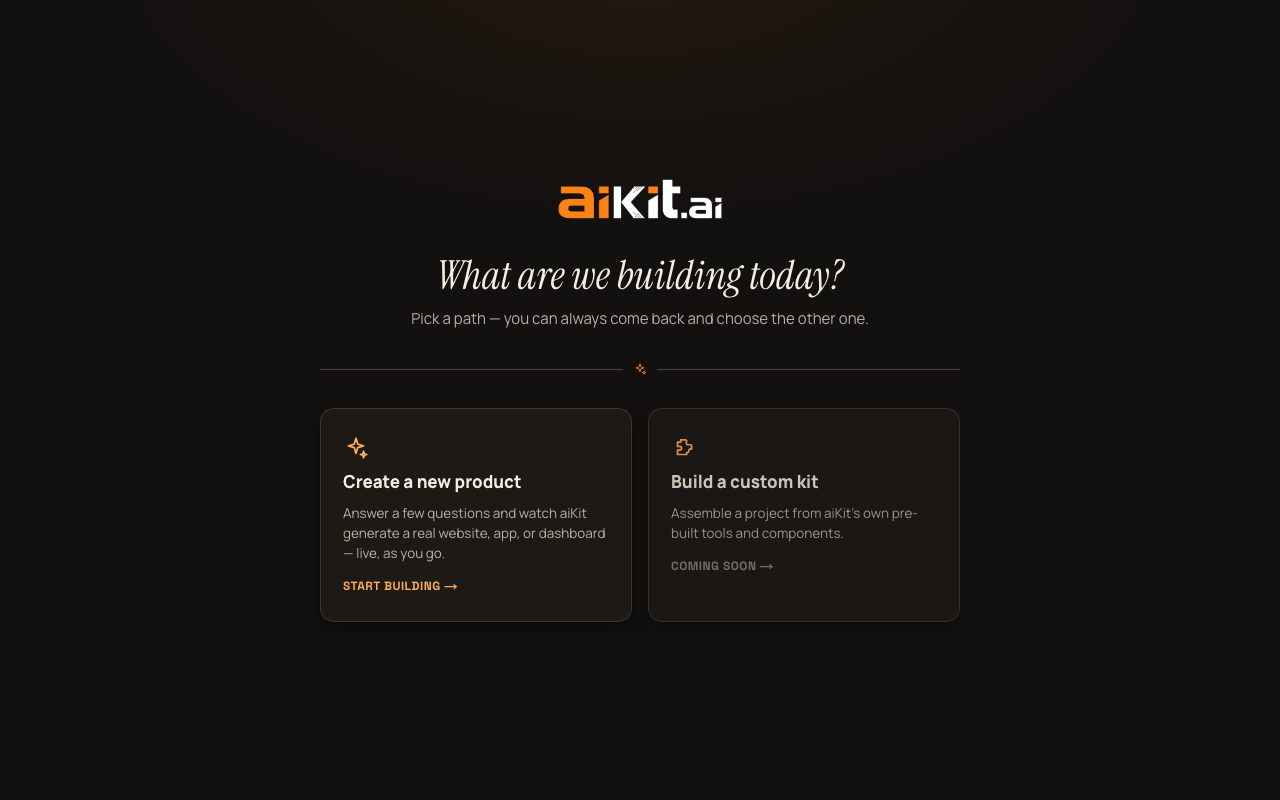
ก่อนที่คุณจะเห็นโหมด Chat หรือโหมด Form, /start/classic จะแสดงตัวเลือกง่ายๆ หนึ่งอย่าง คือการ์ดขนาดใหญ่สองใบใต้หัวข้อ "วันนี้เราจะสร้างอะไรกัน?" พร้อมข้อความรองว่า "เลือกเส้นทาง — คุณกลับมาเลือกอีกทางได้เสมอ"
การ์ดใบแรก "สร้างผลิตภัณฑ์ใหม่" เป็นเส้นทางจริงที่ใช้งานได้ทันที คำอธิบายระบุว่า "ตอบคำถามไม่กี่ข้อ แล้วดู aiKit สร้างเว็บไซต์ แอป หรือแดชบอร์ดจริงให้ — สดๆ ขณะที่คุณทำไป" พร้อมปุ่มเรียกร้อง "เริ่มสร้าง →" นี่คือสิ่งที่คู่มือนี้และคู่มืออื่นๆ ในศูนย์ช่วยเหลือนี้ครอบคลุมอยู่
การ์ดใบที่สอง "สร้างชุดเครื่องมือเอง" มีป้ายกำกับตรงไปตรงมาว่า "เร็วๆ นี้ →" คำอธิบาย ("ประกอบโปรเจกต์จากเครื่องมือและส่วนประกอบสำเร็จรูปของ aiKit") อธิบายวิธีการทำงานในอนาคต ไม่ใช่สิ่งที่ทำได้ในตอนนี้ เมื่อคลิกจะพาไปยังหน้าจอข้อความธรรมดาที่บอกตรงๆ ว่า "เร็วๆ นี้ เรากำลังออกแบบวิธีที่ดีที่สุดในการช่วยคุณสร้างจากเครื่องมือของ aiKit" พร้อมปุ่ม "← กลับไปเลือก" เพื่อกลับไปหน้าการ์ดสองใบ ยังไม่มีอย่างอื่นบนหน้านั้นที่ทำงานได้
แถบความคืบหน้า — มองเห็นตลอดเวลาเมื่อคุณกำลังสร้าง
เมื่อคุณเลือก "สร้างผลิตภัณฑ์ใหม่" แถบความคืบหน้าสี่ขั้นจะปรากฏที่ด้านบนของหน้าจอและอยู่ตรงนั้นตลอดโปรเจกต์ ได้แก่ "บอกเราเกี่ยวกับโปรเจกต์ของคุณ" → "เราจะแสดงสิ่งที่เป็นไปได้" → "คุณปรับแต่งได้" → "เปิดใช้งาน" บนหน้าจอแคบ ข้อความจะย่อเป็น "บอกเรา / ดูผล / ปรับแต่ง / เปิดใช้งาน"
แต่ละขั้นจะแสดงเป็นจุดมีหมายเลขจนกว่าคุณจะไปถึง เมื่อผ่านแล้วจะแสดงเครื่องหมายถูก และจะถูกทำเครื่องหมายว่ากำลังทำงานอยู่ขณะที่คุณอยู่ในขั้นนั้น ดังนั้นไม่ว่าจะอยู่ช่วงไหน คุณดูด้านบนของหน้าจอก็รู้ได้ทันทีว่าอยู่ตรงไหนและเหลืออะไรอีก
สองวิธีในการตอบ โปรเจกต์เดียวกัน
เมื่อพ้นหน้าจอเริ่มต้นแล้ว ตัวเลือกจริงแรกคือโหมด Chat หรือโหมด Form ซึ่งสลับได้ตลอดเวลาด้วยปุ่มเล็กๆ โหมด Chat คือการสนทนา aiKit จะถามทีละคำถาม เหมือนที่คุณอธิบายธุรกิจให้คนที่นั่งอยู่ตรงหน้าฟัง โหมด Form คือคำถามชุดเดียวกันที่จัดเป็นแบบฟอร์มที่มีสามส่วนพับเปิดได้ เปิดส่วนไหนก่อนก็ได้
นี่ไม่ใช่สองผลิตภัณฑ์ที่ต่างกัน แต่เป็นสองวิธีในการกรอกข้อมูลของโปรเจกต์เดียวกัน สิ่งที่คุณกรอกในโหมดหนึ่งจะถูกส่งต่อไปยังอีกโหมดโดยอัตโนมัติเมื่อคุณสลับ ดังนั้นการเลือกโหมด Chat จะไม่ทำให้คุณเข้าถึงแบบฟอร์มสรุปของโหมด Form ภายหลังไม่ได้ และในทางกลับกันก็เช่นกัน โหมด Chat คือสิ่งที่ผู้เข้าชมใหม่เห็นเป็นค่าเริ่มต้น
aiKit ถามจริงๆ ว่าอะไรบ้าง
- ชื่อโปรเจกต์หรือธุรกิจของคุณ และคำอธิบายสิ่งที่ต้องการให้สร้าง ยิ่งอธิบายละเอียด ร่างที่ได้จะยิ่งคมชัด คุณไม่จำเป็นต้องเขียนเป็นย่อหน้าใหญ่ทีเดียว ทั้งโหมด Chat และโหมด Form ให้คุณค่อยๆ สร้างคำอธิบายทีละย่อหน้า (พร้อมคำแนะนำเบาๆ ว่ายังมีอะไรควรเพิ่ม) หรือวางทั้งหมดในครั้งเดียวได้ ดูวิธีโดยละเอียดในคู่มือ "โหมด Chat" และ "โหมด Form" ด้านล่าง
- เว็บไซต์ที่มีอยู่แล้ว หากมี (ไม่บังคับ) aiKit จะอ่านคร่าวๆ เพื่อให้คำถามและแผนของคุณสะท้อนธุรกิจจริงของคุณ แทนที่จะเดา
- กลุ่มเป้าหมายหลักและเป้าหมายหลักคืออะไร (ทั้งสองอย่างไม่บังคับ) นี่คือสิ่งเดียวที่ aiKit ปรับส่วนที่เหลือของแผนให้เหมาะสมอย่างเงียบๆ
- โปรเจกต์นี้เป็นประเภทใด เว็บไซต์ หน้า Landing, พอร์ทัลลูกค้า, เครื่องมือภายใน, แอป, ระบบผู้ดูแล หรืออย่างอื่น คุณเลือกได้มากกว่าหนึ่งหากโปรเจกต์ต้องการทั้งส่วนที่เปิดให้สาธารณะเข้าถึงและซอฟต์แวร์จริงที่อยู่เบื้องหลัง
- ทิศทางสไตล์ภาพ หากคุณมีไว้แล้ว หรือจะให้ aiKit แนะนำให้จากทุกสิ่งที่คุณบอกไปแล้วก็ได้
- ฟิลด์รายละเอียดเพิ่มเติมที่ไม่บังคับ มีเฉพาะในโหมด Form เท่านั้น (ดูคู่มือ "โหมด Form ทีละขั้นตอน" ว่าแต่ละฟิลด์อยู่ตรงไหน) ได้แก่ สิ่งที่ขับเคลื่อนโปรเจกต์นี้ในตอนนี้ สิ่งที่คุณเคยลองมาก่อน ตัวเลขเฉพาะที่ควรรู้ และงานปฏิบัติการเบื้องหลังที่ลูกค้าไม่เคยเห็น พร้อมกล่องหมายเหตุแบบเปิดสำหรับแต่ละส่วนทั้งสามของโหมด Form สำหรับสิ่งอื่นที่ไม่เข้ากับฟิลด์ที่มีโครงสร้าง ไม่มีข้อใดบังคับ แต่สิ่งที่คุณเพิ่มทั้งหมดจะถูกส่งถึงโมเดลที่เขียนแผนของคุณด้วยน้ำหนักเท่ากับคำอธิบายหลัก
ไม่ต้องมีบัญชีสำหรับโปรเจกต์แรกของคุณ
คุณตอบทุกคำถาม ดูร่างแรกที่สมบูรณ์ และปรับปรุงได้โดยไม่ต้องสร้างบัญชี โปรเจกต์แรกของคุณจึงฟรีตั้งแต่ต้นจนจบ
มีอยู่สามจุดในภายหลังที่ aiKit จะขอให้คุณสร้างบัญชีฟรี ควรรู้ไว้ล่วงหน้าเพื่อจะได้ไม่ตกใจ ได้แก่ การเริ่มโปรเจกต์ที่สอง การเปิดรายการโปรเจกต์เพื่อดูทุกอย่างที่คุณสร้างไว้ และการเผยแพร่โปรเจกต์เป็นลิงก์สด (เว็บไซต์สดต้องมีเจ้าของที่เป็นบุคคลจริง) สองจุดแรกจะแสดงการ์ดสมัครสมาชิกตรงจุดที่คุณกำลังทำอยู่ โดยไม่ทำให้สิ่งที่คุณพิมพ์หายไป และเมื่อสร้างบัญชีแล้วก็จะกลับมาทำต่อตรงจุดที่ค้างไว้ ลำดับนี้ตั้งใจออกแบบไว้ เพื่อให้คุณได้เห็นประโยชน์ที่เป็นรูปธรรมก่อนถูกขอให้ตัดสินใจอะไร
รายละเอียดเล็ก ๆ แต่มีประโยชน์จริง: การป้อนข้อมูลด้วยเสียง
ช่องข้อความส่วนใหญ่ในคำถาม เช่น คำอธิบาย กลุ่มเป้าหมาย เป้าหมาย แรงบันดาลใจ ช่องรายละเอียดเพิ่มเติมของโหมดแบบฟอร์ม และหมายเหตุของแต่ละส่วน รวมถึงคำตอบแบบอิสระในการสัมภาษณ์หรือการแก้ไข จะมีปุ่มไมโครโฟนอยู่ข้าง ๆ (หากเบราว์เซอร์ไม่รองรับการพิมพ์ด้วยเสียง ปุ่มนี้จะไม่แสดงเลย แทนที่จะแสดงเป็นปุ่มที่ใช้งานไม่ได้) เมื่อคุณพูด คำที่พูดจะปรากฏในช่องทันที ไมโครโฟนจะฟังต่อแม้มีช่วงเงียบ (โทรศัพท์จะหยุดการฟังเมื่อเงียบไปสักพัก ระบบจึงเริ่มการฟังใหม่โดยอัตโนมัติและเพิ่มข้อความลงในช่องเดิม) จนกว่าคุณจะกดอีกครั้งเพื่อหยุด หรือหยุดเองเมื่อเงียบประมาณ 20 วินาที ไมโครโฟนจะฟังได้ครั้งละหนึ่งตัวเท่านั้น หากคุณกดไมโครโฟนของช่องอื่น ตัวแรกจะหยุดทันที หากการพิมพ์คำอธิบายยาว ๆ ยุ่งยากกว่าการพูดอธิบาย คุณสามารถพูดแทนได้ และระบบจะเขียนสิ่งที่คุณพูดลงในช่องโดยตรง
มีคำถามเฉพาะเจาะจงที่อยากได้คำตอบเร็วกว่านี้ไหม ดูคำถามที่พบบ่อย