

Email Studioबीटा
ईमेल पर सीधे क्लिक करके मार्केटिंग ईमेल डिज़ाइन करें
Email Studio एक ईमेल टेम्पलेट बिल्डर है जिसे आप ईमेल पर सीधे क्लिक करके संपादित करते हैं। एक लक्ष्य चुनें, अपने ब्रांड रंगों वाले लेआउट से शुरू करें, और असिस्टेंट को आपकी Brand Voice में लिखने दें, फिर HTML एक्सपोर्ट करें या अपने Klaviyo में टेम्पलेट के रूप में सेव करें।
मुफ़्त अकाउंट, कार्ड की ज़रूरत नहीं। क्या आप पहले से aiKit इस्तेमाल करते हैं? Email Studio खोलने के लिए लॉग इन करें
आपको क्या मिलता है
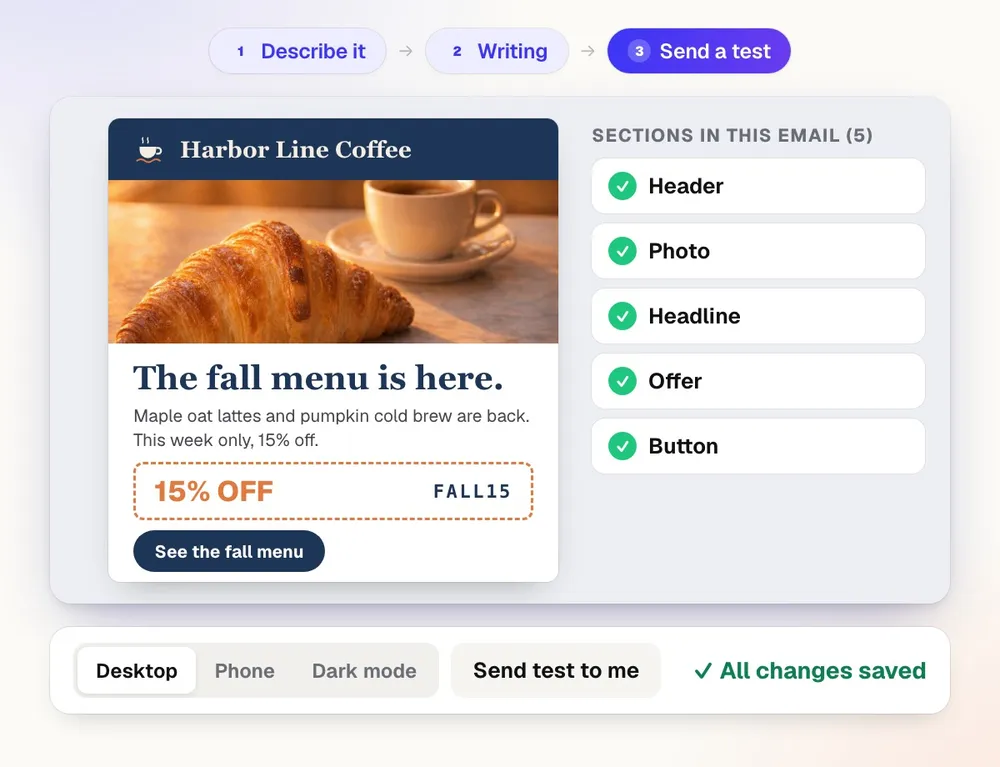
ईमेल पर ही क्लिक करके मार्केटिंग ईमेल डिज़ाइन करें, या अपना HTML ईमेल अपलोड करें और कहकर बदलवाएँ.
एक ब्रीफ़, ईमेल का पूरा सेट
प्रोजेक्ट एक बार बताएँ: लक्ष्य, दर्शक, ऑफ़र, तारीखें। Email Studio भेजने लायक ईमेल सुझाता है, आप चुनते हैं, और हर ईमेल आपके ब्रांड के लुक और अंदाज़ में, अपने अलग लेआउट और नई तस्वीरों के साथ बनता है।
हर ब्रांड और ग्राहक, अलग-अलग
पहले ब्रांड चुनें। हर एक अपना लोगो, रंग, फ़ॉन्ट, अंदाज़, पुराने ईमेल, फ़ुटर की जानकारी और Klaviyo कुंजी रखता है, और बदलने पर सब कुछ नए सिरे से स्टाइल हो जाता है।
तीन अच्छे विकल्प, ढेर सारे ड्राफ़्ट नहीं
एक विवरण से तीन अलग लेआउट में तीन वर्ज़न बनते हैं, साथ-साथ। सबसे अच्छा रखें; बाकी हटा दिए जाते हैं, और बिना छुए पूर्वावलोकन आपके ड्राफ़्ट को नहीं भरते।
ईमेल पर ही सीधे संपादित करें
किसी भी सेक्शन को हिलाने, कॉपी करने या हटाने के लिए उस पर क्लिक करें। किसी भी शब्द पर क्लिक करके उन्हें नए सिरे से लिखें। फ़ील्ड की लंबी सूची ढूँढने की ज़रूरत नहीं।
एक वाक्य में बदलाव माँगें
"हेडिंग को बीच में रखो, सेल वाला बटन सबसे ऊपर डालो, और हमारी गर्मी वाली फ़ोटो इस्तेमाल करो।" एक संदेश में कई बदलाव माँगें, नतीजा ईमेल में ही देखें, और एक क्लिक में वापस लें।
यह कभी तथ्य नहीं गढ़ता
फ़ोटो केवल आपकी Graphics Library से, प्रोडक्ट केवल Content Kit से, और लिंक केवल आपके अपने पेजों से आते हैं। कीमतें, कोड और आँकड़े आपके भरने के लिए [कोष्ठक में] खाली जगह के रूप में छोड़े जाते हैं।
कहीं भेजने से पहले जाँच
लाइव स्पैम और एक्सेसिबिलिटी जाँच (विषय पंक्ति, गायब प्रीव्यू टेक्स्ट, "click here" जैसे लिंक शब्द, कम कंट्रास्ट, बिना विवरण की फ़ोटो) और कानून के लिए मेलिंग-पते की जाँच।
23 सेक्शन प्रकार
हीरो, बैनर, प्रोडक्ट कार्ड, स्प्लिट, कोलाज, फ़ोटो एनिमेशन, प्रूफ़ स्ट्रिप, ऑफ़र कोड, ग्राहक की कार्ट, ब्लॉग पोस्ट और भी बहुत कुछ, डेस्कटॉप, फ़ोन और डार्क-मोड प्रीव्यू के साथ।
हर क्लाइंट के लिए टेम्पलेट
किसी क्लाइंट के लिए ईमेल को टेम्पलेट के रूप में सेव करें, साथ में चेकलिस्ट भी रखें कि हर क्लाइंट के लिए क्या बदलना है। अगली बार उसी का इस्तेमाल करें और सिर्फ़ वही हिस्से भरें।
सभी फ़ीचर
Email Studio में सब कुछ
टूल में आज जो कुछ है, उसकी पूरी सूची।
- 23 सेक्शन टाइप: हीरो, बैनर, प्रोडक्ट कार्ड, स्प्लिट, कोलाज, फ़ोटो एनिमेशन, प्रूफ़, ऑफ़र कोड, कस्टमर कार्ट, ब्लॉग पोस्ट और भी बहुत कुछ
- अपना HTML ईमेल अपलोड करें: डिज़ाइन अक्षर-दर-अक्षर वैसा ही रहता है, और हर अनुरोध सिर्फ़ उन्हीं हिस्सों को बदलता है जिनका नाम लिया गया (वे हरे रंग में चमकते हैं)
- आपके चुने हुए पिक्चर मॉडल (Auto, Google Nano Banana, OpenAI GPT Image, Google Imagen, Ideogram या Recraft) से बनी नई तस्वीरें और ग्राफ़िक्स, मांगने से पहले हर एक की लागत दिखाई जाती है; असली प्रोडक्ट अपनी असली फ़ोटो रखते हैं
- किसी भी भाषा में रीडिज़ाइन मांगें और आपका लोगो, फ़ुटर, ब्रांड रंग और लिंक बनाए रखते हुए आधुनिक, फ़ोन-फ़्रेंडली नया रूप पाएँ; वेब पता पेस्ट करें और असिस्टेंट उस पेज के असली प्रोडक्ट, कीमतें और फ़ोटो इस्तेमाल करता है; "कार्ड 1:1 बना दो" हर कार्ड की तस्वीर को चौकोर क्रॉप कर देता है
- आपके प्रोडक्ट, जो आपकी वेबसाइट (Shopify, WooCommerce या किसी भी स्टोर की प्रोडक्ट जानकारी) या Quote Studio से पढ़े जाते हैं, हर ड्राफ़्ट में, हर ईमेल के लिए सुझाए गए प्रोडक्ट के साथ
- ईमेल के प्रकार (सेल, लॉन्च, न्यूज़लेटर, इवेंट निमंत्रण, रेस्टोरेंट स्पेशल) के हिसाब से बने ड्राफ़्ट, या तस्वीरों पर आधारित 8 लेआउट में बारी-बारी से, साथ में एक असिस्टेंट जो बताता है कि उसने क्या बदला और एक क्लिक में वापस कर देता है
- नए ईमेल के लिए बनाई गई तस्वीरें: हीरो और स्टोरी की वे जगहें जिनमें आपकी कोई फ़ोटो फ़िट नहीं बैठती, आपकी चुनी क्वालिटी (Fast, Better या Best, लगभग 2, 5 या 14 टोकन प्रति तस्वीर, बनाने से पहले दिखाए जाते हैं) की प्रीमियम बनी हुई फ़ोटो पाती हैं, और हर तस्वीर तैयार होते ही प्रीव्यू में दिखती है। आपके प्रोडक्ट हमेशा अपनी असली फ़ोटो में दिखते हैं; बनाई गई तस्वीरें दृश्य, खाना, जगहें और माहौल दिखाती हैं, आपके प्रोडक्ट कभी नहीं
- पहले ब्रांड और क्लाइंट: ऊपर एक ब्रांड पिकर, और हर ब्रांड का अपना लुक, वॉइस, पुराने ईमेल, फ़ूटर विवरण, पेज लिंक और Klaviyo की; बोर्ड एक ब्रांड या सभी दिखाता है, लक्ष्य, ब्रांड या प्रोजेक्ट के अनुसार समूहित
- नया प्रोजेक्ट: एक ब्रीफ़ (लक्ष्य, ऑडियंस, ऑफ़र, तारीखें) ईमेल की सुझाई गई योजना बन जाता है; जिन पर आप टिक करते हैं वे ब्रांड की शैली में बनते हैं, हर एक लगभग 30 प्रीमियम ढाँचों में से अपने लेआउट में, अपनी नई तस्वीरों के साथ और कोई तस्वीर दोहराई नहीं जाती
- एक विवरण से तीन विकल्प, तीन अलग लेआउट परिवारों में, हर एक में नई तस्वीरें; एक रखें और बाकी हट जाते हैं
- पुराना ईमेल इंपोर्ट करें और वह दोबारा इस्तेमाल होने लायक हेडर, हीरो, कंटेंट, प्रोडक्ट ग्रिड, कॉल टू एक्शन और फ़ूटर सेक्शन में बँट जाता है, जो ब्रांड में सहेजे जाते हैं और जिनसे आप नए ईमेल शुरू कर सकते हैं
- भीड़ की जगह प्रीव्यू: टेम्पलेट और आइडिया से बने ईमेल तभी आपके ड्राफ़्ट में आते हैं जब आप उन्हें बदलें या रखें; मल्टी-सिलेक्ट आर्काइव और डिलीट, और अनछुए ड्राफ़्ट साफ़ करें
- वेलकम, प्रोमो, न्यूज़लेटर, रिव्यू मांगने, छोड़े गए कार्ट और ग्राहक वापस लाने वाले ईमेल के लिए बने-बनाए लेआउट
- डेस्कटॉप, फ़ोन और डार्क-मोड प्रीव्यू, साथ में लाइव स्पैम और एक्सेसिबिलिटी जाँच
- आपकी Graphics Library की फ़ोटो (Add from Graphics किसी भी फ़ोटो को नए सेक्शन के रूप में जोड़ता है), Content Kit की पोस्ट, आपके Brand Kit के रंग, लोगो और फ़ॉन्ट
- आपका चुना हुआ राइटिंग मॉडल (Auto, Fast, Balanced या Best), हर एक की लागत के साथ
- आपके Brand Kit में सेव किए गए रेफ़रेंस ईमेल (पेस्ट, .html, .eml, .txt या स्क्रीनशॉट) जिन्हें हर ड्राफ़्ट और बदलाव फ़ॉलो करता है, साथ में Save this look ताकि पसंदीदा लेआउट याद रहे
- तैयार HTML को एक्सपोर्ट या कॉपी करें (यह प्रीव्यू से पिक्सेल-दर-पिक्सेल मेल खाता है), खुद को टेस्ट ईमेल भेजें, या उसे अपने Klaviyo में टेम्पलेट के रूप में सेव करें
क्या-क्या शामिल है
Email Studio से आपको क्या मिलता है और यह aiKit के बाकी टूल के साथ कैसे काम करता है
मुफ़्त aiKit अकाउंट में शामिल
- वेलकम, प्रोमो, न्यूज़लेटर, रिव्यू मांगने, छोड़े गए कार्ट और ग्राहक वापस लाने वाले ईमेल के लिए बने-बनाए लेआउट
- 23 सेक्शन प्रकार, ईमेल पर सीधे क्लिक करके संपादित करें
- लाइव स्पैम और एक्सेसibility चेक के साथ Desktop, Phone और Dark mode प्रीव्यू
- HTML एक्सपोर्ट करें या कॉपी करें, या अपने Klaviyo में टेम्पलेट के रूप में सेव करें
- ईमेल सेट अप होने के बाद अपने ही साइन-इन पते पर टेस्ट ईमेल भेजें
- हर क्लाइंट के लिए सेव किए गए टेम्पलेट
क्या AI से चलता है और क्या मुफ़्त है
AI सहायक (स्क्रैच से ड्राफ़्ट, फ़ीडबैक लागू करें, AI से फिर लिखें, सुझाव, विषय सुझाव, विचार-मंथन, नया प्रोजेक्ट, 3 विकल्प, नई तस्वीरें, और ईमेल की तस्वीर इम्पोर्ट करना) आपके खाते के मासिक AI क्रेडिट इस्तेमाल करते हैं, जो हर aiKit टूल के साथ साझा हैं। टेम्पलेट, एडिटिंग, पूर्वावलोकन, जाँच, एक्सपोर्ट और टेस्ट भेजने में कोई क्रेडिट नहीं लगता, और क्रेडिट खत्म होने पर भी लेआउट, लिंक, कार्ड और बटन के बदलाव नियमों से चलते रहते हैं।
आपके दूसरे aiKit टूल के साथ काम करता है
- Brand Kit: असिस्टेंट हर ईमेल आपके Brand Voice में लिखता है।
- Graphics Library: फोटो सीधे आपकी Graphics Library से आती हैं।
- Content Kit: प्रोडक्ट कार्ड और ब्लॉग पोस्ट Content Kit से आते हैं।
- Vectorize Kit: रंग और लोगो आपके brand kit से आते हैं।
Email Studio को अपनी किसी भी किट में रखें, उन टूल के साथ जिनके साथ आप इसे इस्तेमाल करते हैं। एक मासिक AI भत्ता आपके जोड़े हर टूल के लिए चलता है।
यह कैसे काम करता है
पहले क्लिक से तैयार काम तक, सिर्फ़ 4 चरणों में।
लक्ष्य और शुरुआती बिंदु चुनें
स्वागत, प्रमोशन, न्यूज़लेटर, रिव्यू का अनुरोध, छोड़ी गई कार्ट, या वापस लाने वाला ईमेल। किसी लेआउट से शुरू करें, पाँच आइडिया पाएँ, 2 से 5 ईमेल की सीरीज़ की योजना बनाएँ, या पसंद के ईमेल का स्क्रीनशॉट इम्पोर्ट करें।
असिस्टेंट से लिखवाएँ
शुरू से ड्राफ़्ट बनाएँ: पूरा ईमेल, सब्जेक्ट और प्रीव्यू टेक्स्ट आपकी ब्रांड वॉइस में लिखा जाएगा, और जो फ़ोटो व प्रोडक्ट आपने पहले से लगाए हैं वे बने रहेंगे।
बदलने के लिए क्लिक करें
शब्दों को सीधे बदलें, फ़ोटो बदलें, सेक्शन जोड़ें, या सादे शब्दों में पूछें। हर बदलाव दिखाता है कि उसने क्या किया, साथ में पूर्ववत (Undo) का विकल्प भी है।
जाँचें, फिर एक्सपोर्ट करें या Klaviyo में सेव करें
जाँच में जो चीज़ें बताई जाएँ उन्हें ठीक करें, फिर HTML कॉपी या डाउनलोड करें, या उसे अपने Klaviyo अकाउंट में फ़्लो या कैंपेन के लिए टेम्पलेट के रूप में सेव करें।
यह किसके लिए है
अलग-अलग बिज़नेस Email Studio का इस्तेमाल कैसे करते हैं
छोड़ी गई कार्ट का ईमेल जो हर कार्ट दिखाए
एक ऑनलाइन शॉप ग्राहक की कार्ट का रिमाइंडर "Customer's cart" सेक्शन से बनाती है। Klaviyo में सेव होने पर यह Klaviyo के अपने टैग बन जाता है, ताकि हर ग्राहक को अपने ही आइटम दिखें।
छह क्लाइंट के लिए एक न्यूज़लेटर डिज़ाइन
एक एजेंसी न्यूज़लेटर को टेम्पलेट के रूप में सेव करती है और ऊपर की फ़ोटो, हेडलाइन और प्रोडक्ट को हर क्लाइंट के लिए बदलने वाले हिस्से बताती है। हर नया क्लाइंट ईमेल इसी टेम्पलेट से शुरू होता है, जिसमें सिर्फ़ वही हिस्से भरने होते हैं।
कंपनी की आवाज़ में रिव्यू का अनुरोध
एक प्लंबिंग कंपनी "Review ask" लेआउट से शुरू करती है, और असिस्टेंट उसे कंपनी की ब्रांड वॉइस में लिखता है। स्पैम जाँच सब-कैपिटल वाले सब्जेक्ट को कहीं जाने से पहले ही पकड़ लेती है।
लूप होती फ़ोटो वाला सीज़नल प्रमोशन
Harbor Line Print Co. एनिमेशन मेकर से चार प्रोडक्ट फ़ोटो को लूप होने वाले GIF में बदलती है, जो 1.8 MB से कम रखा गया है, और कोड के साथ एक ऑफ़र बैंड जोड़ती है।
स्वागत ईमेल की सीरीज़ एक ही कदम में तैयार
एक कोच हर ईमेल के समय, सब्जेक्ट और उद्देश्य के साथ तीन ईमेल की स्वागत सीरीज़ की योजना बनाता है, और फिर एक क्लिक में तीनों को ड्राफ़्ट के रूप में बना देता है।
इनके लिए बेहतरीन
- दुकानें और सर्विस बिज़नेस जो प्रोमो, न्यूज़लेटर और वेलकम ईमेल भेजते हैं
- डिज़ाइनर और एजेंसियाँ जिनके पास पहले से इस्तेमाल होने वाले HTML टेम्पलेट हैं (अपलोड करें, डिज़ाइन वैसा ही रखें, सिर्फ़ मांगी गई चीज़ बदलें)
- Klaviyo इस्तेमाल करने वाले जो हाथ से कोडिंग किए बिना बेहतर दिखने वाले टेम्पलेट चाहते हैं
जानने लायक बातें
- इनके लिए नहीं: अपनी लिस्ट को भेजना: aiKit कभी मार्केटिंग ईमेल नहीं भेजता; यह काम Klaviyo या आपका ईमेल टूल करता है
- इनके लिए नहीं: टाइमिंग नियमों वाले ऑटोमेटेड फ़्लो (इन्हें Klaviyo में बनाएँ, यहाँ के टेम्पलेट इस्तेमाल करके)
- aiKit से ग्राहकों को कुछ भी नहीं भेजा जाता; Klaviyo पर पुश करने से सिर्फ़ एक टेम्पलेट सेव होता है।
- टेस्ट ईमेल सिर्फ़ आपके अपने साइन-इन पते पर जाते हैं, और तभी जब aiKit के लिए ईमेल सेट अप हो।
- असिस्टेंट शब्दों को ग़लत समझ सकता है; वह कभी फ़ोटो, प्रोडक्ट, लिंक, कीमतें या कोड नहीं गढ़ता, लेकिन ईमेल इस्तेमाल करने से पहले हर शब्द ज़रूर पढ़ें।
- अपलोड किए गए HTML डिज़ाइन 400 KB तक के हो सकते हैं; आपके कंप्यूटर की फ़ाइल से जुड़ी तस्वीरों को लाइब्रेरी की फ़ोटो से बदलना होगा।
- ज़्यादातर इनबॉक्स वीडियो नहीं चलाते, इसलिए वीडियो सेक्शन में एक कवर फ़ोटो दिखती है जो वीडियो खोलती है।
जानने लायक बातें
Email Studio इस्तेमाल करने से पहले
भेजने से पहले जाँचें. नाम, लिंक, कीमतें, तारीखें और अनसब्सक्राइब लिंक जाँचें। सिर्फ़ उन्हीं लोगों को भेजें जिन्होंने आपसे ईमेल पाने की सहमति दी है। भेजने वाले आप हैं और कानून (CAN-SPAM, GDPR, CASL) की ज़िम्मेदारी आपकी है।
सवाल
Email Studio: लोग अक्सर क्या पूछते हैं
क्या बिना कोडिंग के Klaviyo ईमेल टेम्पलेट डिज़ाइन करने का आसान तरीका है?
क्या AI मेरे मार्केटिंग ईमेल मेरी ब्रांड वॉइस में लिख सकता है?
ईमेल के लिए एनिमेटेड GIF कैसे बनाऊँ?
क्या ईमेल के स्क्रीनशॉट को बदलने योग्य टेम्पलेट में बदला जा सकता है?
क्या AI वाला कोई मुफ़्त ईमेल टेम्पलेट बिल्डर है?
क्या मैं Klaviyo के अलावा किसी और ईमेल टूल में Email Studio के टेम्पलेट इस्तेमाल कर सकता हूँ?
क्या Email Studio मेरे अन्य aiKit टूल्स के साथ काम करता है?
क्या मैं हर ब्लॉक खुद डिज़ाइन किए बिना मार्केटिंग ईमेल बना सकता हूँ?
Email Studio में बना ईमेल भेजने से पहले मुझे क्या जाँचना चाहिए?
क्या Email Studio मेरे अपने AI अकाउंट पर aiKit टोकन के बजाय चल सकता है?
क्या Email Studio कई ब्रांड या ग्राहकों के लिए काम कर सकता है?
क्या Email Studio एक ब्रीफ़ से पूरा ईमेल सेट प्लान और बना सकता है?
Email Studio तीन विकल्प क्यों दिखाता है?
जो ड्राफ़्ट मैंने नहीं रखने चाहे थे, उन्हें कैसे साफ़ करूँ?
क्या मैं अपने पुराने ईमेल के हिस्से दोबारा इस्तेमाल कर सकता हूँ?
इनके साथ बढ़िया काम करता है
उसी किट में जोड़ने के लिए टूल
Brand Kit
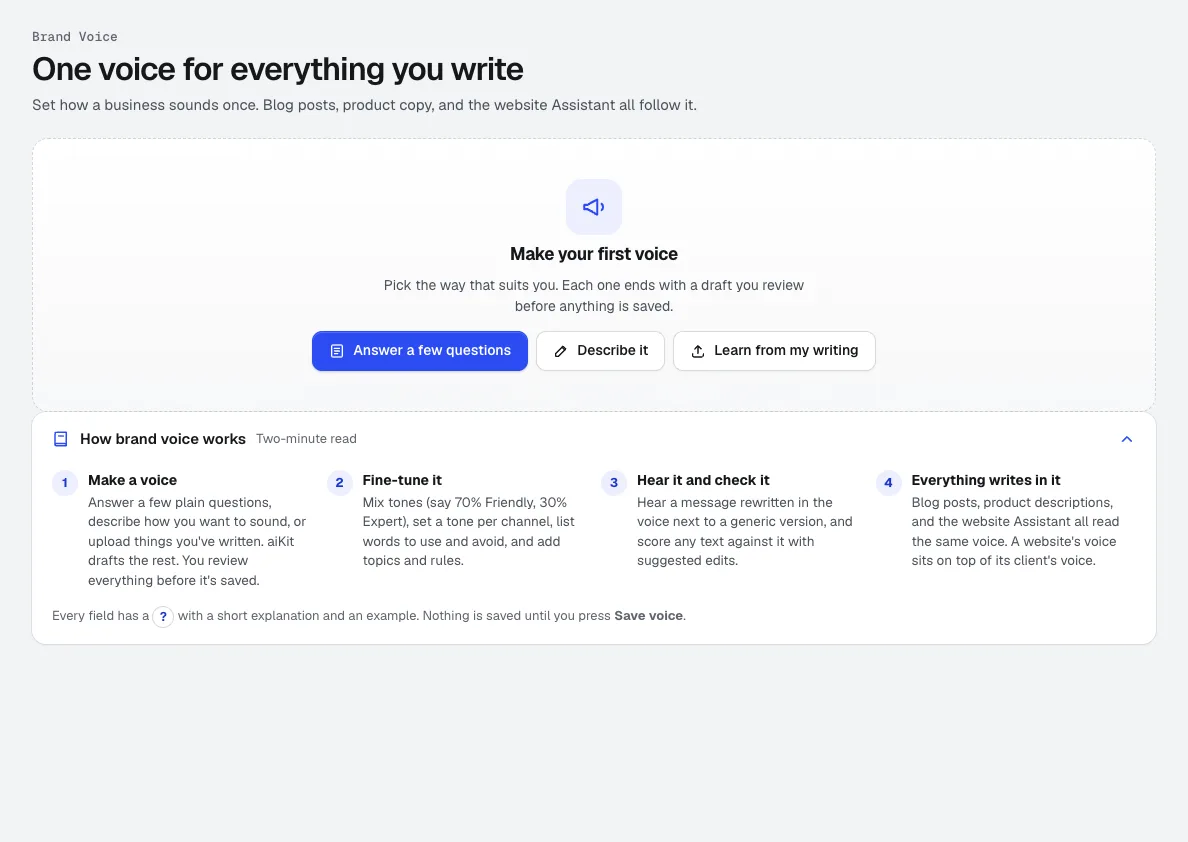
नयाएक Brand Kit: आपकी अपनी लिखी सामग्री से सीखी ब्रांड आवाज़, साथ में आपके लोगो, रंग, फ़ॉन्ट, संदर्भ ईमेल और पसंद किए गए नतीजे। ईमेल, ब्लॉग पोस्ट, वीडियो, चित्र और डिज़ाइन सभी इसका पालन करते हैं।
Content Kit
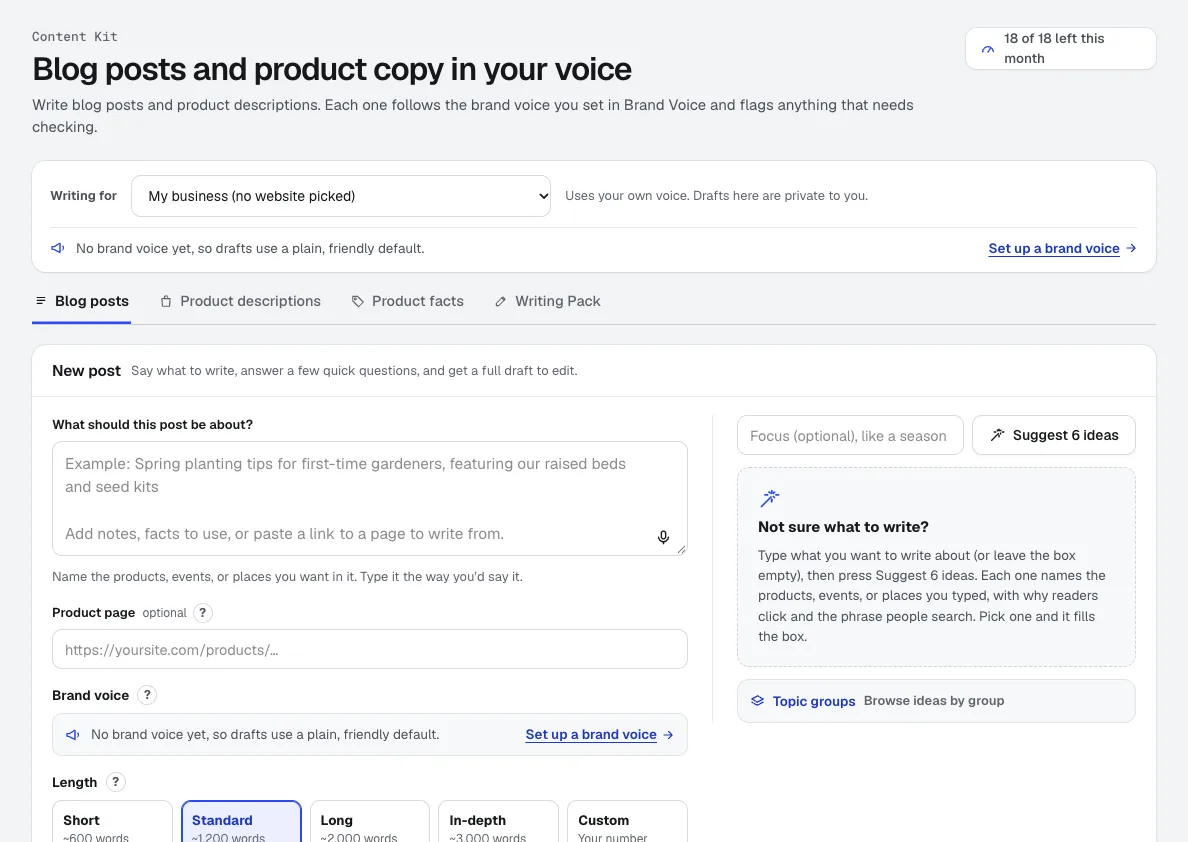
नयाContent Kit पूरे ब्लॉग ड्राफ़्ट और उत्पाद विवरण के लिए एक AI ब्लॉग लेखक है, जो आपकी Brand Voice में लिखता है, साथ में सर्च शीर्षक, FAQ और alt text भी। प्रकाशित करने से पहले यह जाँचने योग्य हर तथ्य को चिह्नित करता है।
Graphics Library
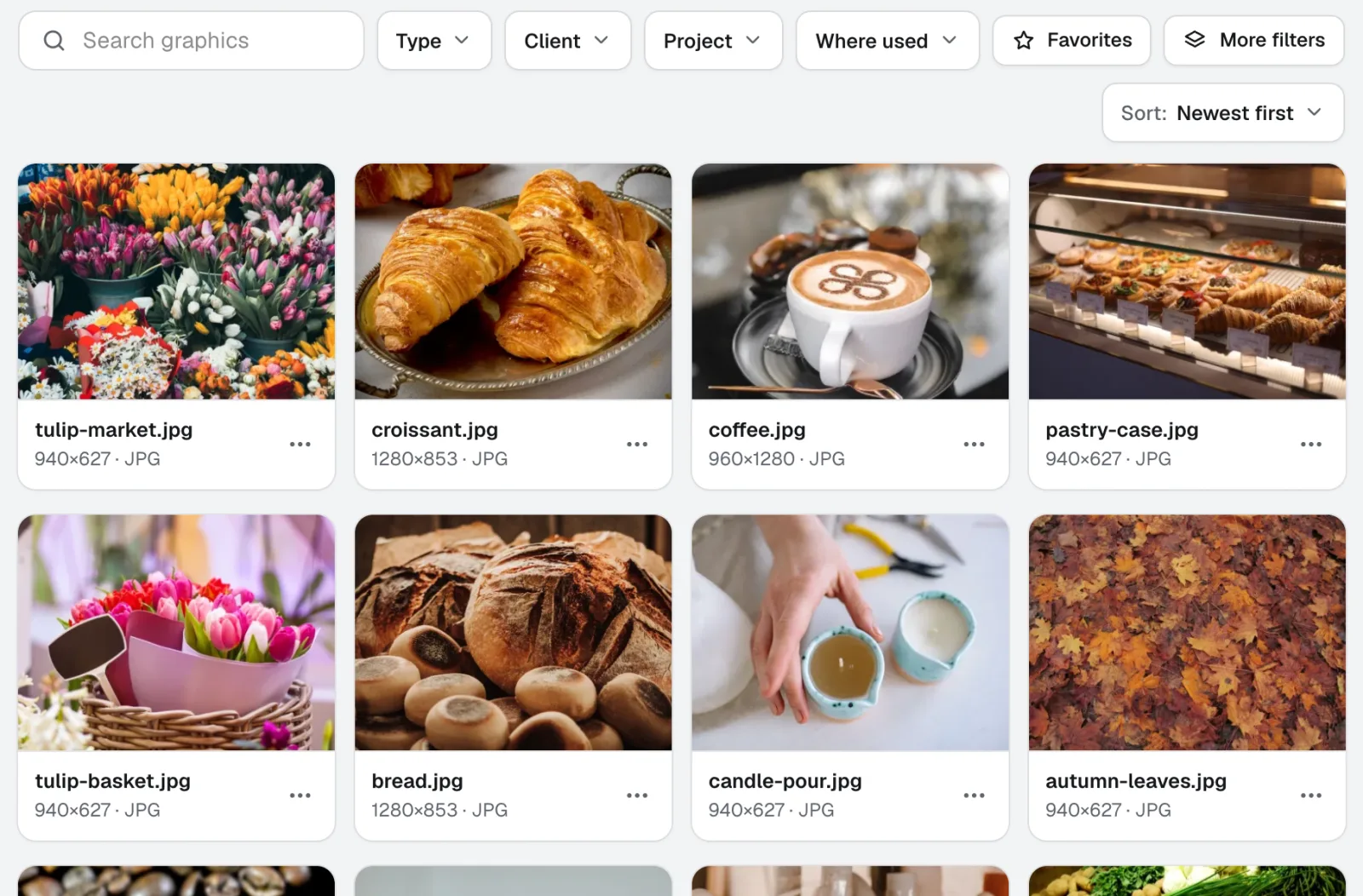
नयाGraphics Library टीमों के लिए डिजिटल एसेट मैनेजमेंट सॉफ़्टवेयर है: हर क्लाइंट और प्रोजेक्ट के लोगो, फ़ोटो और डिज़ाइन फ़ाइलें एक लेबल वाली जगह पर। पूरे फ़ोल्डर डालें, सैकड़ों को एक बार में लेबल करें, और आपकी टीम का कोई भी व्यक्ति ज़रूरी फ़ाइल सेकंडों में पा लेता है।
Email Studio का इस्तेमाल आज ही करें।
मुफ़्त aiKit अकाउंट बनाएं और Email Studio के साथ अपनी किट के बाकी सभी टूल खोलें।
इस पेज को प्रोडक्ट से 2026-11-03 को आखिरी बार मिलाया गया था।