

Presenter StudioYeni
Ekranınızı ve yüzünüzü kaydedin, ardından bağlantıyı gönderin
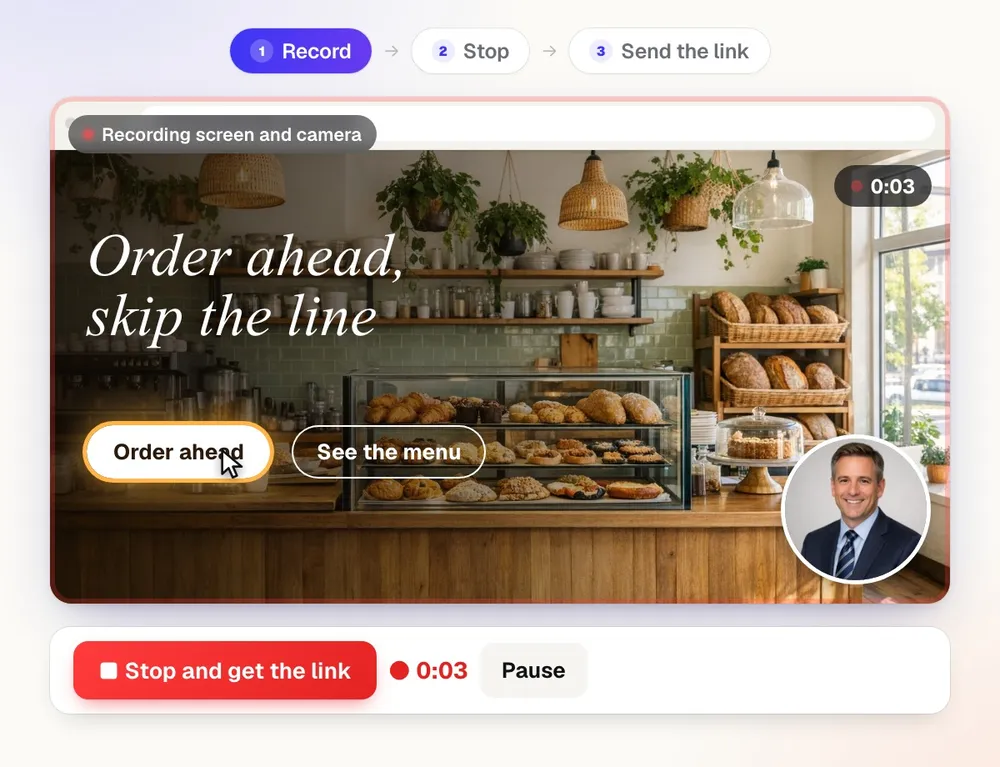
aiKit's Presenter Studio records your screen, your camera or both in the browser, with a teleprompter and a new background behind you. Press Stop and the link is ready, with an AI summary, chapters and captions from what you said.
Ücretsiz hesap, kart gerekmez. Zaten aiKit kullanıyor musunuz? Presenter Studio aracını açmak için giriş yapın
Neler elde edersiniz
Present on camera, on your screen or both, with a teleprompter and a new background behind you.
Durdur'a bastığınızda bağlantı hazır olur
Video, siz konuşurken buluta gönderilir; bu yüzden durdurduğunuzda yalnızca son birkaç saniye kalır. Bağlantıyı kopyalayın ve istediğiniz yere yapıştırın.
Bir kayıt asla kaybolmaz
Her saniye, bulut tüm dosyayı onaylayana kadar bilgisayarınızda da saklanır. Kapalı bir sekme, uyuyan bir dizüstü bilgisayar veya kesilen bir bağlantı, gönderimi bir sonraki seferde tamamlar.
Konuştuklarınızdan yazılmış notlar
Bağlantınızda videonun yanında bir başlık, bir özet, önemli noktalar, bölümler ve Sonraki Adımlar listesi görünür; ayrıca her satırın ilgili ana atladığı altyazılar ve metin dökümü de yer alır.
Tam o anda yorumlar
İzleyiciler hesap gerektirmeden tam o saniyede tepki verir veya yorum yapar. Her not videonun üzerinde, oraya atlayan bir nokta olarak görünür; yanıtlayın, tamamlandı olarak işaretleyin ve her biri için bilgilendirilin.
Her şeyle birlikte gönderin
Tekliflerden, onaylardan, Email Studio'dan ve Hub mesajlarından doğrudan video ekleyin. İnsanlar Videoyu İzle düğmesiyle videonun görselini görür; böylece anlatım teklifle, onayla veya güncellemeyle birlikte ulaşır.
Zaten sahip olduğunuz videoları getirin
Bir MP4, MOV veya WebM yükleyin; kayıt alan her şeyi, yani bağlantıyı, özeti, bölümleri, altyazıları ve diğer her şeyi alır.
Yerinizi asla kaybetmeyin
Bir şablondan başlayın veya birkaç kelimeden bir metin yazdırın, ardından kayıt yaparken teleprompter'dan okuyun. Bunu yalnızca siz görürsünüz.
Çizin, işaret edin ve kutlayın
Konuşurken bir kalemle şeyleri daire içine alın, oklarla işaret edin, bir noktayı spot ışığıyla vurgulayın, tıklama dalgaları gösterin, emoji patlamaları gönderin ve adınızın yer aldığı bir şerit ekleyin. Hepsi videoya kaydedilir.
Her bağlantıda logonuz
Logonuzu, işletme adınızı, hakkında metnini, web sitenizi ve düğme rengini bir kez ekleyin; paylaştığınız her video markanızla birlikte açılır.
Sizin düğmeniz, sizin sözleriniz
Videonun altına kendi mesajınızı ve düğmenizi ekleyin: randevu sayfanızı, bir ödeme bağlantısını veya bir teklifi açın ya da oluşturduğunuz kısa bir formu ekleyin. Yanıtlar doğrudan size ulaşır.
Video ile yanıt verebilirler
Videonuzun altında Videoyla yanıt ver bölümü yer alır. İzleyiciler hesap açmadan en fazla 5 dakikalık bir kamera veya ekran yanıtı kaydeder ve her yanıt, orijinalle birlikte tek bir konuşma dizisinde kalır.
Videodan rehbere tek tıkla
Herhangi bir kaydı, her adımda bir görsel bulunan adım adım bir rehbere, gönderilmeye hazır bir e-postaya veya sunabileceğiniz slaytlara dönüştürün; hepsi söylediklerinizden yazılır.
Videoya soru sorabilirler
İzleyiciler "toplam ne kadar?" gibi bir soru yazar ve tam o anı oynatan bir düğmenin yanında, söylediklerinizden cevabı alır.
Kendi dillerinde altyazılar
İspanyolca, Fransızca, İbranice, Çince ve 15 altyazı dili daha tek tıkla ekleyin. İzleyiciler, videonun altındaki Altyazılar menüsünden kendi dillerini seçer.
Tek tıkla düzenleyin
Başını ve sonunu kırpın, uzun duraklamaları ve "şey" gibi dolgu seslerini kaldırın. Bağlantı, düzenlenmiş sürümü hemen oynatır; indirme ise tam orijinal kalır.
Gerçek bir video kütüphanesi gibi düzenlenmiş
Klasörlerin içinde klasörler, aiKit müşterilerinizin altında dosyalanmış videolar, arama, sıralama, Çöp Kutusu ve bir videoyu klasöre sürükleyerek taşıma.
Her yerde paylaşın
Bağlantıyı kopyalayın, videonun görseli ve İzle düğmesiyle aiKit'ten e-posta gönderin, LinkedIn, Facebook, X veya WhatsApp'ta paylaşın, mesaj olarak gönderin ya da oynatıcıyı bir web sitesine gömün.
Tüm özellikler
Presenter Studio içindeki her şey
Aracın bugünkü haliyle eksiksiz listesi.
- Ekran + kamera, yalnızca ekran veya yalnızca kamera; Chrome, Edge veya Safari'de kurulum olmadan kayıt; telefonlarda kamera kaydı
- Ekran kaydınızda seçtiğiniz köşede ve boyutta yuvarlak bir kamera balonu, ayrıca mikrofonunuz ve tarayıcı destekliyorsa sekme ya da bilgisayar sesi
- 3 saniyelik geri sayım, duraklatma ve devam etme, baştan başlama ve diğer uygulamalarınızın üzerinde süzülebilen kayıt kontrolleri (Chrome ve Edge)
- Kayıt sürerken kaydedilir: video siz kaydederken buluta gider ve bir kopyası bilgisayarınızda kalır; böylece bağlantı Durdur'dan bir saniye sonra hazır olur ve kapanan sekme ya da kopan bağlantı kaydı kaybettirmez
- Bağlantıdan herkesin hesapsız açabileceği bir izleme sayfası; indirmeleri açıp kapatabilirsiniz
- Bağlantı ayarları: bağlantıya sahip herkes, yalnızca siz ve ekibiniz, parola, bitiş tarihi veya yepyeni bir bağlantı
- Kayıtlarınızın arama, görüntülenme sayısı, Bağlantıyı kopyala ve İndir seçenekleriyle yer aldığı bir kitaplık
- Söylenenlerden oluşturulan yapay zekâ başlığı, özet, ana noktalar, bölümler ve Sonraki adımlar listesi bağlantınızda videonun yanında yer alır; ayrıca altyazılar ve her satırı ilgili ana atlayan aranabilir bir transkript
- Notları kendi sözlerinizle yazacağınız herhangi bir istekle değiştirin
- Yalnızca söylenenlerden, her adımda bir resim bulunan bir nasıl yapılır kılavuzuna, bağlantılı bir e-posta taslağına veya Presentation Builder'da slaytlara dönüştürün
- Bu videoya sor: izleyiciler soru yazar ve yalnızca söylenenlerden yanıt alır, ilgili anlara giden düğmelerle; her soruyu siz görürsünüz ve özelliği kapatabilirsiniz
- Diğer dillerde altyazı: 19 dil, her biri söylenenlerden bir kez çevrilir (birkaç jeton); izleyiciler Altyazılar menüsü veya CC düğmesiyle geçiş yapar
- Belirli bir anda yorumlar ve tepkiler: izleyiciler bir ad yazar (hesap gerekmez) ve oynatılan saniyede tepki verir ya da yorum yapar; bunlar videonun boyunca noktalar olarak görünür; konular halinde yanıtlayın, tamamlandı olarak işaretleyin ve her biri için bildirim alın
- Gönderirken video ekleyin: Teklifler, provalar, Email Studio'nun Video bloğu ile Hub mesajları ve yorumlarında tek bir düğme; aiKit e-postaları ve Hub, videonun resmini İzle bağlantısıyla gösterir
- Herhangi bir videoyu (MP4, MOV, WebM) yükleyin; bir kayıtla aynı bağlantıyı, yapay zekâ özetini, altyazıları, klasörleri ve paylaşımı alır
- Templates and a teleprompter: twelve starter scripts (six for real jobs: a new listing, a job site update, a safety briefing, a weekly special, a class invite and a release teaser), Write it for me from a few words, your own saved templates, and a scrolling teleprompter while you record (never in the video)
- Background swap on the camera: blur my room, a brand-color studio, six scenes or your own photo, done on your computer so your room is never uploaded
- Kayıt sırasında çizim: kalem, silinen fosforlu kalem, oklar, spot ışığı ve tıklama dalgaları; ayrıca emoji patlamaları, ad bandı ve kamera balonu halkası (beyaz, mavi veya gökkuşağı), hepsi videoya kaydedilir
- Her izleme sayfasında markanız: logo, işletme adı, hakkında satırı, web sitesi ve düğme rengi
- Videonun altında kendi düğmeniz ve mesajınız: herhangi bir sayfayı (rezervasyon, ödeme, teklif) açın ya da oluşturacağınız kısa bir form (en fazla 8 soru); yanıtlar size gönderilir
- Videoyla yanıtla: izleyebilen herkes hesapsız en fazla 5 dakikalık kamera (veya ekran + kamera) yanıtı kaydeder; yanıtlar orijinalin altında tek bir konu olarak kalır ve size bildirim gelir
- Temizleyin: başı ve sonu kırpın, uzun duraklamaları ve "ııı" seslerini kaldırın; bağlantı hemen temizlenmiş sürümü oynatır
- Klasörler (iç içe), aiKit müşterilerinize göre dosyalanan videolar, Son kullanılanlar, Çöp kutusu, arama, sıralama, ızgara veya liste ve toplu taşıma
- Tek pencereden paylaşın: bağlantıyı kopyalayın, aiKit'ten veya kendi e-posta uygulamanızdan e-postayla gönderin, LinkedIn, Facebook, X veya WhatsApp'ta paylaşın, mesajla gönderin ya da oynatıcıyı bir web sitesine gömün
Neler dahil
Presenter Studio ile neler elde edersiniz ve aiKit'in geri kalanıyla nasıl çalışır
Ücretsiz aiKit hesabına dahil
- Ekran + kamera, yalnızca ekran ya da yalnızca kamera; doğrudan tarayıcıda kaydedilir
- Ücretsiz planda video başına en fazla 10 dakika ve 25 video saklanır; ücretli planlarda video başına 2 saata kadar kayıt yapılır
- Şifre, yalnızca ekip, bitiş tarihi ve indirme ayarları olan bir paylaşım bağlantısı
- Yapay zeka başlığı, özeti, önemli noktalar, bölümler, yapılacaklar listesi, altyazılar ve metin dökümü
- Temizleyin: başını ve sonunu kırpın, uzun duraklamaları ve dolgu seslerini kaldırın
- Klasörler, müşteriler, arama, Çöp Kutusu ve Paylaş penceresi (e-posta, sosyal medya, mesaj, gömme)
Hangileri yapay zekâ kullanır, hangileri ücretsiz
Söylenenlerin yazıya dökülmesi ve notların (başlık, özet, bölümler, yapılacaklar) oluşturulması aylık yapay zeka kotanızı kullanır; yalnızca ses gönderilir, görüntü asla gönderilmez. Kayıt, yükleme, paylaşım bağlantısı, Temizleyin, klasörler, paylaşım ve indirmeler yapay zeka kullanmaz.
Diğer aiKit araçlarınızla birlikte çalışır
- Transcribe & Summarize: Notlar, Transcribe & Summarize ile aynı metin dökümü okuyucusu tarafından, video mesajınıza yönlendirilerek oluşturulur.
Presenter Studio aracını, birlikte kullandığınız araçların yanında istediğiniz kitte tutun. Tek bir aylık AI hakkı eklediğiniz tüm araçları kapsar.
Nasıl çalışır
İlk tıklamadan sonuca, 5 adımda.
Ne kaydedeceğinizi seçin
Ekran + kamera (ekranınız, sizin yuvarlak bir baloncuk içinde göründüğünüz hâli), Yalnızca ekran veya Yalnızca kamera. İsterseniz adlandırın ve kameranızı ile mikrofonunuzu seçin.
Konuşarak anlatın
Kaydı Başlat'a basın, paylaşılacak sekmeyi, pencereyi veya ekranı seçin ve başlayın. Duraklat ve Devam et'i istediğiniz zaman kullanın; ücretsiz plan, video başına en fazla 10 dakika kayıt yapar.
Durdur'a basın ve bağlantıyı alın
Bağlantı hemen hazır olur; yapay zeka notları ise birkaç saniye sonra gelir: başlık, özet, bölümler, yapılacaklar ve altyazılar.
Düzenleyin ve kimlerin izleyebileceğini seçin
Başını ve sonunu kırpın ya da duraklamaları ve dolgu seslerini kesin. Parola ekleyin, ekibinizle sınırlı tutun, bir bitiş tarihi belirleyin veya indirmeleri kapatın.
Gönderin
Paylaş'ı açın: bağlantıyı kopyalayın, e-posta gönderin, paylaşın, mesaj olarak gönderin veya gömün. İzleyiciler hesap gerektirmeden tarayıcılarında izler.
Kimler için
Farklı işletmeler Presenter Studio aracını nasıl kullanıyor
Bir müşteriyi teklifi üzerinden adım adım yönlendirin
Bir peyzaj firması teklifin üzerinde ekranını kaydeder, her satırı işaret eder ve bağlantıyı e-postayla gönderir; izleme sayfasındaki yapılacaklar listesi müşteriye adresini göndermesini hatırlatır.
Müşteriye web sitesi değişikliklerini gösterin
Bir tasarım stüdyosu yeni ana sayfanın iki dakikalık turunu kaydeder, videoyu o müşterinin altına kaydeder ve görüşme ayarlamak yerine bağlantıyı gönderir.
Telefon görüşmesi olmadan bir provayı açıklayın
Bir tabela dükkanı, sahibinin kamera balonunda göründüğü ekranda provayı kaydeder, başını kırpar ve onay için bağlantıyı müşteriye mesaj olarak gönderir.
Öğrencilerin tekrar izleyebileceği kısa dersler
Bir eğitmen çözümlü bir örneği kaydeder; bölümler ve metin dökümü sayesinde öğrenciler kaçırdıkları adıma doğrudan atlayabilir.
Yeni bir potansiyel müşteriye kişisel bir merhaba
Bir temsilci 60 saniyelik, yalnızca kameralı bir karşılama kaydeder; bağlantı herhangi bir telefonda açılır ve videonun altında temsilcinin özeti yer alır.
Toplantı yerine zamansız güncellemeler
Bir danışman haftalık güncellemeyi ekranda kaydeder, dolgu seslerini temizler ve müşteri ekibiyle paylaşır; ekip uygun olduğunda izler.
İdeal kullanım
- Bir değişikliği, teklifi veya işi müşteriye anlatan sahipler ve ekipler
- Bir iş arkadaşınıza veya yeni çalışana bir işin nasıl yapıldığını adım adım göstermek
- Yeni bir potansiyel müşteriye şablon mektup yerine yüzünüzle merhaba demek
- Bir web sitesindeki sorunu göstererek bildirmek
Bilmekte fayda var
- Uygun değil: Özenli bir sosyal medya videosu düzenlemek (Video Kit kullanın)
- Uygun değil: Canlı toplantılar veya aramalar
- Uygun değil: Telefonda ekran kaydı almak (telefon tarayıcıları yalnızca kameraya izin verir)
- Ücretsiz plan: video başına en fazla 10 dakika ve 25 video, süresiz saklanır. Ücretli planlar: video başına en fazla 2 saat.
- İzleyici ayrıntıları sonraki aşamada geliyor. İndirilenler orijinal kaydın tamamı olarak kalır.
- Ekran kaydı için bilgisayar gerekir; telefon tarayıcıları yalnızca kamerayı kaydedebilir.
Bilmekte fayda var
Presenter Studio kullanmadan önce
Yalnızca paylaşabileceğiniz şeyleri kaydedin. Onay vermemiş kişileri, parolaları veya özel bilgileri kaydetmeyin. Kayıt yasaları değiştiği için insanları kaydettiğinizde onlara bildirin.
Sorular
Presenter Studio: sık sorulan sorular
Can I blur or replace my background in a screen recording without a green screen?
Kameramı da kaydeden, indirme gerektirmeyen ücretsiz bir ekran kayıt aracı var mı?
Bir ekran kaydını müşteriye bağlantı olarak nasıl gönderirim?
Ekran kaydimin belirli bir anına izleyiciler yorum bırakabilir mi?
Bir müşteri video mesajıma kendi videosuyla yanıt verebilir mi?
Bir video mesajının altına harekete geçirici bir düğme koyabilir miyim?
Görüşmede başka kişiler varken ekranımı kaydetmek yasal mı?
What is aiKit's Presenter Studio?
Ne kadar süre kayıt yapabilirim ve kaç video saklayabilirim?
Kayıt sırasında tarayıcım kapanır ya da internet kesilirse ne olur?
Telefonumda ekranımı kaydedebilir miyim?
Bir video bağlantısına şifre veya bitiş tarihi koyabilir miyim?
Kaydımı indirebilir miyim?
Ekran kayıtlarımı klasörlere ve müşteriye göre düzenleyebilir miyim?
Ekran kaydını nasıl e-postayla gönderir veya paylaşırım?
Şunlarla iyi çalışır
Aynı kite eklenebilecek araçlar
Transcribe & Summarize
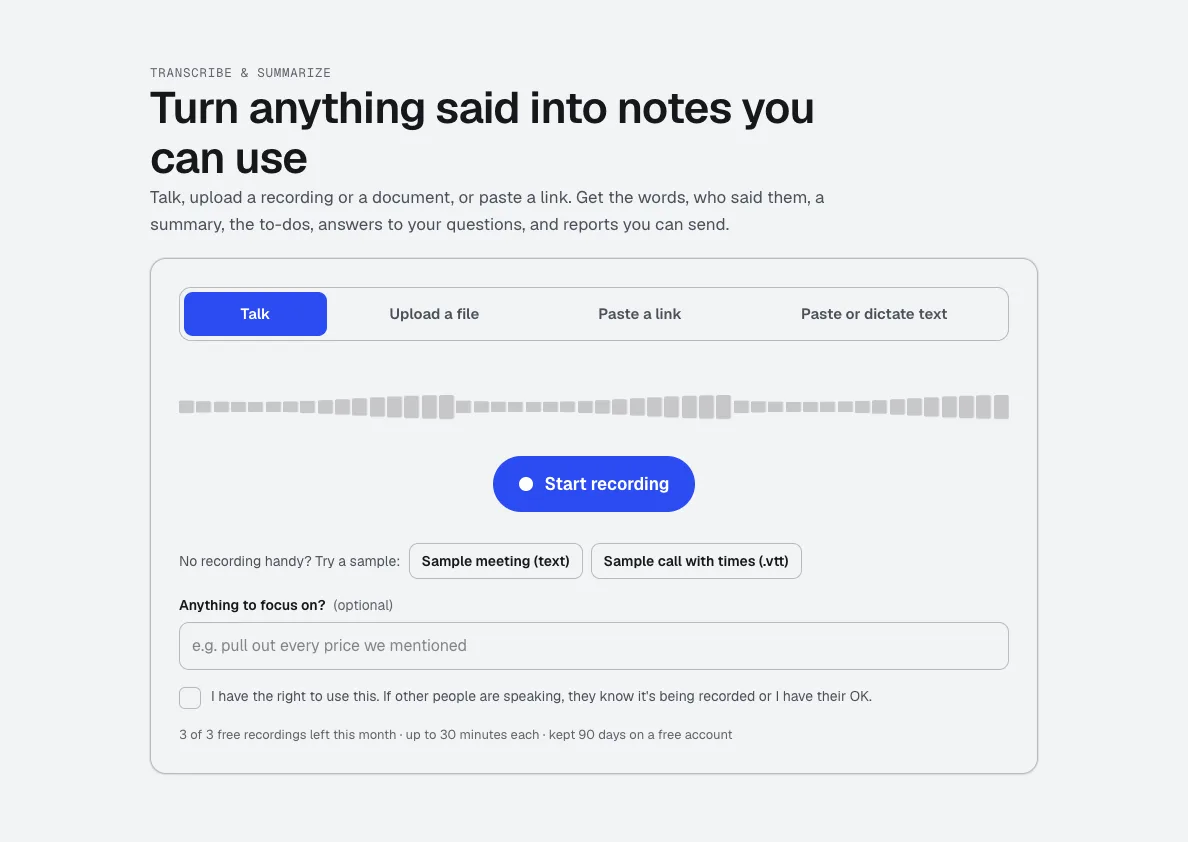
YeniKonuşun, bir kayıt yükleyin ya da bir bağlantı yapıştırın. Zamanları ve konuşmacıları içeren dökümü, özeti, kararları ve yapılacakları; ayrıca tutanak ya da müşteri brifingi gibi hemen gönderilebilir raporları alın.
Video Kit
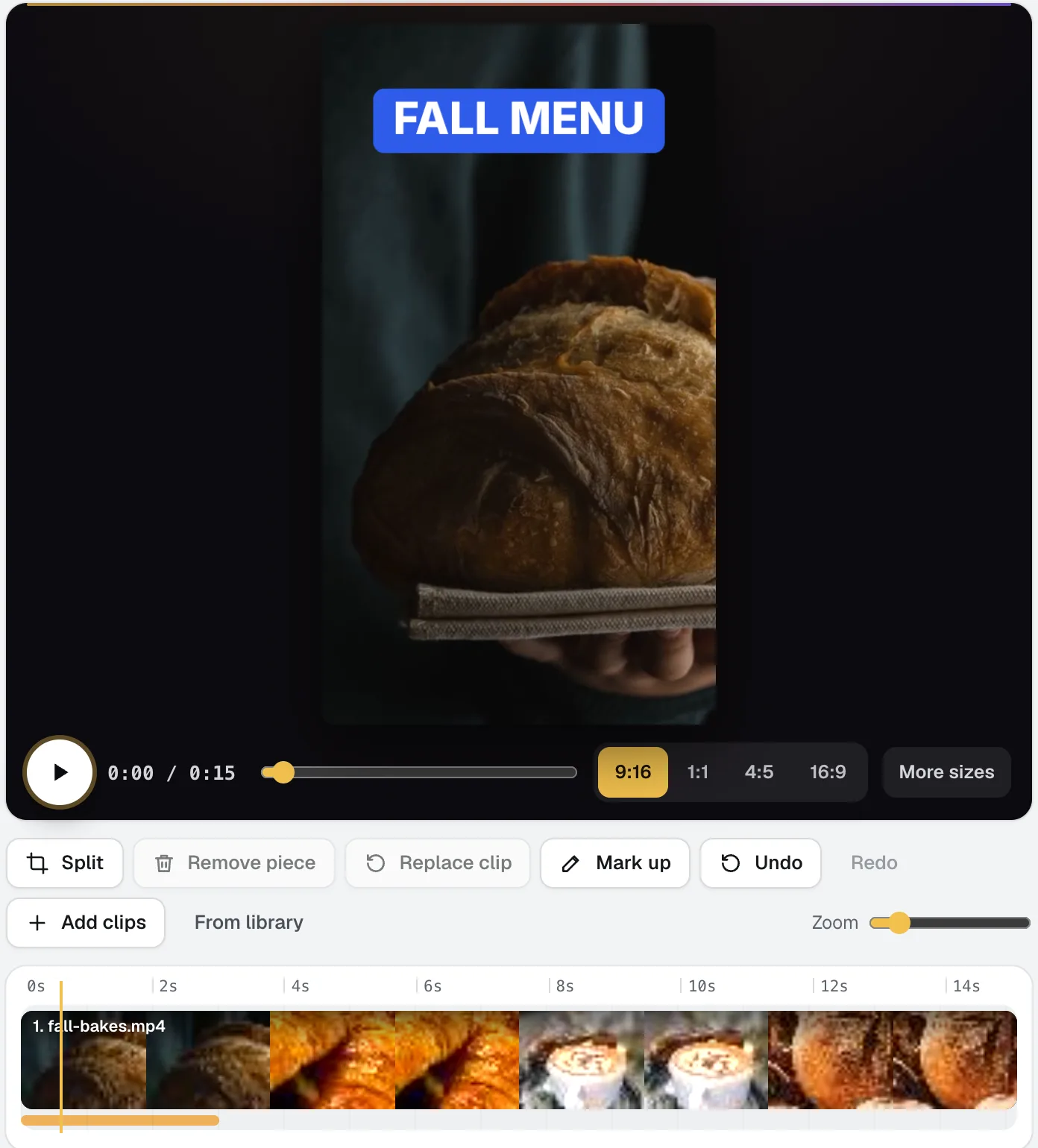
YeniVideo Kit, sosyal medya için bir yapay zeka video düzenleyicisidir: kliplerinizi bırakın ve bir belge gibi düzenleyin. Videoyu kesmek için kelimeleri silin, duraklamaları ve eee seslerini tek seferde kaldırın ve sade sözlerle Değişiklik İste. Altyazılar, boyutlar, müzik ve logonuz hazır olarak gelir.
Voice Kit
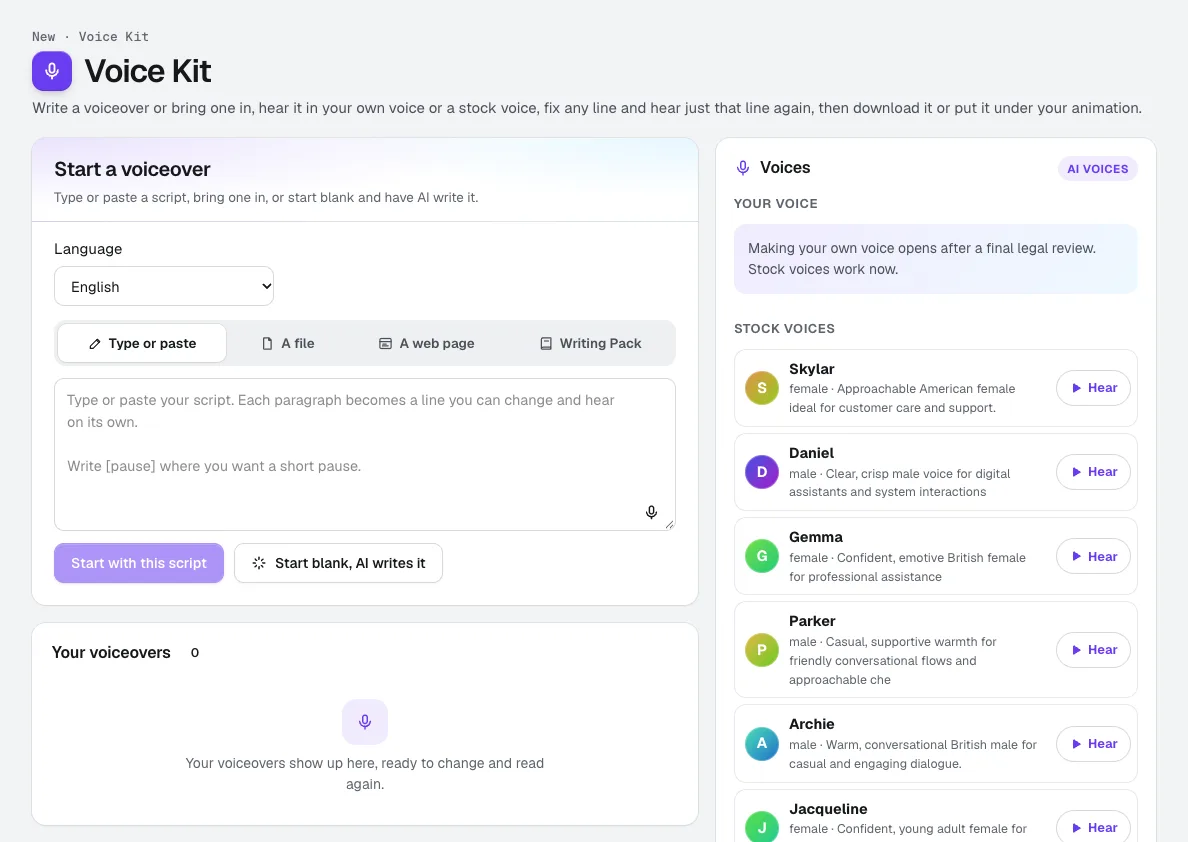
SesinizYaklaşık bir dakika kayıt yapın, sesin sizin olduğunu onaylayın, aiKit sizin yapay zeka sesinizi oluştursun. Metinleri, reklamları ve animasyon seslendirmelerini bu sesle okutun, herhangi bir satırı düzeltin ve yalnızca o satırı yeniden dinleyin, çalışmadan önce jetonları görün.
Presenter Studio aracını bugün kullanın.
Ücretsiz bir aiKit hesabı açın; Presenter Studio ve kitinizdeki diğer tüm araçlar sizi bekliyor.
Sayfa, ürünle en son 2026-11-22 tarihinde karşılaştırıldı.