

對話模式,逐步說明
對話模式是以對話方式開始專案的方法,一次只問一個清楚的問題,而不是一疊有標籤的欄位。以下說明完整流程,包括兩個能改變你被問到問題數量的切換開關。
對話本身
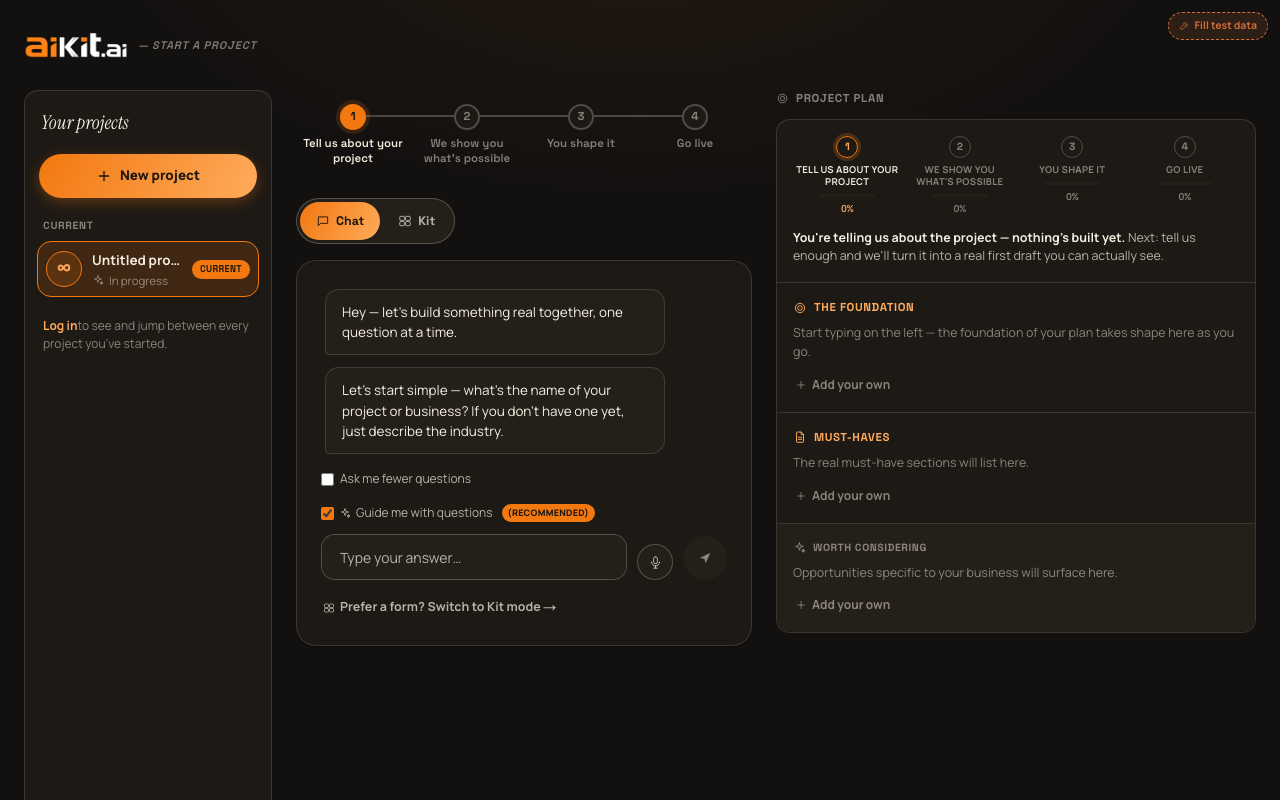
對話模式上方沒有獨立的標題,問候語(「嗨,讓我們一次一個問題,一起打造真正有用的東西」)就是對話中的第一則訊息。它刻意不是不斷增長的聊天紀錄:只會完整顯示目前的問題。你已經回答過的內容會收合成上方一行精簡的麵包屑文字,因此你回答得越多,面板也不會變得越雜亂。真正成形的計畫位於旁邊的面板中,而不是一大堆對話泡泡。
當你回答時,表單模式使用的相同底層欄位(名稱、描述、目標受眾、目標、風格,以及你已經擁有的資源)會在背景中自動填入,因此你在對話中說的任何內容都不會被浪費,並且會與專案的其他部分保持連結。
表單模式的額外深入欄位(例如目前推動專案的原因、你已經嘗試過的做法、具體數字、幕後需求)以及其各區段的備註框,不會作為獨立的對話問題出現;對話模式刻意維持簡單、一次一個問題的對話,而不是擴充成更長的固定流程。「這個東西究竟要為你做什麼?」這個問題已經直接邀請你提供這類細節(「你目前如何處理這件事……你正在使用的任何工具或變通方法,如果有實際數字也請提供」),而引導式訪談則會針對回答較單薄的部分進一步追問。不過,如果你在切換到對話模式前已填寫表單模式的任何額外欄位,這些內容都會同樣帶入你的建置中,這仍然是一個共用的專案,而不是兩個分開的專案。
回答問題
- 名稱、目標受眾和目標問題使用單一自動擴展的文字框,一開始只有一行高,並會隨你輸入而展開,直到達到上限高度,因此不會讓長篇回答感到受限。每個文字問題旁邊都有語音聽寫按鈕,按下 Enter 即可提交回答,效果與點擊傳送相同。
- 描述問題「這個東西究竟要為你做什麼?」使用不同的專用建構器,而不是普通的文字框;請參閱下方的「建立你的描述」,了解確切的運作方式。
- 「你已經擁有什麼」問題會顯示膠囊按鈕,讓你點選任何符合的項目(標誌、品牌色彩、現有照片、現有文案、從零開始),選取後會顯示勾選記號,另外還有一個「繼續 →」膠囊按鈕可進入下一步。
- 風格問題會顯示一個色塊按鈕,內含目前所選風格的即時迷你預覽,以及標籤「瀏覽風格與真實範例 →」。點擊後會開啟「選擇視覺風格」指南中所述的全螢幕風格探索器。
建立你的描述:一次一段,或一次全部完成
描述問題會以一個小型建構器取代普通文字框,因為單一空白框要麼只得到一句話,要麼一開始就要求你提供所有內容,過程中卻沒有任何回饋。預設情況下,你會一次新增一段描述:在輸入列中輸入或口述一段文字,然後按下 Enter 或「新增」按鈕,它就會以獨立的精簡卡片出現在輸入框上方(每張卡片上都有「編輯」和「移除」連結),輸入框會清空,接著你就可以寫下一段。「已新增 N 項」的計數會追蹤你的進度。
每新增一段後,會出現一則簡短提示,建議仍值得補充的內容,也就是這個程式碼實際用來評判描述深度的同一組重點:你目前使用的具名工具或變通方法、實際數字(價格、數量、員工人數)、是什麼具體事件促使你現在著手處理、過去的嘗試哪裡出錯,或是與客戶所見分開的企業內部或營運面向。這些只是快速的本機建議,並非即時的 AI 檢查,因此段落之間不會有任何延遲。
當你滿意時,點選「使用此描述 →」即可前往對話中的下一個問題,這與在其他問題中按下 Enter 或傳送的效果相同。
想一次寫好或貼上整段內容,就像您已經在其他地方打好的文字一樣嗎?點選「想一次貼上整段嗎?→」連結,就會切換成單一開放的文字框,您可以一次寫入或貼上所有內容,並同時使用相同的語音輸入按鈕。您隨時都可以點選對應的連結,切回逐段建立的方式,而且兩個方向切換時,已寫好的內容都不會遺失。無論您用哪種方式填寫,最後都會成為專案中同一份完整描述,結果沒有任何差別。
「少問我幾個問題」和「用問題引導我」
對話進行中,輸入框上方有兩個核取方塊。「少問我幾個問題」預設為關閉,勾選後會直接跳過所有選填問題(名稱和描述以外的都會跳過),帶您直接進入完成狀態,而不是一題一題詢問。
「用問題引導我」預設為勾選並標示為(推薦),是對話模式中與表單模式「引導式訪談」核取方塊相對應的選項。回答完核心問題後,勾選此項會讓您進入完整的引導式訪談(請參閱該指南),而不是立即開始建立。若您開啟「少問我幾個問題」,此選項會自動被覆蓋,因為少問問題的訂定優先度較高。「用問題引導」核取方塊會變成灰色並保留原本的設定,一旦您關閉快速模式,就會立即恢復。
您也可以用「跳過這題」按鈕略過單一選填問題,或在第一題之後的任何時候,點選「我完成了 — 建立吧 →」提前結束整段對話,系統會根據您目前已回答的內容立即建立草稿。
完成之後
當所有問題都已回答(或跳過),助理的結束語會顯示「這是一個可以開始建立的實際計畫。準備好看看有哪些可能性了嗎?」,輸入列會被一個主要按鈕取代:若已開啟引導式問題,按鈕為「開始訪談 →」;若未開啟,則為「建立我的計畫 →」,旁邊還會有一個「← 返回並修改內容」連結。
返回不會捨棄您已經說過的內容:重新開啟任何先前的問題時,輸入框會預先填入您原本的答案,因此您是在修改現有內容,而不是從空白重新開始。
在對話中途切換到表單模式
對話下方隨時都有「想一次看到所有欄位嗎?切換到表單模式 →」連結。切換時,您目前告訴 aiKit 的所有內容都會保留,並以相同的欄位呈現在表單模式中,不會被重設。
想快速找到特定問題的答案?查看常見問題。