

開始專案——首頁、進度追蹤列,以及對話模式與表單模式
本指南介紹經典自助精靈,目前位於 /start/classic。自 2026-09-11 起,開始專案的主要方式是 /projects/new 的規劃工具(請見下方「建立專案」):透過對話撰寫計畫並建置託管網站。經典精靈仍可用於以它建立的專案。它在您建立帳戶之前、尚未做任何承諾時就已開始。本指南說明您做的第一個選擇、全程陪伴您的進度追蹤列,以及兩種作答方式之間的關係。
開始專案 →首頁——「今天要打造什麼?」
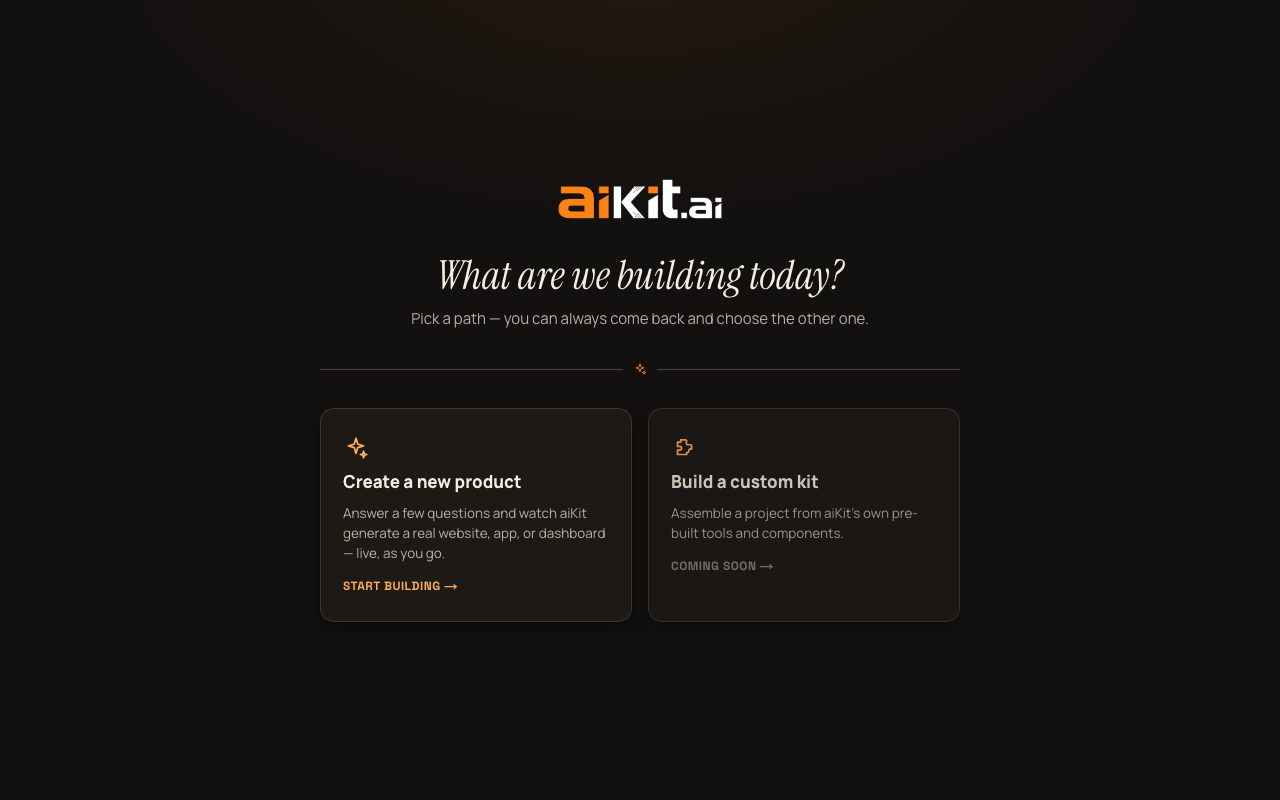
在看到對話模式或表單模式之前,/start/classic 會先顯示一個簡單的選擇:在標題「今天要打造什麼?」下方有兩張大卡片,副標題為「選擇一條路徑,您隨時可以返回並選擇另一條。」
第一張卡片「建立新產品」是真正可用的路徑,說明文字為「回答幾個問題,看 aiKit 即時產生真正的網站、應用程式或儀表板」,並附有「開始建立 →」的行動按鈕。本指南及本說明中心的其他指南都涵蓋此路徑。
第二張卡片「建立自訂套件」標示為「即將推出 →」,其說明文字(「使用 aiKit 自家預建的工具和元件組合專案」)描述的是未來的工作方式,目前尚無法使用。點擊後會進入一個簡單的佔位畫面,寫著:「即將推出。我們仍在設計最佳方式,協助您使用 aiKit 自家工具來建立專案。」畫面上有「← 返回選項」按鈕,可返回兩張卡片的畫面。此畫面目前沒有其他功能。
進度追蹤列——開始建置後一直顯示
選擇「建立新產品」後,畫面頂端會出現四個階段的進度追蹤列,並在整個專案過程中持續顯示:「告訴我們您的專案」→「我們展示可能性」→「您來調整」→「正式上線」。在較窄的螢幕上,這些名稱會縮短為「告訴我們/看見它/調整它/正式上線」。
在尚未到達某階段時,該階段以編號圓點顯示;通過後顯示勾選記號;目前所在的階段會標示為作用中。因此在任何時候,您只要看畫面頂端,就能清楚知道目前位置以及還剩哪些步驟。
兩種作答方式,一個底層專案
進入首頁後,第一個實際選擇是對話模式或表單模式,可隨時用小開關切換。對話模式是一段對話,aiKit 一次問您一個問題,就像您坐在對面向別人描述您的事業一樣。表單模式則把同樣的問題排成結構化表單,包含三個可任意順序展開的區塊。
這兩者並非兩種不同的產品,而是填寫同一個底層專案的兩種方式。在其中一種輸入的內容,切換到另一種時會自動帶過去,因此選擇對話模式不會讓您之後無法使用表單模式一目了然的表單,反之亦然。新訪客預設看到的是對話模式。
aiKit 實際會詢問的內容
- 您的專案或事業名稱,以及您想打造內容的描述。描述越完整,草稿就越精準。您不必寫成一大段:對話模式和表單模式都允許您一段一段地逐步建立描述(並以低門檻的提示告訴您還有哪些值得補充的內容),也可以一次貼上全部內容。詳細做法請見下方的「對話模式」和「表單模式」指南。
- 現有網站(如有,選填)。aiKit 會快速閱讀網站內容,讓它的問題和您的計畫反映您真實的事業,而不是憑空猜測。
- 主要服務對象和主要目標(兩者皆為選填)。這是 aiKit 在背後悄悄用來調整整個計畫其他部分的一項重要資訊。
- 專案類型:網站、著陸頁、客戶入口網站、內部工具、應用程式、管理系統,或其他。若您的專案確實同時需要面向公眾的一面和實際的後端軟體,可以選擇一個以上。
- 視覺風格方向(如您已有想法)。您也可以讓 aiKit 根據您提供的其他所有資訊,為您建議一種風格。
- 更多選填的深入欄位,僅在表單模式中提供(每個欄位的位置請見「表單模式逐步說明」指南):此專案目前的推動因素、您之前已嘗試過的做法、值得知道的特定數據,以及客戶從未看見的幕後營運工作。此外,表單模式的三個區塊各有一個開放式備註框,可填寫不適合結構化欄位的其他內容。這些都不是必填,但您新增的所有內容,都會以與主要描述相同的權重,傳送給撰寫您計畫的模型。
第一個專案無需帳戶
您可以回答每個問題、查看完整的第一版草稿並加以修改,無需建立帳戶。這樣,您的第一個專案從頭到尾都是免費的。
aiKit 會在之後的三個時點要求你建立免費帳戶,事先知道比較不會措手不及:開始第二個專案、打開你的專案列表查看所有作品,以及將專案發布為即時連結(即時網站需要真正的擁有者)。前兩個情況會直接在你目前的畫面上顯示註冊卡片,覆蓋在你正在做的事情上方,你已輸入的內容都不會遺失,建立帳戶後會從你停下的地方繼續。這樣的順序是刻意安排的:在要求你承諾任何事情之前,你會先看到實際且具體的價值。
一個小但非常實用的細節:語音輸入
問題中的大多數文字欄位(例如你的描述、目標受眾、目標、靈感、表單模式的額外深入欄位和區段備註,以及自由填寫的訪談或修改回答)旁邊都有麥克風按鈕。(在不支援語音聽寫的瀏覽器中,這個按鈕會完全不顯示,而不是顯示一個無法使用的控制項。)你說話時,文字會出現在欄位中。麥克風會在暫停時持續聆聽(手機會在短暫靜默後結束聆聽,因此它會悄悄開始新的一段,並繼續把內容加到同一個欄位),直到你再按一次停止,或在約 20 秒靜默後自動停止。同一時間只有一個麥克風在聆聽:點擊另一個欄位的麥克風會停止前一個。如果打字輸入長篇描述比較麻煩,你可以改用口述,它會把你說的內容直接寫入欄位。
想快速找到特定問題的答案?查看常見問題。