

Logo Kit
將任何標誌檔案,即使是手機照片,轉換成乾淨的向量素材包
將模糊的 PNG、PDF 或招牌照片轉換成向量標誌。Logo Kit 會根據你的原始檔案製作乾淨的向量圖、提供你需要的每個版本、精準的品牌色,並針對每種印刷方式告訴你是否可直接使用。
免費帳號,無需信用卡。 已經在使用 aiKit 了嗎? 登入以開啟 Logo Kit

您會得到什麼
放入任何標誌,就算只是招牌的手機照片也行,就能得到乾淨的向量標誌、所有版本、精準色彩,以及印刷效果.
以你的檔案為基礎,絕不重新繪製
向量圖是根據你自己的作品描摹而成,並與原圖逐部分比對。比對分數和「前後對比」滑桿會清楚顯示相似程度。
所有版本一次下載
全彩、黑色、適用於深色背景的白色、各品牌色的單色版本、灰階、反白及小尺寸版本,每種都提供 SVG、PDF 和 PNG 格式,並打包在一個 ZIP 檔中。
精準色彩,可直接複製
每個品牌色的 HEX、RGB 和 CMYK 值,最接近的專色(近似值),以及在白底和黑底上的可讀性。
每種印刷方式的明確結果
網版印刷、刺繡、雷射雕刻、移印、裁切貼紙、DTF 轉印和網版,每種都會顯示「可直接使用」、「請先檢查」或「需要修正」,並標示最小可讀寬度,必要時提供「修正」。
用你自己的話修改
「改成單色海軍藍,並移除標語。」每次修改都會產生新版本,你可以復原。
每個標誌約需一分鐘
一次最多可拖入 20 個檔案,每個最大 60 MB,支援 PNG、JPG、HEIC、WebP、TIFF、PSD、SVG、PDF、AI 或 EPS。步驟清單和計時器會顯示每個檔案的進度。
所有功能
Logo Kit 的全部功能
完整清單,依工具目前的實際運作整理。
- 附有準確度分數的向量標誌
- 所有版本:黑色、白色、單色、灰階、反白、小尺寸,以及圖示與文字可分開時的上下排列或左右排列版面
- HEX、RGB、CMYK 色彩,以及最接近的專色
- 針對每種印刷方式給出可用或不可用的答案,並附上「修正」
包含內容
使用 Logo Kit 能獲得什麼,以及它如何與 aiKit 其他工具搭配
免費 aiKit 帳號即可使用
- 使用你帳戶的 token;標誌只有在清理完成後才會扣除 token
- 從你自己的檔案製作乾淨的向量圖,附有相符分數,以及「前後對比」滑桿
- 每個版本(全彩、黑色、白色、單色、灰階、反白、小尺寸)都以 SVG、PDF 和 PNG 格式放在同一個 ZIP 中
- 品牌色提供 HEX、RGB 和 CMYK 數值,並附上最接近的專色比對
- 針對七種印刷方式進行是否可印的檢查,並提供「修正」功能
- 一頁式品牌表 PDF,以及其他 aiKit 設計工具可直接使用的品牌套件
- 對已完成的標誌使用「修正」、「復原」和「還原」不會扣除 token
哪些會用到 AI,哪些免費
每次標誌清理完成後,會從你的帳戶扣除固定的少量 token。印刷方式卡片上的「修正」、「復原」、「還原」、下載、品牌表、「儲存至品牌套件」和「儲存至圖庫」都是免費的。若你以白話輸入修改,例如「改成海軍藍單色」,則會進行一次小型 AI 解讀,並扣除少量 token。
可與你的其他 aiKit 工具搭配使用
- Magic Canvas: 使用「儲存至品牌套件」儲存的標誌和顏色,會出現在 Magic Canvas 的品牌面板(以及 Pro Designer 的品牌分頁)中,一點即可使用。
- Mockup Studio: Mockup Studio 可直接從 Logo Kit 的標誌面板選取已完成的版本,並將其放置到產品上。
- Printer’s Helper: Printer's Helper 的「從 Logo Kit」按鈕,可將已儲存的標誌加入新的印刷工作,例如便條紙、信封或名片。
- Customer Proofs: 建立新的 Customer Proof 時,可以選擇一個 Logo Kit 版本,寄給客戶確認。
- Graphics Library: 「儲存至圖庫」會將你勾選的版本存入 Graphics Library 的「標誌」分類,方便用於樣機、校對和貼文。
把 Logo Kit 放進你的任何工具組,與常用的工具放在一起。一個帳號、每月一份 AI 額度,就能用遍所有工具。
運作方式
從第一次點擊到完成,只要 4 個步驟。
放入標誌
將檔案拖曳到方框中,或在手機上點選「拍照」,拍攝招牌、衣服或名片上的標誌。如果你願意,可以先輸入或語音加入說明。
檢查乾淨的向量圖
使用滑桿比較「原圖」和「乾淨向量圖」,開啟「顯示差異」,並查看比對分數。任何根據你的檔案重建的部分,都會列在「清理時發現的問題」下方。
針對用途進行修正
開啟「可直接印刷嗎?」,對需要調整的印刷方式點選「修正」,例如刺繡需要加粗線條並移除小字;或點選「用文字要求修改」。
下載並儲存
點選「全部下載為 ZIP」,開啟單頁品牌表 PDF,點選「儲存到品牌套件」以供其他 aiKit 工具使用,並點選「儲存到圖庫」將版本歸檔到你的 Graphics Library。
適用對象
不同行業如何使用 Logo Kit
從客戶模糊的 JPG 到可直接刺繡的檔案
Harbor Line Print Co. 放入客戶以電郵寄來的 200 像素標誌。向量圖會附上比對分數,刺繡卡顯示「需要修正」,點選「修正」後線條會加粗,並移除小字。
最適合
- 每天都收到模糊標誌的印刷與贈品店
- 為新客戶建立品牌的代理商
- 任何需要各種格式標誌的企業
注意事項
- 不適合: 從零開始設計新標誌;它只會清理並重繪你提供的標誌,不會憑空創造
- 專色比對只是近似值。請檢查印出的色票。
- 描繪可能會漏掉細節;準確度分數和疊圖會顯示漏掉的位置。
問題
Logo Kit:常見問題
如何將模糊的標誌轉換為向量檔?
有沒有免費的線上方式可以將標誌轉換為向量?
AI 能讓我的標誌適合刺繡或網版印刷嗎?
如何找出標誌中確切的 HEX、RGB 和 CMYK 顏色?
我能取得深色衣服適用的標誌白色版和單色版嗎?
Logo Kit 會更改或重新設計我的標誌嗎?
我可以在其他 aiKit 工具中使用清理後的標誌嗎?
Logo Kit 下載內容包含哪些項目?
Logo Kit 的向量圖與我的原始標誌有多接近?
可以將 JPG 或 PNG 標誌轉換為 SVG 嗎?
如何讓我的標誌適用於T恤、馬克杯和招牌?
什麼是 aiKit Logo Kit?
Logo Kit 支援哪些檔案,大小有何限制?
我的標誌位於黑色圓圈上,為何 Logo Kit 將它移除了?
Logo Kit 能製作刺繡、網版印刷或雷射加工廠所需的檔案嗎?
搭配效果很好
可加入同一工具組的工具
Mockup Studio
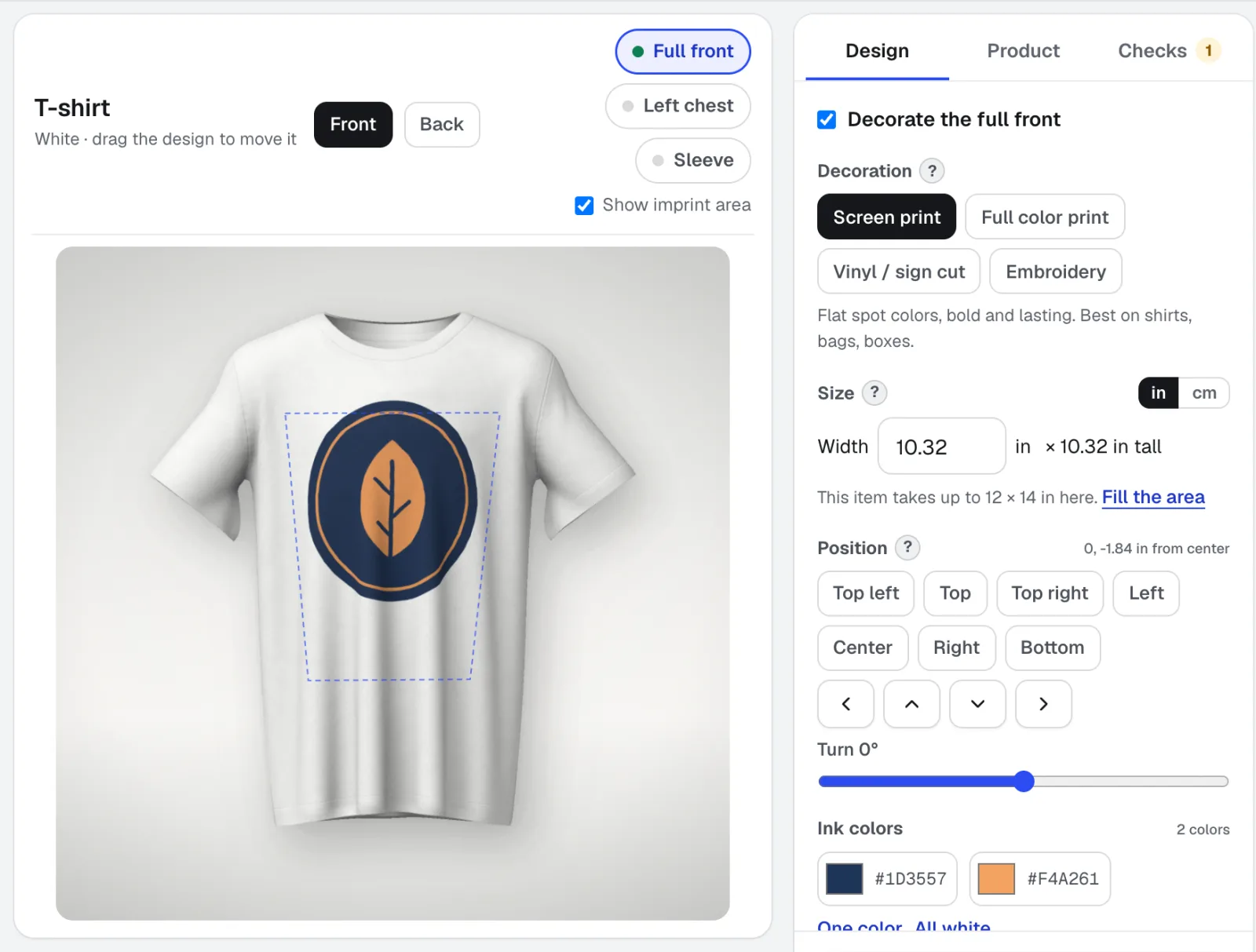
樣機工作室是適用於衣服、馬克杯、招牌、包裝和印刷品的標誌樣機產生器,也可使用您提供的任何產品照片。它會檢查印刷店家會檢查的裝飾規範,並提供報價所需的規格表。

Magic Canvas
新功能Magic Canvas 是一款 AI 傳單製作與社群貼文設計工具:它能根據你的文字排版貼文、傳單、卡片、橫幅和電子郵件標題,之後你可以手動或用說的修改任何內容。你的品牌色和標誌一鍵即可使用。

Graphics Library
新功能Graphics Library 是供團隊使用的數位資產管理軟體:每位客戶和每個專案的標誌、照片與設計檔案,都集中在一個有標籤的地方。整批拖入資料夾,一次為數百個檔案加上標籤,團隊中的任何人都能找到所需檔案。
本頁內容已於 2026-10-20 對照產品確認。