跳至內容
免費開始

印刷、促銷與招牌

適用於印刷、促銷品與招牌店的 AI 工具包。

客戶提供原始設計,您交出可直接印刷的檔案與已核准的校樣。報價、修整 logo、展示樣品圖,並將每個工作都整理在同一個地方。

aiKit · Mockup Studio範例
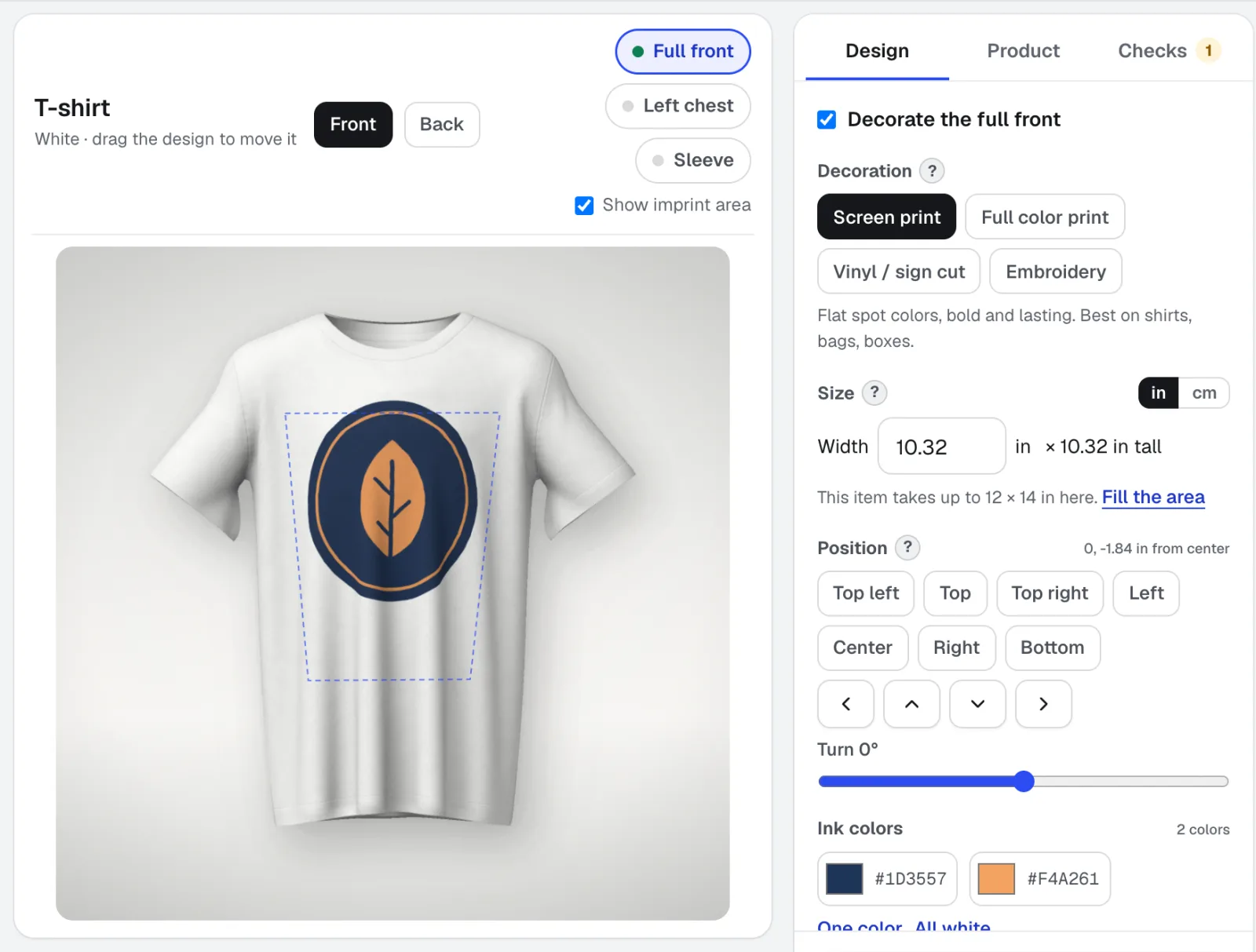
Mockup Studio with a round leaf logo placed on a white T-shirt: full front, left chest and sleeve areas, screen print chosen, the printed width in inches and the ink colors

是不是很熟悉?

有 aiKit 之前的一天。

「客戶又從他們的網站上抓了一張 72 dpi 的 logo 寄來。」

「校樣核准的信件埋在一個沒人找得到的全部回覆串中。」

「報價一個工作要用三份試算表加一台計算機。」

「他們想先看到印在 T 恤上的樣子,才願意說好。」

工具包

適用於印刷、促銷與招牌的 9 項工具。

為你的產業量身打造,並依你的業務調整:先從這些開始,再隨時新增或移除任何工具。

Printer’s Helper

新功能

放入檔案或標誌,並用簡單的文字說明需求:加入出血、調整大小、檢查,或製作記事本。印刷助手是印前檢查軟體,也會負責修正:它會依精確的印刷數值製作檔案、顯示所做的變更,並送出讓客戶核准的樣品。

Customer Proofs

客戶不需要帳戶

Customer Proofs 是適用於任何設計、網頁、影片或聲音檔案的線上校稿軟體。可傳送給一或多位對象;每位對象都會收到私人連結,可在精確位置釘選留言,並以核對清單和輸入姓名完成同意。對方無需建立帳號。

Quote Studio

新功能

貼上客戶的電子郵件、口述工作內容,或加入手寫清單的照片。Quote Studio 是報價軟體,只使用你自己的價格草擬一頁式報價單,接著你可以下載 PDF,或傳送客戶能在線上接受的即時頁面。

Logo Kit

將模糊的 PNG、PDF 或招牌照片轉換成向量標誌。Logo Kit 會根據你的原始檔案製作乾淨的向量圖、提供你需要的每個版本、精準的品牌色,並針對每種印刷方式告訴你是否可直接使用。
Mockup Studio

樣機工作室是適用於衣服、馬克杯、招牌、包裝和印刷品的標誌樣機產生器,也可使用您提供的任何產品照片。它會檢查印刷店家會檢查的裝飾規範,並提供報價所需的規格表。

Print file check on upload

aiKit 的印刷檔案檢查工具會在檔案經由你的 aiKit 網站「傳送檔案給我們」頁面抵達時,立即讀取並檢查:尺寸、出血、解析度、字型與顏色。只需一鍵即可在 Printer's Helper 中修正。

Gobo Proof Studio

搶先體驗

Gobo Proof Studio 負責根據客戶標誌進行客製光影圖案設計:它會檢查檔案,依你的要求製作光影圖案,依實際場地尺寸調整大小,並將樣本傳送給客戶,讓其用手機核准。此功能目前為搶先體驗,在測試期間尚未開放給所有帳戶使用。

Pro Designer

新功能

Pro Designer 提供圖層、遮罩、選取範圍、修圖筆刷與 PSD 檔案,無需安裝。用簡單的文字要求變更,免費的裝置端工具會完成大部分工作。

aiKit Hub

新功能

aiKit Hub 是客戶專案管理軟體:可將待辦清單轉換為看板、訊息、即時聊天、共用行程表、文件與檔案,並提供由您選擇內容的客戶檢視。您的報價、客戶校樣、預約和網站需求都會顯示在所屬的卡片上。

實際應用

印刷、促銷與招牌業者如何使用 aiKit

Your websites

接收印刷檔案的招牌店

一家虛構的招牌店新增「傳送您的檔案」與報價產生器。每個上傳的印刷檔案都會自動檢查,且只有店內團隊能在該請求上看到結果。

Mockup Studio

下單前先看虛擬樣品

Harbor Line Print Co. 向客戶展示其標誌以刺繡方式呈現在帽子上、以網版印刷呈現在T恤上,涵蓋所有現貨顏色,然後將規格表附加到報價單中。

Printer’s Helper

一早就能處理完一堆客戶檔案

Harbor Line Print Co. 收到六張沒有出血的明信片,以及一張含裁切線的傳單。每個檔案只需一行指令,例如「加上 1/8 英吋出血」或「移除裁切線」,即可取回可直接印刷的 PDF,附帶檔案檢查報告和校稿連結。

Print file check on upload

一眼整理當天上傳的檔案

Harbor Line Print Co. 開啟「需求」,發現四個檔案標示為「可以印刷」,一個 96 ppi 照片的檔案標示為「必須修正」。會先將這個必須修正的檔案送到 Printer's Helper。

Email Studio

使用循環照片的季節性促銷

Harbor Line Print Co. 使用動畫製作工具,將四張產品照片製成循環 GIF,檔案維持在 1.8 MB 以下,並加入附有優惠碼的優惠條。

Customer Proofs

附裁切線與安全線的名片校稿

Harbor Line Print Co. 傳送雙面名片校稿,清楚顯示紅色裁切線與安全區。負責人與辦公室經理都必須同意,因此需兩人簽名後才會送印。

Quote Studio

不用試算表也能設定數量折扣

Harbor Line Print Co. 只需匯入一次價目表。針對 500 張雙面名片和 200 張架式卡的需求,會依正確的數量級距計價,並在規格中顯示實際數量。

Live Chat

即時回答價格問題

一家印刷店的助理會依照自家價目表,直接報出已公布數量的確切價格,並把客製化訂單轉給真人處理。

Content Kit

促銷商品的商品頁面

一家促銷商品店在「商品資訊」中為每項商品保存資料,因此每篇提到商品的部落格文章都會根據這些資料描述,而非猜測。

Reviews & customer photos

顧客提供的完工招牌照片

Harbor Line Print Co. 會請客戶分享他們在現場掛上新橫幅的照片。最好的照片會放上網站相簿,也會存入 Graphics Library,用於社群貼文。

Logo Kit

從客戶模糊的 JPG 到可直接刺繡的檔案

Harbor Line Print Co. 放入客戶以電郵寄來的 200 像素標誌。向量圖會附上比對分數,刺繡卡顯示「需要修正」,點選「修正」後線條會加粗,並移除小字。

See it in your space

自己就能推銷的店面招牌

像 Harbor Line Signs 這樣的招牌店,可讓咖啡店老闆在自家店面照片上放置發光的字母招牌,查看夜間效果,並在同一畫面中索取報價。

Graphics Library

客戶 Logo 不用再翻收件匣

Harbor Line Print Co. 會將每位客戶的 Logo 版本歸在該客戶底下,下次重新訂購時,直接從已核准的檔案開始,而不必再找舊信件。

Screen Recorder

不用電話也能說明樣稿

一間招牌店在螢幕上錄下樣稿,老闆出現在鏡頭小窗中,剪掉開頭,然後把連結簡訊給客戶請他確認。

Motion Maker

在社群上展示完成的作品

招牌店將已安裝招牌的照片做成照片網格短片,並以標誌揭示結尾,讓每則貼文都以店名收尾。

Pro Designer

在印刷前修正客戶的傳單

Harbor Line Print Co. 拿到一張有錯字的扁平 JPG 傳單。使用「Make Text Editable」將文字轉為可編輯的文字圖層,修正只需一分鐘,再用「Save As」匯出含出血與裁切線的 CMYK PDF。

Pro Designer Automate

一整個資料夾的名片,全部加上出血

一家印刷廠有 40 個尺寸為 2.5 × 3.5 英吋、沒有出血的名片檔案。執行一次即可加上 1/8 英吋的鏡像出血、轉為 CMYK,並以新尺寸為每個檔案命名。

Presentation Builder

一份能變成簡報的報價單

一家促銷產品店在 Quote Studio 開啟報價單,然後按下「提案簡報」。簡報會顯示包含的項目、時程和實際品項,不會出現私人備註或成本。

Transcribe & Summarize

趕件訂單不漏掉任何細節

印刷店錄下客戶關於活動訂單的來電,並在撰寫工作單之前,從逐字稿中查詢數量、尺寸和交貨日期。

aiKit Hub

印刷店的工作看板

一家虛構的印刷店將每筆訂單都設為一張卡片。當客戶核准校樣後,卡片會自動移至「準備列印」,而「準備取件」按鈕則會通知客戶。

Gobo Proof Studio

同一客戶的三個 logo 合併於一張圖

Harbor Line Print Co. 收到一份包含三個 logo 版本的 PDF。每個版本都會從該張圖中裁切成獨立設計,各自擁有校對稿與印刷檔案,客戶可透過一個連結審核全部三個。

問題

印刷、促銷與招牌業者常問的問題

印刷店會使用哪些 AI 工具?
印刷店使用 aiKit 處理工作在送上印刷機之前最耗時的環節。Printer’s Helper 能依據白話指示製作、修正和調整檔案尺寸,並檢查出血、尺寸與解析度。Customer Proofs 能將校樣透過連結寄給客戶,讓他們用手機核准。Quote Studio 能依據您自己的價格建立報價。Logo Kit 能清理並轉換客戶的 logo,Mockup Studio 則能將 logo 展示在真實產品上。每項工具都能接受您以自己的文字下達的指示。
AI 能讓客戶的檔案達到可直接印刷的標準嗎?
可以。在 aiKit 的 Printer’s Helper 中,上傳客戶的檔案並說明您的需求,例如「改成 4 乘 6 吋,並加上八分之一吋出血」。系統會設定尺寸、加入出血、檢查解析度與安全區域,並提供校樣和可直接印刷的 PDF。如果圖片解析度太低,無法清晰列印,系統會直接告知,而不會悄悄放大圖片,讓您在工作送印前,先請客戶提供更好的檔案。
如何讓客戶更快核准印刷校樣?
請用連結傳送稿件校對,不要用電子郵件附件。aiKit 的 Customer Proofs 會給客戶一個頁面,任何手機都能開啟,客戶可以放大檢視、把留言釘在確切的位置,並且核准或要求修改。所有留言與核准都會與該案件一起儲存,之後不用再翻找郵件,就能知道誰在何時核准了什麼。
有沒有軟體能根據我自己的價目表為印刷案件報價?
aiKit 的 Quote Studio 會根據您提供的價格和規則來製作報價,所以金額來自您的公司,而不是 AI 的猜測。您可以用簡單的文字描述案件,它就會自動填好報價單,讓您檢查後再寄出。它專為每週要報許多客製化案件、希望每份報價既一致又快速的印刷店所設計。
aiKit 適合促銷商品與服飾加工業者使用嗎?
適合。aiKit 的 Logo Kit 會為每種加工方式準備客戶的標誌,並為網版印刷、刺繡、雷射雕刻、移印、裁切乙烯貼紙和 DTF 轉印提供「可以使用」、「請先檢查」或「需要修正」的結果。Mockup Studio 會把標誌放到襯衫、帽子、馬克杯和袋子等商品上,同時顯示所有商品顏色,並匯出可用於報價的規格表。Customer Proofs 則可用手寫簽名方式收集核准。相同的工具也適用於招牌店、網版印刷廠、刺繡廠和商業印刷廠。
AI 可以為客戶的檔案加上出血嗎?
可以。在 aiKit 的 Printer’s Helper 中,拖入客戶的檔案,然後輸入類似「為這張名片加上 1/8 英吋出血」的指令。出血會根據作品本身的邊緣產生,作品會保留在安全區內,並設定好 PDF 的各個框線,因此客戶的設計不會被重新繪製。您會得到一份可直接印刷的 PDF、一份標示裁切線與安全線的校樣,以及一份顯示實際測量結果的檔案檢查。如果作品解析度太低或使用 RGB 色彩,檢查會回報問題,而不是悄悄修改,您便可以要求客戶提供更好的檔案。
有沒有能為促銷商品製作樣品圖的 AI 工具?
有。aiKit 的 Mockup Studio 能把客戶的標誌放到 56 種現成商品上,包括 T 恤、連帽衫、帽子、馬克杯、保溫杯、筆、吊繩、布條、院子標語牌、盒子和袋子,您也可以拖曳四個角落,把標誌放到您自己帶來的任何商品照片上。標誌會按照原樣放置、不會被重新繪製,並會隨著商品的摺痕和弧度呈現。您可以選擇加工方式(例如刺繡或網版印刷)、設定精確寬度,並並排查看每種商品顏色。您可以下載 PNG、用於報價的規格表 PDF,或建立一份客戶可透過連結核准的簡報。
印刷前要如何檢查客戶的檔案?
使用 aiKit 有兩種方式。客戶透過您 aiKit 網站上的「傳送檔案給我們」頁面送出的檔案,會在抵達時自動檢查成品尺寸、出血、最低照片解析度、未嵌入的字型,以及 RGB 或專色等項目,並給出「可以印刷」、「值得檢視」或「必須修正」的結論。若是您已經有的檔案,請打開 Printer’s Helper 並選擇「印刷前檢查我的檔案」。每一行都會說明測量了什麼、套用的規則、位於頁面上的哪個位置,以及如何修正,而修正結果會同時顯示修正前與修正後。
AI 能把客戶模糊的標誌轉成適用於網版印刷或刺繡的向量圖嗎?
可以。把標誌拖入 aiKit 的 Logo Kit,即使是小尺寸 PNG 或手機拍攝的招牌照片也可以。大約一分鐘內,它會根據客戶原始檔案描繪出乾淨的向量圖,並提供吻合度分數與「前後對比」滑桿,讓您看見相似程度。每種印刷方式都會有紅綠燈標示,而「修正它」會為該案件製作一個版本,例如刺繡用的較粗線條、不含小字,或網版印刷用的單色版本。每個版本都可下載為 SVG、PDF 和 PNG,並附上 HEX、RGB 和 CMYK 色彩值。
我能用客戶的標誌製作無碳複寫表格和便條紙嗎?
可以。aiKit 的 Printer’s Helper 能用一個標誌和幾個字就製作新的印刷品。它內建 13 種現成的無碳複寫表格範本,例如含該行業欄位、黏合邊保持留白的三聯式暖通空調工單,另有九種版型的便條紙、十種版型的名片,以及與信頭相符的信封。有編號的表格會附上 FPO 檔案,讓印刷廠知道編號要印在哪裡。作品上只會印上您提供的文字,您會獲得校樣、可直接印刷的 PDF 和檔案檢查,與處理客戶自有檔案時相同。
客戶可以在我的網站上上傳印刷檔案嗎?
可以,使用 aiKit 網站上的「傳送檔案給我們」模組即可。客戶一次最多可傳送 3 個檔案,例如 PDF、AI、EPS、PNG、JPG、TIFF 或 PSD,並可附上每個檔案用途的說明。每次傳送都會進入專案的「需求」分頁,而每個印刷檔案都會自動檢查尺寸、出血、解析度、字型和色彩。客戶會立即看到「已收到檔案」的回覆,且不會看到檢查過程。「在 Printer’s Helper 中修正」會在 aiKit 的 Printer’s Helper 中開啟該檔案,隨時可以修正,且在您按下「開始」之前不會執行任何動作。
我可以修正客戶傳來的扁平 JPG 傳單上的錯字嗎?
可以。在 aiKit 的 Pro Designer 中打開傳單,然後使用「影像 > 轉為可編輯文字」。它會把圖片中的文字重建為真正的文字圖層,使用最接近的字型,並告訴您哪些字型不是完全相符。修正錯字後,使用「另存新檔」匯出含出血與裁切線的 CMYK PDF,或匯出 PDF、TIFF 或 PNG。Pro Designer 在瀏覽器中執行,提供圖層、遮色片和修飾工具,因此店內電腦不需要安裝任何東西。
AI 可以把客戶的電子郵件轉成印刷報價嗎?
可以。在 aiKit 的 Quote Studio 中,貼上客戶的電子郵件、口述案件內容,或加入手寫清單的照片,然後按下「製作報價」。它會為每個項目草擬一行,包含尺寸、材料、顏色和數量,價格只依據您自己的價目表、已儲存的商品和過去的報價,並包含您的數量折扣。任何找不到已知價格的項目都會標示為「需要價格」,直到您填寫完成才能寄出。來自 aiKit 網站報價表單的需求,可以透過「從需求建立」開始報價,客戶資料與檔案都會已經帶入。

其他工具包: 行銷與代理商 · 水電工程與服務業 · 零售、餐廳與電子商務 · 教育與培訓 · 活動、燈光與視聽 · 房地產 · 創作者、教練與顧問

你的工具包準備好了。

建立免費帳號,今天就開啟印刷、促銷與招牌工具包。