

聊天模式,分步说明
聊天模式是开始项目的对话式方式,每次只提一个清晰的问题,而不是一堆带标签的表单字段。以下是它的完整流程,包括两个会改变提问数量的开关。
对话本身
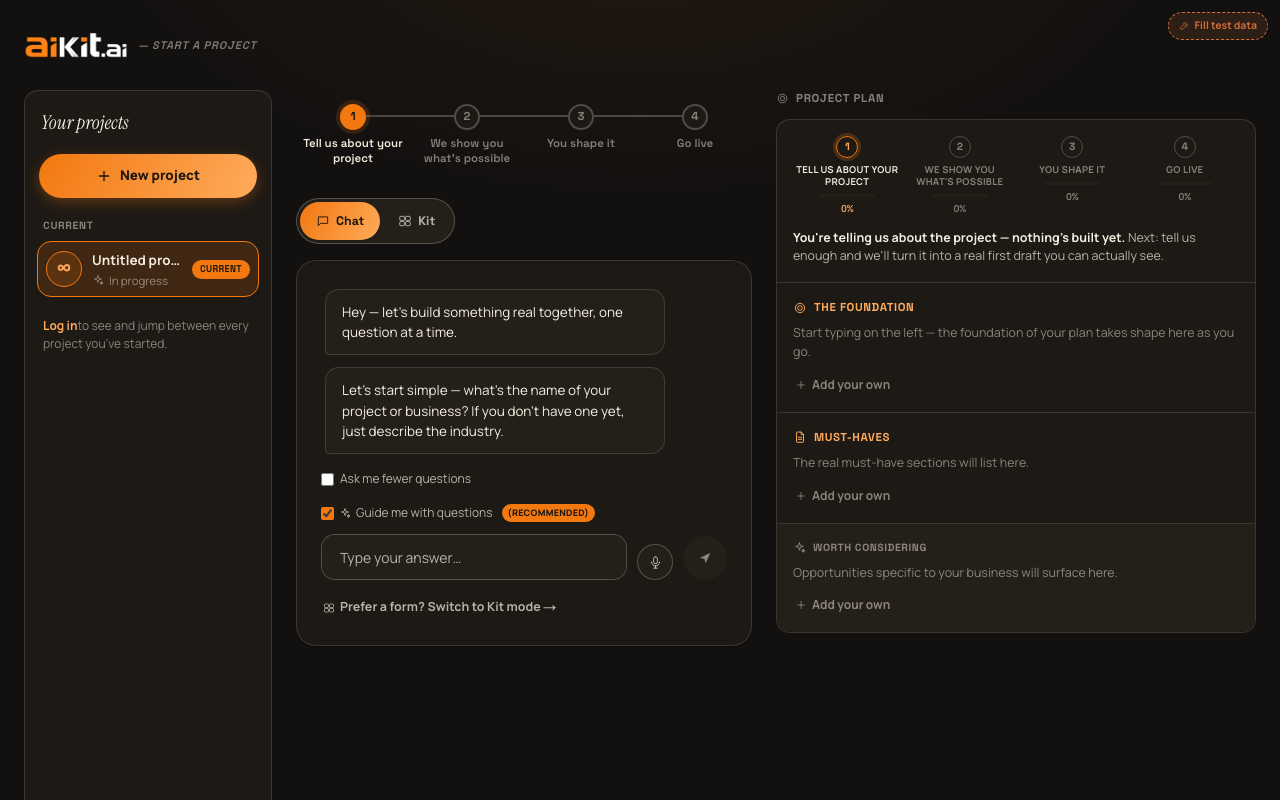
聊天模式上方没有单独的标题,问候语(“嗨,我们一次一个问题,一起打造点真正有用的东西”)就是对话中的第一条消息。它刻意不是一个不断增长的聊天记录:只完整显示当前问题。你已经回答过的内容会折叠成上方一行紧凑的面包屑,因此你回答得越多,面板也不会越乱。真正成形的计划展示在旁边的面板中,而不是一堆聊天气泡。
随着你作答,表单模式使用的同一组底层字段(名称、描述、受众、目标、风格,以及你已经拥有的内容)会在后台自动填写,因此你在聊天中说的任何内容都不会浪费,也不会与项目的其他部分脱节。
表单模式的额外细节字段(目前推动项目的原因、你已经尝试过的方法、具体数字、幕后需求)以及各章节的备注框,不会作为单独的聊天问题出现。聊天模式有意保持简单,每次只问一个问题,而不是扩展成更长的固定流程。“你希望它real能为你做什么?”这个问题已经直接邀请你提供这类细节(“你目前如何处理这件事……你现在用什么工具或变通办法,如果有真实数字也请提供”),而引导式访谈会针对回答较单薄的部分进一步追问。不过,如果你在切换到聊天模式之前已经填写了表单模式的任何额外字段,这些内容会同样带入你的成果中,这仍然是同一个共享项目,而不是两个独立项目。
回答问题
- 名称、受众和目标问题使用一个会自动增高的文本框:初始只有一行高,随着输入自动展开,直到达到最大高度,因此不会因为长回答而显得局促。每个文本问题旁边都有语音听写按钮,按 Enter 键与点击发送的效果相同,都会提交你的回答。
- 描述问题——“你希望它真正为你做什么?”——使用的是专门的构建器,而不是普通文本框;具体工作方式请见下方的“构建你的描述”。
- “你已经拥有什么”问题会显示药丸形按钮,你可以点击选择任何适用的选项(标志、品牌色、现有照片、现有文案、从零开始),选中后会显示对勾,此外还有一个“继续 →”按钮用于进入下一步。
- 风格问题显示一个色块按钮,其中包含你当前所选风格的实时迷你预览,标签为“浏览风格和真实示例 →”。点击它会打开全屏的风格浏览器,即“选择视觉风格”指南中所述的同一个界面。
构建你的描述:一次一段,或一次全部
描述问题用一个小型构建器取代普通文本框,因为一个空白文本框要么只得到一句话,要么一开始就要求你填写所有内容,过程中没有任何反馈。默认情况下,你一次添加一段描述:在输入行中输入或听写一段文字,然后按 Enter 或“添加”按钮,它会以独立的紧凑卡片出现在输入框上方(每张卡片上都有“编辑”和“删除”链接),输入框随即清空,你可以接着写下一段。“已添加 N 项”的计数会显示你的进度。
每添加一段后,会出现一条简短提示,建议还值得补充哪些内容。这些提示与本系统判断描述是否足够详细的标准相同:你目前使用的具体工具或变通办法、真实数字(价格、业务量、员工人数)、是什么具体事件促使你现在去做这件事、过去的尝试哪里出了问题,或者企业中与客户所见分开的内部运营部分。这些只是快速的本地建议,并非实时的 AI 检查,因此段落之间没有任何延迟。
当你满意后,点击“使用此描述 →”即可进入对话中的下一个问题,与按 Enter 或发送键对其他问题的效果相同。
想直接把整段内容一次写完或粘贴进来,就像您已经在别处打好的那样?点击“想一次粘贴整段内容?→”链接,就会切换为一个可以直接输入的大文本框,您可以一次性写入或粘贴全部内容,并且仍然可以使用语音听写按钮。随时都可以点击对应的链接切换回逐段添加的方式,两种方式之间切换也不会丢失您已写好的内容。无论您用哪种方式填写,最终都会成为项目中同一份完整的描述,结果没有任何区别。
“少问我几个问题”和“用问题引导我”
在对话进行时,输入框上方有两个复选框。“少问我几个问题”默认关闭,勾选后会直接跳过所有可选问题(名字和描述之外的所有问题),让您直接进入完成状态,而不是逐个提问。
“用问题引导我”默认勾选并标有(推荐),是聊天模式中对应表单模式引导式问答复选框的选项。回答完核心问题后,勾选它会让您进入完整的引导式问答(请参阅该指南),而不是立即开始生成。如果您开启“少问我几个问题”,它会自动优先生效,因为少问问题的信号更明确。此时“用问题引导我”复选框会变灰,但会保留之前的设置,关闭快速模式后即可恢复。
您也可以点击“跳过这个”按钮,单独跳过某个可选问题;或者在第一个问题之后的任何时候,点击“我完成了,开始生成 →”提前结束整个对话,系统会根据您目前已回答的内容立即生成草稿。
完成之后
所有问题都已回答或跳过后,助手的结束语会显示“这已经是一个可以着手制作的完整方案了。准备好看看能做出什么了吗?”,输入区会替换为一个主要按钮:如果开启了引导式问答,显示“开始访谈 →”,否则显示“生成我的方案 →”,旁边还有一个“← 返回修改”链接。
返回修改不会丢失您已经填写的内容:重新打开之前的任何问题时,输入框都会预先填入您已有的答案,您只需修改现有内容,而不必从空白重新开始。
对话中途切换到表单模式
对话下方随时都有一个“想一次看到所有字段?切换到表单模式 →”链接。切换时,您目前告诉 aiKit 的所有内容都会保留,并以相同的字段显示在表单模式中,不会重置。
想快速问个具体问题?查看常见问题。