跳到正文
免费开始

aiKit Hub新

所有工作、所有客户、所有文件,都放在一个清爽的地方

aiKit Hub 是面向客户的项目管理软件:待办清单可切换为看板,并提供消息、聊天、共享日程、文档和文件,以及只显示您所选内容的客户视图。您的报价、样稿、预约和网站咨询都保存在对应的卡片上。

免费账户,无需绑卡。 已经在用 aiKit 了? 登录后打开 aiKit Hub
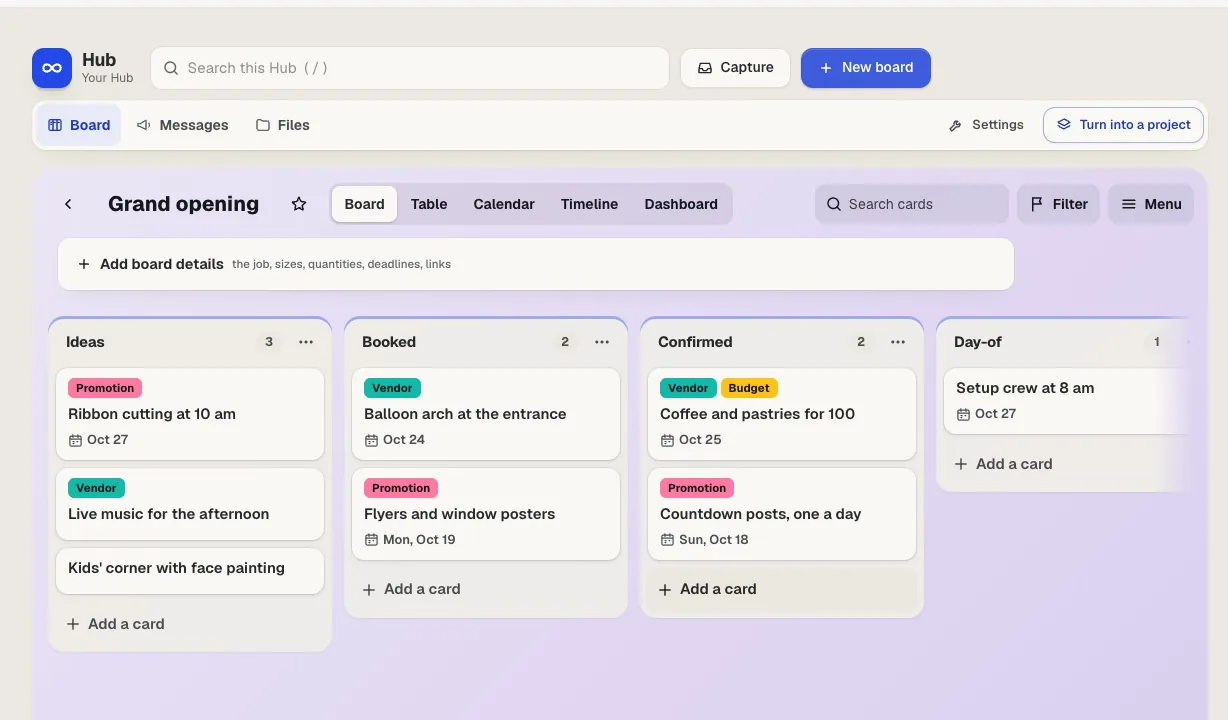
aiKit · aiKit Hub示例
aiKit Hub: a job board with cards for a grand opening, moving through Ideas, Booked, Confirmed and Day-of

你将获得

在一个清爽的地方管理所有项目和客户.

一个列表,六种视图

任何待办清单都可以显示为列表、看板、表格、日历、时间线或仪表板。卡片可包含负责人、日期、重复设置、标签、自定义字段、步骤、封面、投票和“等待中”状态。

客户只能看到您分享的内容

在客户项目中,所有内容默认仅团队可见。将列表、消息、文档或文件切换为“客户可见”,可在共享讨论中添加仅团队可见的备注,并点击“以客户身份预览”,查看客户看到的确切内容。

用简单的语言编写规则

“当卡片移至已完成时,通知客户。”选择触发时机和执行内容,以句子形式查看,然后保存。规则不会相互触发,运行次数也没有每月限制。

卡片上的 aiKit 工作内容

将报价、客户样稿、印前任务、预约或网站咨询关联到卡片上。它会显示实时状态,并且当报价被接受或样稿被批准时,卡片可自动移动。

每段对话都有上下文

留言板、营火聊天、提醒和签到都位于每个项目中,与带版本记录的日程、文档与文件、山丘图和阵容并列。

迁移不丢失任何内容

可从 Basecamp、Trello、Asana、ClickUp、Monday、Notion、Jira 或电子表格导入。在您查看预览之前不会添加任何内容,而“撤销此次导入”会删除本次导入的所有内容。

全部功能

aiKit Hub 的全部功能

完整列表,基于工具当前的实际功能。

  • 待办清单可在列表、看板、表格、日历、时间线和仪表盘之间切换,支持标签、自定义字段、步骤、封面、投票、重复和“等待中”
  • 用大白话设置规则和按钮(“卡片移到“完成”时,通知客户”),不限每月运行次数
  • 留言板、Campfire 聊天、Pings、签到、带日历订阅的日程、带版本的文档和文件、Hill Chart 和 Lineup
  • 客户项目:把每个事项切换为“客户可见”或仅团队可见,在客户对话中添加仅团队可见的备注,并预览客户实际看到的内容
  • 链接到您的报价、校样、印刷任务、预约和网站请求,客户接受或确认后会自动更新卡片
  • 跨所有项目的“我的一天”、用于快速记录的个人收件箱(打字、语音或拍照)、Hey! 通知、报告和搜索
  • 可从 Basecamp、Trello、Asana、ClickUp、Monday、Notion、Jira 或电子表格导入,先预览,之后还能撤销

包含内容

了解 aiKit Hub 能为你做什么,以及它如何与 aiKit 的其他工具配合

免费 aiKit 账户即可使用

  • 免费方案不需绑定银行卡:你、3 个客户或访客席位,以及 3 个项目
  • 1 GB 文件存储空间,单个文件最大 25 MB
  • 列表、看板、表格、日历、时间线和仪表盘视图
  • 用简单易懂的语言设置规则和按钮,且没有每月运行次数限制
  • 仅显示你所分享内容的客户视图
  • 可从 Basecamp、Trello、Asana、ClickUp、Monday、Notion、Jira 或电子表格导入

哪些功能用 AI,哪些免费

AI 助手为可选功能:提问、总结本周、有哪些风险、快速回顾、将消息转为待办,以及生成签到回顾草稿。每次运行会从你每月的 AI 额度中消耗一小部分代币,该额度与所有 aiKit 工具共享,客户无法使用这些功能。列表、看板、聊天、文件、规则和客户视图均不使用 AI。

与你的其他 aiKit 工具配合使用

把 aiKit Hub 放进你的任意工具包,和常用的工具放在一起。一个账户、一份每月 AI 额度,所有工具通用。

使用方式

从第一次点击到完成,只需 4 步。

  1. 开始新项目或导入项目

    点击“新建项目”,或从其他工具或电子表格导入工作内容,导入前可先预览。

  2. 邀请您的团队和客户

    每个人都使用自己的账户登录。客户只能看到您切换为“客户可见”的内容。

  3. 规划工作

    创建待办清单,将其切换为看板,设置日期和负责人,并为琐碎工作编写规则和按钮。

  4. 在“我的一天”中处理当天工作

    查看所有项目中分配给您的全部任务,通过输入、语音或拍照添加新待办,并及时查看 Hey! 通知。

适合谁用

不同行业如何使用 aiKit Hub

印刷、促销与标牌

印刷店的任务看板

一家虚构的印刷店将每个订单作为一张卡片管理。客户批准样稿后,卡片会自动移至“准备印刷”,点击“准备取件”按钮即可通知客户。

营销与代理机构

客户随时了解进展,无需翻找收件箱

一家虚构的代理机构与每位客户共享上线清单和设计消息,将预算备注仅限团队查看,并在每次分享前检查“以客户身份预览”。

工程与服务型企业

预约变成卡片

一家虚构的清洁公司关联了其 aiKit 网站,因此每个新预约和报价请求都会在正确的列表中变成一张卡片,并设定在上门前一天到期。

活动、灯光与音视频

一个客户、一个供应商、一个项目

一家虚构的活动策划公司将一个客户和一个租赁供应商添加到同一个项目中。每家公司只能看到与其共享的内容,看不到对方的动态。

教育与培训

按时间线推进的课程上线

一家虚构的培训中心在时间线视图中规划新课程,在山丘图上跟踪进度,并收集讲师的每周签到。

房地产

所有房源集中在一处

一家虚构的房产中介将每个房源的照片、文件和看房日程保存在各自的项目中,卖方只能看到共享的更新。

最适合

  • 同时处理大量客户任务的企业和店铺
  • 希望让客户参与进来、又不想来回发邮件的机构和自由职业者
  • 想从 Basecamp 或 Trello 迁移、并希望两者合一的团队

温馨提示

  • 不适合: 工资、开票或会计(报价由 Quote Studio 处理)
  • 不适合: 需要迭代冲刺、故事点和代码链接的大型工程团队
  • 免费(无需绑卡):1 名团队成员(您自己)、3 个客户或访客席位、3 个项目、1 GB、单个文件最大 25 MB。
  • 入门版 $18.88/月:1 名团队成员、10 位客户、5 个项目、10 GB。专业版 $48.88:3 名团队成员、50 位客户、25 个项目、50 GB。团队版 $88.88:5 名团队成员、150 位客户、项目不限、150 GB。商务版 $198.88:7 名团队成员、300 位客户、250 GB。机构版 $348.88:10 名团队成员、500 位客户、400 GB。额外存储空间:每月 +50 GB $8.88、+150 GB $18.88、+500 GB $48.88。绝不会自动扣费。
  • 为您的账户设置好邮件后才会发送邮件通知;在此之前,所有内容都会显示在 Hey! 和铃铛里。
  • 每个项目专属的转发邮箱、地图视图和原生手机应用暂未推出(网页版可在手机上使用)。

问题

aiKit Hub:常见问题

有没有一个能集中管理客户项目、文件和消息的一体化工具?
aiKit Hub。每个项目都包含留言板、可切换为列表、看板、表格、日历、时间线或仪表盘视图的待办清单、Campfire 聊天、签到、带日历订阅的日程、带版本管理的文档和文件。你邀请的客户只能看到你切换为“客户可见”的内容,你的报价、稿件确认、预约和网站请求也可以放在所属的卡片上。“我的一天”会汇总你在所有项目中被分配的任务,让忙碌的店铺或代理机构能在一个地方开始新的一天。
有没有同时支持待办清单和看板的项目管理工具?
有。在 aiKit Hub 中,任何待办清单都可以通过上方按钮在列表、看板、表格、日历、时间线和仪表盘之间切换,并且会记住该清单的视图选择。看板会显示你设定的列,把卡片拖到“已完成”列即可勾选完成。点击“做成看板”可将清单移至“看板”标签页,获得完整的看板界面,每张卡片都会显示封面、标签、截止日期以及所关联 aiKit 工作的状态。“我的看板”会汇总你在所有项目中可以打开的全部看板。
如何与客户分享部分项目进度,同时保持其他内容私密?
在 aiKit Hub 的客户项目中,所有内容默认仅团队可见。在列表、待办、消息、活动、文档、文件夹或门中使用“客户可见”开关即可分享该内容;只有当该项目及其上级内容都已分享时,客户才能看到。在已分享的讨论串中,团队仍可添加客户看不到的“仅团队可见”备注。在分享前,点击项目标题栏中的“以客户身份预览”,即可准确查看客户会看到的内容。客户永远看不到签到、时间记录或内部链接。
我可以不写代码就让项目看板自动化吗?
可以。aiKit Hub 的规则使用简单易懂的英语描述。先选择触发时机,例如卡片移到某一列、待办被勾选、报价被接受或稿件被批准,然后添加一个或多个步骤:移动、勾选、分配负责人、添加标签、通知客户或设置截止日期。保存前,规则会以一句话的形式显示出来。规则不会触发其他规则,因此不会出现循环,而且运行次数没有每月限制。按钮可以在任何卡片上随时执行相同的步骤。
对于代理机构或店铺来说,最好的客户项目管理软件是什么?
选择一款既能让客户随时了解进展,又不会把所有内容都展示给他们的工具。aiKit Hub 正是为此设计的:待办清单可在列表、看板、表格、日历、时间线和仪表盘之间切换,另外还有消息、聊天、日程和文件功能。每个项目都可以切换为“客户可见”或保持仅团队可见,并可通过“以客户身份预览”进行检查。卡片会关联你的 aiKit 报价、稿件、印刷订单、预约和网站请求,并在客户接受或确认后自动更新。简单易懂的规则运行次数没有每月限制。迁移也很简单:可从 Basecamp、Trello、Asana、ClickUp、电子表格等工具导入。
有没有带客户视图的免费项目管理软件?
有。aiKit Hub 提供免费方案,无需绑定银行卡:1 位团队成员(即你本人)、3 个客户或访客席位、3 个项目(包括进行中和已归档的项目)、1 GB 文件存储空间,单个文件最大 25 MB。客户视图也包含在免费方案中:你可以将每个待办、消息或文件切换为“客户可见”或保持仅团队可见,在客户可见的讨论串中添加仅团队可见的备注,并准确预览客户会看到的内容。规则和按钮的运行次数没有每月限制。超出限额也不会产生任何费用:使用量达到 80% 时会提醒你;存储空间完全占满时,只会暂停新的上传。
aiKit Hub 能与 Goal Kit、Transcribe 和我的 aiKit 网站配合使用吗?
可以。在 Goal Kit 中,“发送到 Hub”会把计划中未完成的里程碑和步骤转换为 aiKit Hub 看板上带日期的卡片,步骤卡片会链接回对应工具。“转写与摘要”会将会议或通话中的待办事项发送到你的 Hub。在看板的“菜单”中,你可以选择新的网站请求、预约和报价请求变成卡片所在的列表,以及报价被接受或稿件被确认后卡片移动到的列表。客户永远看不到指向内部工作或成本的链接。
除看板外,aiKit Hub 还包括哪些功能?
aiKit Hub 覆盖整个项目,而不仅仅是看板。每个项目都有留言板、Campfire 群聊、Pings、签到、带日历订阅的日程、带版本管理的文档和文件、进度山丘图(Hill Chart)以及 Lineup。“我的一天”汇总你在所有项目中的事务;个人收件箱可以通过打字、语音或拍照记录想法;“Hey!”则集中显示你的通知。卡片可添加标签、自定义字段、步骤、封面、投票、重复设置和等待事项。报表和搜索覆盖所有内容,客户项目只会向每位客户显示你分享的内容。
我怎么知道我邀请加入 Hub 的人是否已经加入?
打开 Hub 的“成员”页面,查看列表下方的“邀请”面板。每条邀请会显示对方的邮箱、角色、邀请人和时间,以及状态:“待处理”(已发送,尚未加入,并显示链接失效日期)、“已接受”(并显示加入日期)、“已过期”(已超过 60 天)或“已取消”。Hub 的所有者或管理员可以对“待处理”或“已过期”的邀请点击“重新发送”,向同一个人发送新链接;也可以点击“取消邀请”,使链接失效并释放席位。团队成员可以查看状态,但不能更改。
aiKit Hub 与 Basecamp 或 Trello 有什么不同?
aiKit Hub 结合了两者的优点。它借鉴了 Basecamp 的简洁项目主页、留言板、进度签到、Hill Chart、Lineup,以及按项目逐项设置的客户访问权限;也借鉴了 Trello 的看板、标签、清单、自定义字段、卡片封面、投票、卡片时效和类似 Butler 的自动化。此外,它还增加了两者都没有的功能:每个列表都可以在列表、看板、表格、日历、时间线和仪表盘之间切换;客户可以看到的话题中还能添加仅团队可见的备注;提供“以客户身份预览”按钮;规则没有每月运行次数限制;还能关联你的 aiKit 报价、样稿、印刷订单和预约,当客户接受或确认时,卡片会自动更新。你可以从 Basecamp、Trello、Asana、ClickUp、Monday、Notion、Jira 或电子表格导入数据。
客户在 aiKit Hub 中能看到什么?
只能看到你分享的内容。在客户项目中,所有内容默认仅团队可见。每个列表、待办事项、消息、活动、文档、文件夹或链接都有“客户可见 / 仅团队可见”开关。只有当某项内容及其上级内容都已分享时,客户才能看到它。客户永远看不到进度签到、工时记录、通过邮件发来的消息、印刷订单、成本或其他客户的信息。你的团队可以在已分享的话题中添加“仅团队可见”的备注,客户看不到。客户可以评论、发布消息、添加文件、回复审批,并勾选分配给他们的待办事项。点击“以客户身份预览”,即可看到客户将看到的项目效果。
如何在 aiKit Hub 中选择谁能看到新项目或看板?
点击“新建项目”(免费版为“新建看板”)时,名称下方会出现“参与人员”。点选你想加入的 Hub 成员,或点击“我常用的人”以添加你最常合作的人,或选择“团队所有人”。如需邀请新成员,请输入其邮箱并点击“添加”;除非你取消勾选“现在发送邀请邮件”,否则邀请会在你开始操作后立即发送。只有你选择的人才能看到该项目并收到更新,你随时可以在其“成员”标签页中修改名单。
我能把 Basecamp 或 Trello 的项目导入 aiKit Hub 吗?
可以。导入功能支持 Trello 看板的 JSON 导出文件、Asana、ClickUp、Monday.com、Notion 和 Jira 的 CSV 导出文件、任意电子表格(由你匹配列),以及 Basecamp。导入前你会先看到预览,可以选择要导入的项目以及人员对应关系,并决定是否导入已完成的待办事项和文件。待办事项会保留所在列表或列,以及负责人、截止日期、标签、清单和评论。来自其他应用的人员会成为邀请,在你发送之前不会收到邮件。导入在后台进行,并显示进度条;完成后会生成报告,列出未能导入的内容。点击“撤销”可删除导入时添加的所有内容。Basecamp、Trello 和 Asana 的直接“连接”按钮即将开放,它使用各自平台的授权页面,aiKit 从不要求你提供密码。在此之前,Basecamp 导出的内容将以文档形式导入(每页一个),Trello 和 Asana 导出的内容则包含上述所有信息。
aiKit Hub 有类似 Trello 的看板吗?
有。aiKit Hub 中的每个项目都有“看板”标签页,一个项目可以包含多个看板。看板由并排的列表组成,卡片可以拖到其他列表中,也可以在列表内拖动排序;列表本身也可以拖动。卡片支持带名称和颜色的标签、成员、开始和截止日期(可为每张卡片单独设置提醒时间)、带进度的命名清单、带封面图片的附件、评论和活动记录。每个看板都可以设置背景颜色或照片,并可按标签、成员和截止日期筛选,还有搜索框,卡片和列表都可以归档和恢复。同一批卡片还可以切换为表格、日历、时间线和仪表盘视图。每张卡片都有独立链接,点击即可在其所属看板中打开。“我的看板”会汇集你可以打开的所有看板,已加星标的排在前面,还包括用于快速记录的“收件箱”,以及显示带日期卡片的“月度计划”。
我能在手机上移动 aiKit Hub 看板中的卡片吗?
可以。长按一张卡片稍等片刻,然后将其上下拖动或拖到另一个列表中;快速滑动仍然会滚动看板。每张卡片还有“移动…”按钮,可通过菜单选择看板、列表和位置,这在小屏幕上更方便,也支持键盘操作(按 Tab 键选中卡片,再按 M 键)。列表可以通过其自身菜单移动,选项包括“左移”、“右移”和“移动到指定位置”。两人可以同时处理同一个看板:移动一张卡片只会改变该卡片,因此不会撤销别人的移动,卡片也永远不会丢失。

今天就用 aiKit Hub吧。

创建免费的 aiKit 账户,即可打开 aiKit Hub,以及工具包里的其他所有工具。

本页内容已于 2026-10-19 对照产品核查。


