

Presenter Studio新
录制您的屏幕和人脸,然后发送链接
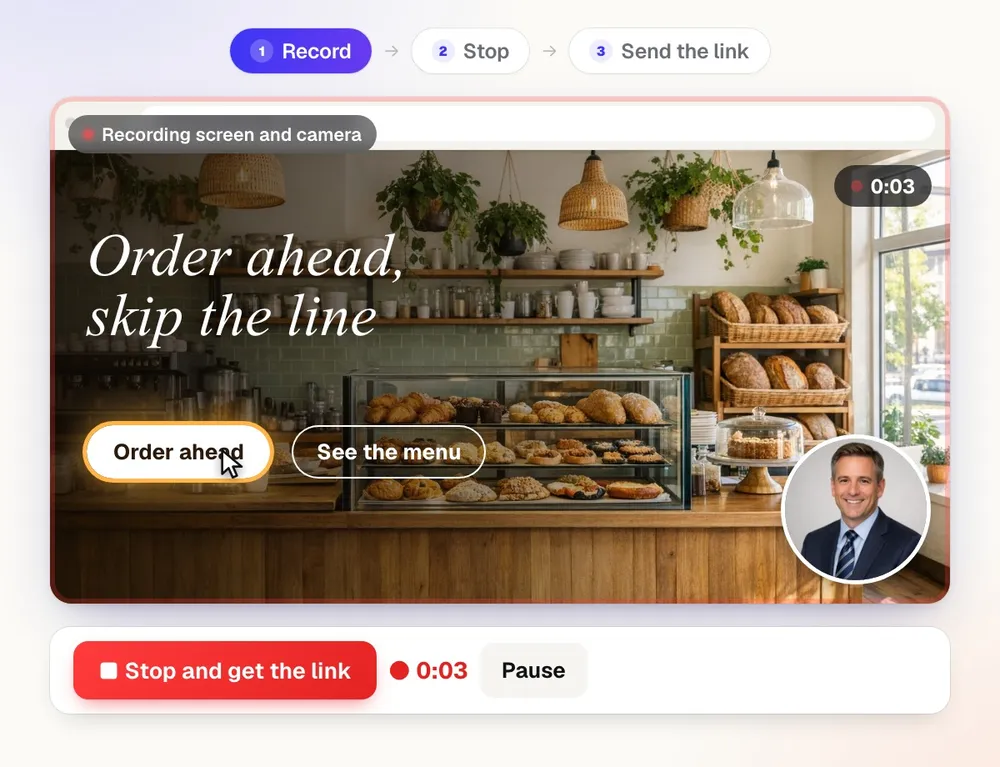
aiKit's Presenter Studio records your screen, your camera or both in the browser, with a teleprompter and a new background behind you. Press Stop and the link is ready, with an AI summary, chapters and captions from what you said.
免费账户,无需绑卡。 已经在用 aiKit 了? 登录后打开 Presenter Studio
你将获得
Present on camera, on your screen or both, with a teleprompter and a new background behind you.
点击停止时,链接已准备好
视频会在您说话时同步上传到云端,因此停止时只需再等几秒。复制链接,粘贴到任何地方即可。
录制内容永不丢失
每一秒内容也会同时保存在您的电脑上,直到云端确认整个文件已完整接收。标签页被关闭、笔记本电脑休眠或网络中断,下次都会继续完成上传。
根据您所说内容生成的笔记
您的链接中,视频旁会显示标题、摘要、要点、章节以及“接下来要做”列表;另外还有字幕和文字记录,点击每一行即可跳转到对应时刻。
在关键时刻直接评论
观看者无需账户,即可在精确的时间点做出回应或留言。每条备注都会以圆点形式显示在视频进度条上,点击即可跳转;您可以回复、标记为已完成,并在每条留言时收到通知。
与所有内容一起发送
可直接从报价单、校对稿、Email Studio 和 Hub 消息中添加视频。收件人会看到视频画面和“观看视频”按钮,因此演示讲解会与报价、校对稿或更新内容一同送达。
导入您已有的视频
上传 MP4、MOV 或 WebM 文件,它将获得链接、摘要、章节、字幕以及录制视频所拥有的其他全部功能。
不再丢失您的进度
从模板开始,或根据几个关键词生成脚本,录制时可通过提词器阅读。只有您能看到脚本。
绘制、指示与庆祝
说话时,您可以用画笔圈出重点、用箭头指示、聚光灯照亮某处、显示点击涟漪、放出表情符号特效,并添加姓名横幅。所有这些都会被录入视频中。
每个链接都带有您的标志
只需设置一次您的标志、公司名称、简介、网站和按钮颜色,之后分享的每个视频都会在顶部显示您的品牌。
您的按钮,您的文字
在视频下方放置您自己的信息和按钮:打开您的预约页面、付款链接或报价单,或您创建的简短表单。回复会直接发送给您。
他们可以用视频回复
视频下方设有“用视频回复”功能。观看者无需账户,即可录制最长 5 分钟的摄像头或屏幕回复,所有回复都会与原视频一起保存在同一个话题中。
一键将视频转为指南
将任何录制内容转换为分步指南:每一步配有图片、可直接发送的邮件,或可用于演示的幻灯片,全部根据您所说的内容生成。
观看者可以向视频提问
观看者输入类似“总计是多少?”的问题,即可根据您所说的内容获得答案,并附带一个可播放对应时刻的按钮。
多语言字幕
一键添加西班牙语、法语、希伯来语、中文等 15 种字幕语言。观看者可在视频下方的“字幕”菜单中选择自己的语言。
一键精简内容
裁剪开头和结尾,并删除较长的停顿和“嗯”等语气词。链接会立即播放精简版本;下载的仍是完整原版。
像真正的视频库一样井然有序
支持多层文件夹,视频可归档到您的 aiKit 客户下,并支持搜索、排序、回收站,将视频拖到文件夹上即可移动。
随时随地分享
复制链接,或通过 aiKit 发送带有视频画面和“观看”按钮的邮件,发布到 LinkedIn、Facebook、X 或 WhatsApp,直接发短信,或将播放器嵌入网站。
全部功能
Presenter Studio 的全部功能
完整列表,基于工具当前的实际功能。
- 屏幕加摄像头、仅屏幕或仅摄像头,可在 Chrome、Edge 或 Safari 中录制,无需安装;手机上可录制摄像头
- 在屏幕录制中显示圆形摄像头画面,位置和大小由您选择,另有麦克风声音,以及浏览器支持时的标签页或电脑声音
- 3 秒倒计时、暂停和继续、重新开始,录制控件还可悬浮在其他应用上方(Chrome 和 Edge)
- 边录边存:录制时视频会上传到云端,电脑上也会保留一份,所以点击停止一秒后链接就绪,关闭标签页或断网也不会丢失
- 任何人无需账号,通过链接即可打开观看页面,下载功能可自行开启或关闭
- 链接设置:任何有链接的人、仅限您和团队、密码、截止日期,或全新的链接
- 您的录制库,支持搜索、查看次数、复制链接和下载
- 根据视频内容生成 AI 标题、摘要、要点、章节和“接下来做什么”清单,显示在链接页面的视频旁,另有字幕和可搜索的文字稿,每一行都能跳转到对应时刻
- 用您自己的话提出要求,即可修改笔记
- 仅根据视频内容,把它变成每步配图的操作指南、带链接的邮件草稿,或 Presentation Builder 中的幻灯片
- 向视频提问:观众输入问题,只会根据视频内容得到回答,并附带跳转到对应时刻的按钮;您能看到每个问题,也可以关闭此功能
- 其他语言字幕:支持 19 种语言,每种根据视频内容翻译一次(消耗少量代币);观众可通过字幕菜单或 CC 按钮切换
- 在某一时刻评论和回应:观众输入名字(无需账号),即可在正在播放的那一秒做出回应或评论,并以圆点显示在视频进度条上;可按串回复、标记完成,每条都会通知您
- 发送时添加视频:在报价、校样、Email Studio 的视频模块以及 Hub 的消息和评论中都有一个按钮;aiKit 邮件和 Hub 会显示视频画面和“观看视频”
- 上传任意视频(MP4、MOV、WebM),它会获得与录制内容相同的链接、AI 摘要、字幕、文件夹和分享功能
- Templates and a teleprompter: twelve starter scripts (six for real jobs: a new listing, a job site update, a safety briefing, a weekly special, a class invite and a release teaser), Write it for me from a few words, your own saved templates, and a scrolling teleprompter while you record (never in the video)
- Background swap on the camera: blur my room, a brand-color studio, six scenes or your own photo, done on your computer so your room is never uploaded
- 录制时绘图:画笔、渐隐荧光笔、箭头、聚光灯和点击波纹,还有表情爆发、姓名横幅和摄像头气泡边框(白色、蓝色或彩虹色),全部录入视频
- 每个观看页面都带有您的品牌:标志、企业名称、简介、网站和按钮颜色
- 视频下方有您自己的按钮和留言:可打开任意页面(预约、付款、报价),或您创建的简短表单(最多 8 个问题),答案会发送给您
- 用视频回复:任何能观看的人无需账号,即可录制最长 5 分钟的摄像头(或屏幕加摄像头)回复;回复会归入原视频下的同一条讨论,并通知您
- 一键整理:剪掉开头和结尾,去除长时间停顿和“嗯”;链接会立即播放整理后的版本
- 文件夹(可嵌套)、按 aiKit 客户归档的视频、最近、回收站、搜索、排序、网格或列表视图,以及批量移动
- 在一个窗口分享:复制链接,用 aiKit 或您自己的邮件应用发邮件,发布到 LinkedIn、Facebook、X 或 WhatsApp,发短信,或把播放器嵌入网站
包含内容
了解 Presenter Studio 能为你做什么,以及它如何与 aiKit 的其他工具配合
免费 aiKit 账户即可使用
- 屏幕加摄像头、仅屏幕或仅摄像头,直接在浏览器中录制
- 免费版每个视频最长 10 分钟,最多保存 25 个视频;付费版每个视频最长可录制 2 小时
- 分享链接,可设置密码、仅限团队、结束日期和下载选项
- AI 标题、摘要、要点、章节、待办事项、字幕和文字稿
- 整理视频:修剪首尾,并去除较长的停顿和口头语
- 文件夹、客户、搜索、回收站,以及分享窗口(邮件、社交媒体、短信、嵌入)
哪些功能用 AI,哪些免费
转写内容并生成笔记(标题、摘要、章节、待办事项)会使用你每月的 AI 额度;只发送声音,从不发送画面。录制、上传、分享链接、整理视频、文件夹、分享和下载均不使用 AI。
与你的其他 aiKit 工具配合使用
- Transcribe & Summarize: 笔记由与“转写与摘要”相同的文字稿处理工具生成,针对你的视频留言进行处理。
把 Presenter Studio 放进你的任何工具包,和你搭配使用的工具放在一起。你添加的所有工具共用每月一份 AI 额度。
使用方式
从第一次点击到完成,只需 5 步。
选择录制内容
屏幕 + 摄像头(屏幕加上圆形气泡中的您)、仅屏幕或仅摄像头。可按需命名,并选择摄像头和麦克风。
边讲边录
点击“开始录制”,选择要共享的标签页、窗口或屏幕,然后开始。可随时暂停和继续;免费版每个视频最长可录制 10 分钟。
点击停止即可获取链接
链接会立即生成,AI 笔记稍后随即出现:标题、摘要、章节、待办事项和字幕。
整理内容并选择观看权限
裁剪开头和结尾,或剪掉停顿和“嗯”等语气词。可添加密码、仅限团队成员观看、设置截止日期,或关闭下载功能。
发送
打开“分享”:复制链接、发送邮件、发布、发短信或嵌入。观看者无需账户,即可在浏览器中观看。
适合谁用
不同行业如何使用 Presenter Studio
最适合
- 向客户说明变更、报价或工作内容的老板和团队
- 带队友或新员工了解某件事怎么做
- 用您的真实面孔,而不是套话模板,向新潜在客户打招呼
- 通过演示来反馈网站上的问题
温馨提示
- 不适合: 剪辑精美的社交视频(请使用 Video Kit)
- 不适合: 实时会议或通话
- 不适合: 在手机上录制屏幕(手机浏览器只允许使用摄像头)
- 免费版:每个视频最长 10 分钟,最多 25 个视频,永久保存。付费版:每个视频最长 2 小时。
- 观看者详情将在后续版本推出。下载的仍是完整的原始录制。
- 录屏需要使用电脑;手机浏览器只能录制摄像头画面。
温馨提示
使用Presenter Studio之前
只录制你可以分享的内容. 不要录制未同意的人、密码或私密信息。各地的录音法律不同,录制时请告知对方。
问题
Presenter Studio:常见问题
Can I blur or replace my background in a screen recording without a green screen?
有没有免费的屏幕录制工具,能同时录制我的摄像头,而且无需下载?
如何把屏幕录制视频以链接形式发给客户?
观看者能否在我的屏幕录制视频的特定时间留言?
客户能否用自己的视频回复我的视频留言?
能否在视频留言下方添加行动号召按钮?
通话中有其他人时,录制我的屏幕合法吗?
What is aiKit's Presenter Studio?
我最长能录制多久,能保存多少个视频?
录制时如果浏览器关闭或网络中断,会怎样?
我可以在手机上录制屏幕吗?
我可以为视频链接设置密码或截止日期吗?
我可以下载我的录像吗?
我可以把屏幕录像整理到文件夹中,或按客户分类吗?
我如何通过邮件或分享屏幕录像?
搭配效果很好
可加入同一工具包的工具
Transcribe & Summarize
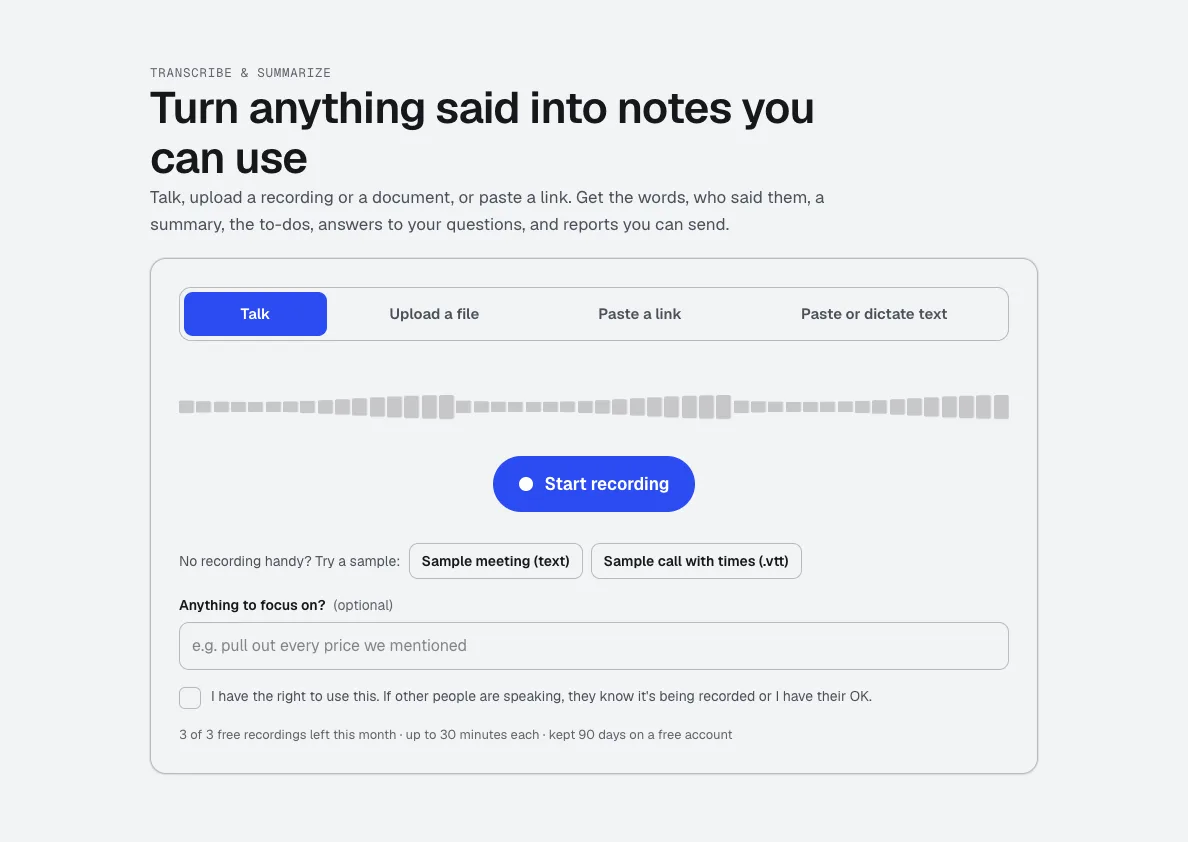
新直接说话、上传录音或粘贴链接。获取带时间戳和说话人的逐字稿、摘要、决定事项和待办事项,以及可直接发送的会议纪要或客户简报等报告。
Video Kit
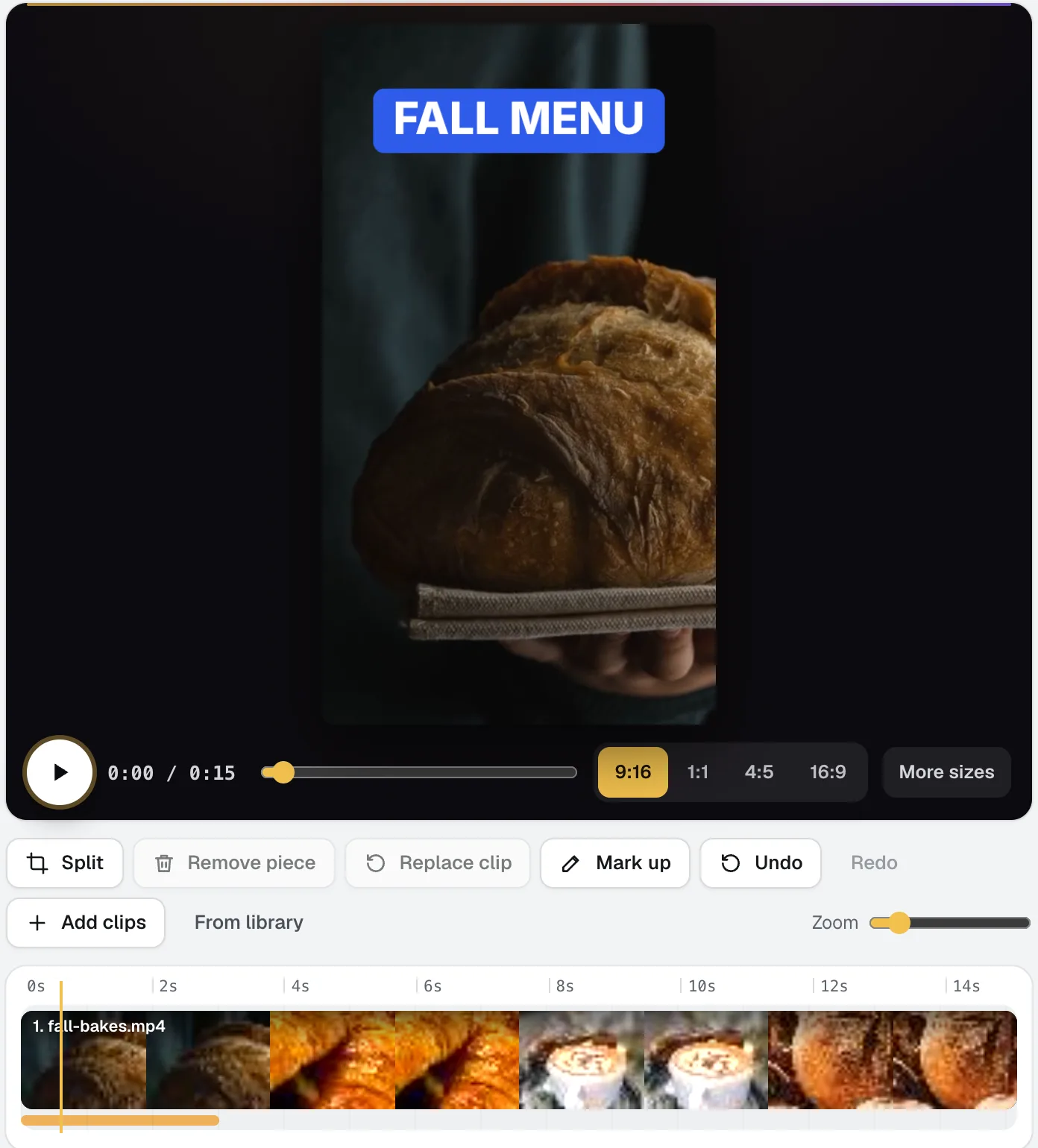
新Video Kit 是一款面向社交媒体的 AI 视频编辑器:导入您的片段,像编辑文档一样编辑。删除文字即可剪辑视频,一次性去除停顿和语气词,并用简单的语言提出修改要求。字幕、尺寸、音乐和您的标志均已内置。
Voice Kit
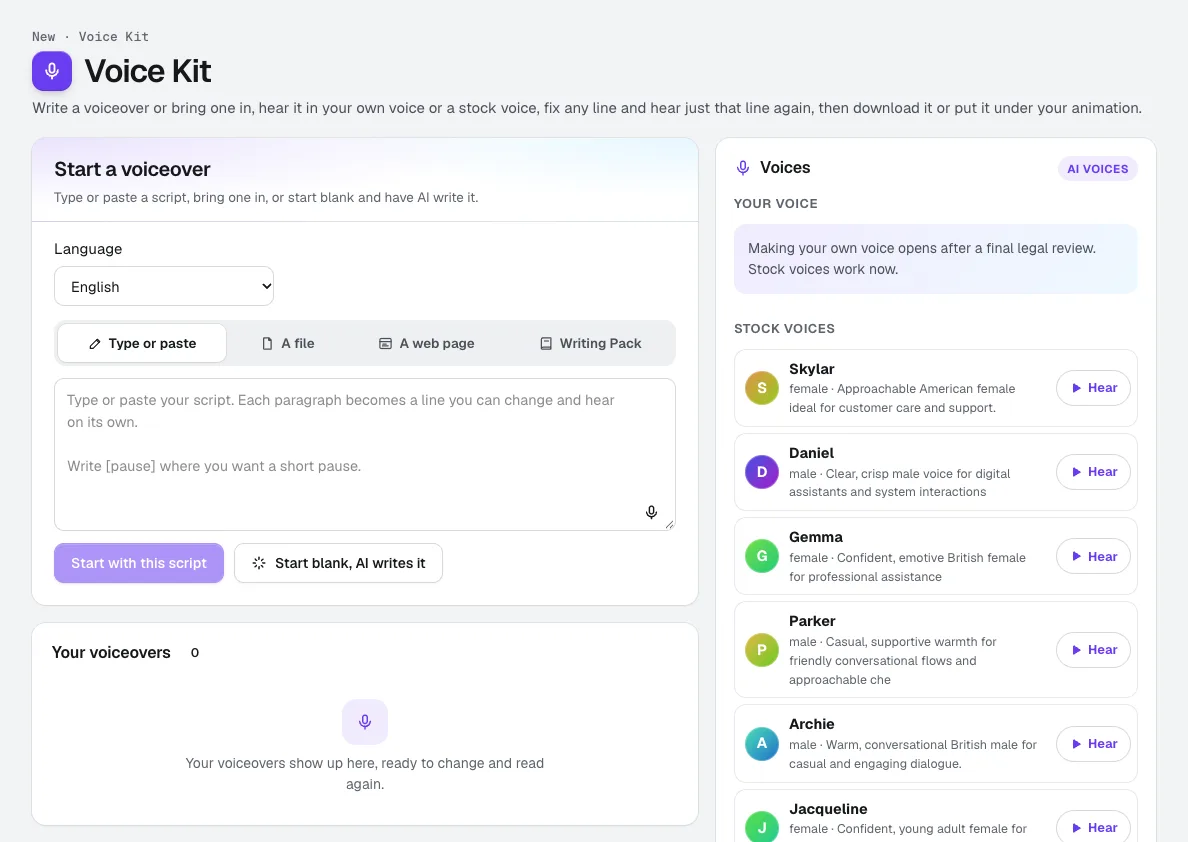
你的声音录制约一分钟,确认是你本人的声音,aiKit 就会为你制作一个 AI 声音。用它朗读脚本、广告和动画配音,修改任意一句,并只重新听这一句,还能在任何操作运行前看到所需的 tokens。
本页内容已于 2026-11-22 对照产品核查。