

Site Plan
一份像提案一样、并且始终保持准确的网站方案
每个 aiKit 网站都会获得一份专业的网站项目方案:包括目标、受众、策略、站点地图、每个工具的说明、时间表和待解决问题。每次修改后,方案都会对照实际网站进行测量,每个搭建步骤都有“去做”按钮,并为你的客户提供私密链接。
免费账户,无需绑卡。 已经在用 aiKit 了? 登录后打开 Site Plan

你将获得
为网站、管理系统及其模块准备的专业计划.
一份可以交给客户的方案
包括目标概述及其衡量方式、受众、策略、每个页面及其用途的站点地图、每个工具及其对业务的作用、内容计划、分阶段的时间表、需要决定的事项和待解决问题。
它绝不声称未完成的内容已经完成
只有当 aiKit 在网站的实际文件中找到某个页面时,该页面才算已完成;工具也仅依据经过验证的搭建报告计算。每个项目上的“已规划”“已搭建”或“已上线”状态会告诉你它目前所处的进度。
每个搭建步骤都有“去做”按钮
搭建步骤会按顺序列出所有内容。点击“去做”即可打开已根据方案预先填好内容的正确 aiKit 工具,从缺失页面的助手到上线的托管,都是如此。当 aiKit 检测到结果时,步骤会自动打勾。
健康评分,并可一键修复
网站会根据其文件中检查的规则获得满分 100 分的评分:缺少标题和描述、失效链接、没有任何链接指向的页面、没有描述的图片,以及无处提交的表单。每个问题都有“修复”按钮。
你的客户可以看到它,但不含内部信息
分享受客户访问码保护的私密方案链接。在页面发送前,服务器会移除健康状况、历史记录、谁请求了什么,以及你标记为内部的任何内容。客户可以逐页批准。
全部功能
Site Plan 的全部功能
完整列表,基于工具当前的实际功能。
- 每个搭建步骤都有“Make it”按钮,点开后会打开对应的 aiKit 工具,并已根据计划填好内容
- 为每个网站生成一份计划文档,根据需求说明、客户的回答和实测的网站内容编写
- 计划中的每个工具都会说明它对业务的作用,并标注“计划中”“已搭建”或“已上线”
- 给客户的私密链接,不含任何内部信息
- 功能完整的编辑器,带健康评分、历史记录和可下载的文件
包含内容
了解 Site Plan 能为你做什么,以及它如何与 aiKit 的其他工具配合
免费 aiKit 账户即可使用
- 每个 aiKit 网站都包含此功能,包括从其他工具导入的网站
- 目标、受众、策略、站点地图、工具、内容计划、时间表和待解决问题
- 带有“立即制作”按钮的制作步骤,点击后会打开对应的 aiKit 工具并已填好内容
- 一个私密的客户链接,不包含任何内部信息
- 功能完整的编辑器,带有健康评分、历史记录和可下载的文件
哪些功能用 AI,哪些免费
打开和阅读规划不会使用 AI,其中可衡量的部分(页面、工具及其状态,以及健康评分)直接从真实网站读取。编写规划和“更新规划草稿”会使用 AI 生成策略部分,并计入该网站的 AI 使用量。
与你的其他 aiKit 工具配合使用
- Your websites: 每次更改后,都会将规划与真实网站进行对照检查。
- Bring in a site you built elsewhere: 从其他工具导入的网站会自动为其创建规划。
- Brand Kit: 品牌语调制作步骤会打开“品牌语调”。
- Content Kit: 博客文章制作步骤会打开已填好内容的“内容套件”。
把 Site Plan 放进你的任意工具包,和常用的工具放在一起。一个账户、一份每月 AI 额度,所有工具通用。
使用方式
从第一次点击到完成,只需 4 步。
创建网站
每个 aiKit 网站都自带方案。方案依据项目简报、客户的回答以及首次搭建后实际测量的网站内容撰写。
阅读并编辑方案
打开“方案与简报”标签页。可以直接编辑任意部分的文字,或使用“提出修改”提交请求,从而更新网站,并随之更新方案。
按步骤进行搭建
点击每个搭建步骤的“去做”。正确的工具会打开并已填好内容,在你点击那里的“发送”或“保存”之前,不会运行任何操作。
分享并保持更新
复制客户链接,下载方案文件,并让它在每次修改后自动更新。如果方案落后,页面会说明原因,并提供“刷新方案”选项。
适合谁用
不同行业如何使用 Site Plan
最适合
- 上线前带客户逐步了解他们的网站
- 希望每位客户都拿到像提案一样的计划的代理机构
- 把网站交给同事,不用写一封长邮件
温馨提示
- 不适合: 编辑网站;修改通过在项目里提出需求完成,计划会随之更新
- 计划读取的是 aiKit 测得的内容。如果在 aiKit 之外做了修改,计划会在下次 aiKit 修改后体现出来。
- 策略文字由 aiKit 根据需求说明撰写;分享前请先读一遍。
问题
Site Plan:常见问题
如何为客户制作带网站地图的网站项目方案?
有没有会随网站变化自动更新的网站方案?
如何向客户展示其网站已建成和仍在规划中的内容?
客户可以逐页批准网站吗?
如何把网站方案变成实际工作?
如何检查我的网站是否存在SEO和无障碍问题?
我能否在与客户共享的方案中保留内部备注?
我在别处建的网站也会有网站方案吗?
我能否查看网站的每个历史版本以及更改内容?
在哪里可以看到网站规划的示例?
搭配效果很好
可加入同一工具包的工具

Your websites
aiKit 是一款带托管服务的 AI 网站构建工具:它会规划页面、撰写文案、搭建网站并进行托管。之后的每次修改都只需用您自己的语言提出请求,并保存为可撤销的版本,无论是为自己的业务,还是为您管理的每个客户。
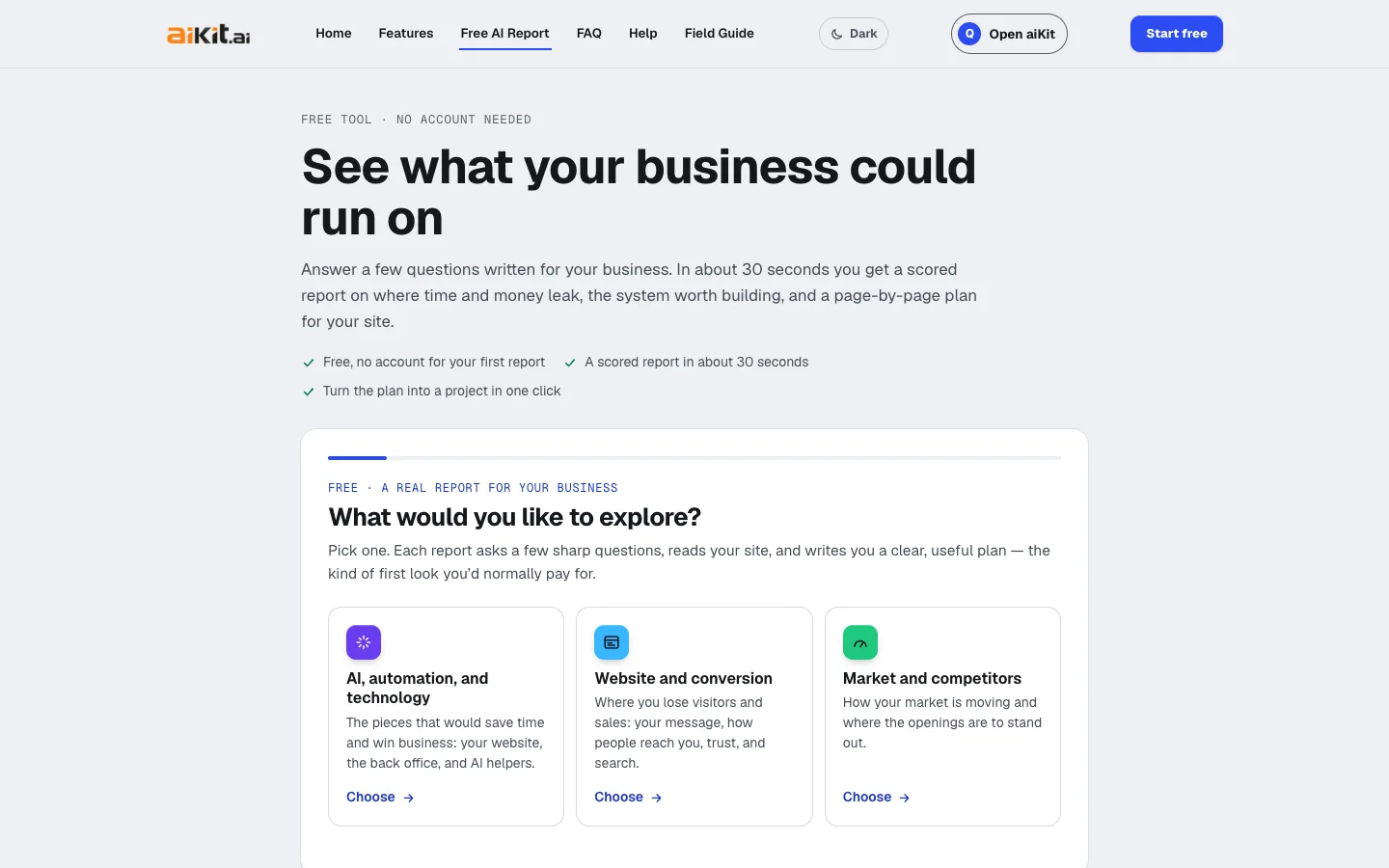
Free AI business report
无需账号回答几个为您所在行业量身设计的问题,约 30 秒即可获得一份免费的 AI 业务报告:各领域评分及每项评分的依据、值得建立的系统、30/90 天计划,以及可一键搭建的逐页网站规划。

Customer Proofs
客户无需注册账户Customer Proofs 是一款在线稿件确认软件,适用于任何设计、网页、视频或声音文件。发送给一位或多位客户,每人都会收到一个专属链接,可在准确位置钉上评论,并用清单和输入的姓名批准。客户无需注册账号。
本页内容已于 2026-10-16 对照产品核查。