

Bring in a site you built elsewhere
为你在其他地方建的网站设置一个持续有效的真实地址
在其他 AI 工具中或手动建过网站?可在 aiKit 上托管 AI 生成的网站:直接从该工具的聊天中发布,并可在那里或 aiKit 中继续更新,每次修改都会保存为可撤销的版本。
免费账户,无需绑卡。 已经在用 aiKit 了? 登录后打开 Bring in a site you built elsewhere
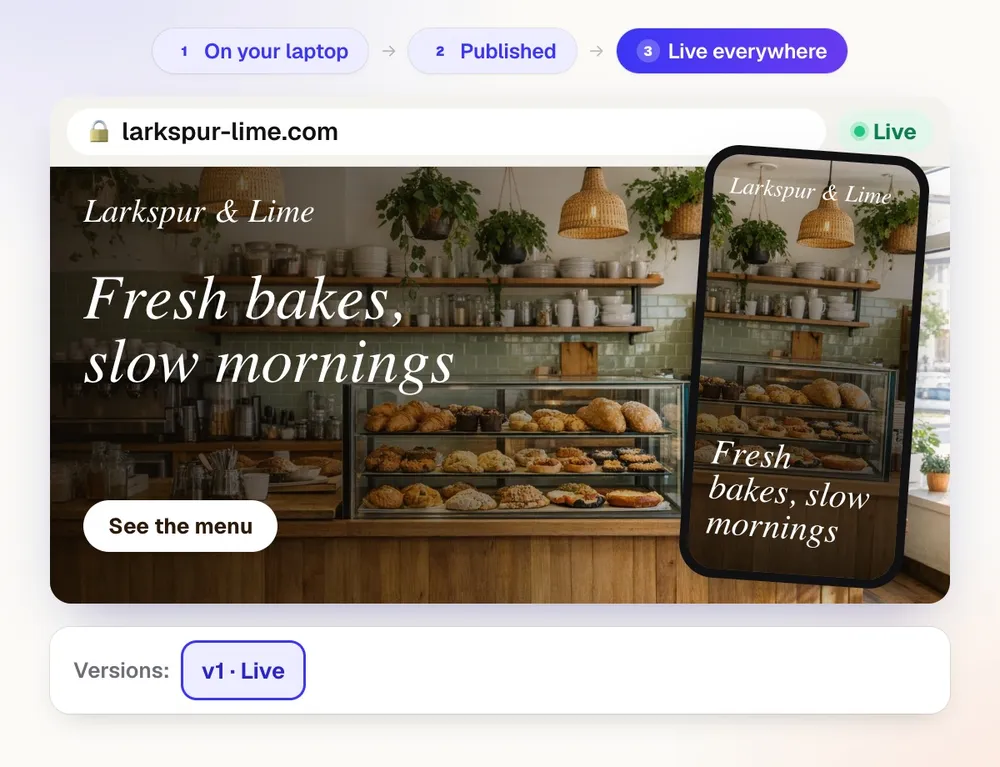
你将获得
已在其他 AI 工具中做好网站?在 aiKit 上为它配一个正式网址,还能继续在原工具里更新.
真实地址,而不是笔记本电脑上的预览
AI 工具生成的网站存放在文件夹中,或位于电脑休眠就会失效的预览链接里。发布到 aiKit 后,它会获得一个普通的 https 地址,在任何设备上都能持续访问。
直接从你构建网站的聊天中发布
在“连接”页面创建密钥,按你所用工具类型的编号步骤操作,然后说“将此网站发布到 aiKit”。之后的修改只会发送已更改的文件,每次修改都会成为一个版本。
密钥由你掌控
每个密钥只显示一次,并标注工具名称。可设置为 30 天、90 天或一年后过期,也可设为只读,使其只能查看而无法发布,并可随时撤销。
一段能让文件结构正确的提示词
每种连接方式都附带一段可复制粘贴的提示词,告诉你的工具 aiKit 托管所需的文件夹结构、每个页面必须包含的内容、如何构建表单以便 aiKit 接入,并要求使用占位符而非编造的事实。
与任何 aiKit 网站相同的工具
导入后,网站即可使用助手聊天、实时页面上的标记、版本、来自工具包的可用表单草稿(发布前自动检查),以及准备好后的自有域名。
已经在 Git 仓库中了吗?
连接你的代码会关联现有仓库及其运行位置,可以是你自己的服务器,也可以是 aiKit。用文字提出修改,查看差异和检查结果,在有人点击“批准并部署”之前,不会进行任何部署。
全部功能
Bring in a site you built elsewhere 的全部功能
完整列表,基于工具当前的实际功能。
- 为你的工具提供连接密钥和分步设置说明
- 可直接复制粘贴到该工具的提示词
- 托管、自有域名,以及与其他 aiKit 网站相同的项目工具
包含内容
了解 Bring in a site you built elsewhere 能为你做什么,以及它如何与 aiKit 的其他工具配合
免费 aiKit 账户即可使用
- 工具的连接密钥和编号设置步骤,已自动填入密钥
- 可直接复制粘贴到该工具的提示词
- 或上传最大 300 MB 的 zip 文件,或粘贴公开的 GitHub 链接
- 在“托管”标签页中可获得带“正式上线”按钮的有效 https 地址,以及你自己的域名
- 与任何 aiKit 网站相同的项目工具:版本、固定版本、助手和表单
哪些功能用 AI,哪些免费
通过你自己的工具发布不会占用你的 aiKit AI 额度:由你的工具完成搭建,导出时已就绪的普通网站会按原样托管。只有在你主动请求时才会用到 aiKit 的 AI:通过 aiKit 助手进行的编辑,与任何 aiKit 网站的 AI 编辑一样计入额度;设置助手的回答则使用你账户的每月令牌。
与你的其他 aiKit 工具配合使用
- Your websites: 已连接的网站会显示在“你的网站”中,并拥有与任何 aiKit 网站相同的工具。
- Site Plan: 没有套餐的网站会自动为其启动一个网站方案。
- Customer Proofs: 将网站的任意版本发送给客户作为审阅稿。
把 Bring in a site you built elsewhere 放进你的任意工具包,和常用的工具放在一起。一个账户、一份每月 AI 额度,所有工具通用。
使用方式
从第一次点击到完成,只需 4 步。
选择你的建站方式
打开“连接网站”,选择你的工具类型:AI 聊天应用、终端中的编程助手、代码编辑器,或任何可导出 zip 文件或 GitHub 链接的工具。
创建密钥并设置工具
创建密钥,然后按编号步骤操作,每个地址和命令都已自动填好。遇到问题?点击“在此提问”,它会读取你屏幕的截图,并告诉你下一步该填哪个字段。
发布
在工具的聊天中说“将此网站发布到 aiKit”,或在“新建项目”下上传 zip 文件或公开的 GitHub 链接。项目会显示为已就绪,点击“正式上线”即可将其放到可用地址上。
无论在哪一端都能继续工作
可以从你的工具发送更新,也可以在 aiKit 中使用标记和 Assistant。在线网站上,每项更改会先保存为草稿,直到发布;每项更改都可以撤销。
适合谁用
不同行业如何使用 Bring in a site you built elsewhere
最适合
- 在 AI 工具中制作、可以迎接真实访客的网站和落地页
- 想继续在自己的工具里编辑,同时使用 aiKit 的标注和 Assistant 的团队
温馨提示
- 不适合: 带登录和数据库的应用;它们需要自己的服务器,开始之前页面会先告诉你
- 只发布文件中包含的内容。依赖自有服务器的网站只会发布为精简外壳,分享前请先检查效果。
问题
Bring in a site you built elsewhere:常见问题
如何托管我在其他工具中制作的 AI 网站?
网站托管后,我还能在 AI 工具中继续编辑吗?
把密钥交给 AI 工具管理我的托管服务安全吗?
aiKit 能托管带登录和数据库的应用吗?
我可以把哪些类型的网站从其他工具引入 aiKit?
为什么我的 AI 网站只有在电脑开机时才能访问?
上传网站时,aiKit 会修改我的设计吗?
AI 能否在我自己的服务器上修改我的代码,并且先征得我的同意?
如果我在连接 AI 工具时遇到困难怎么办?
在我的 AI 工具开始搭建网站之前,我需要告诉它什么特别的内容吗?
搭配效果很好
可加入同一工具包的工具

Your websites
aiKit 是一款带托管服务的 AI 网站构建工具:它会规划页面、撰写文案、搭建网站并进行托管。之后的每次修改都只需用您自己的语言提出请求,并保存为可撤销的版本,无论是为自己的业务,还是为您管理的每个客户。
Site Plan
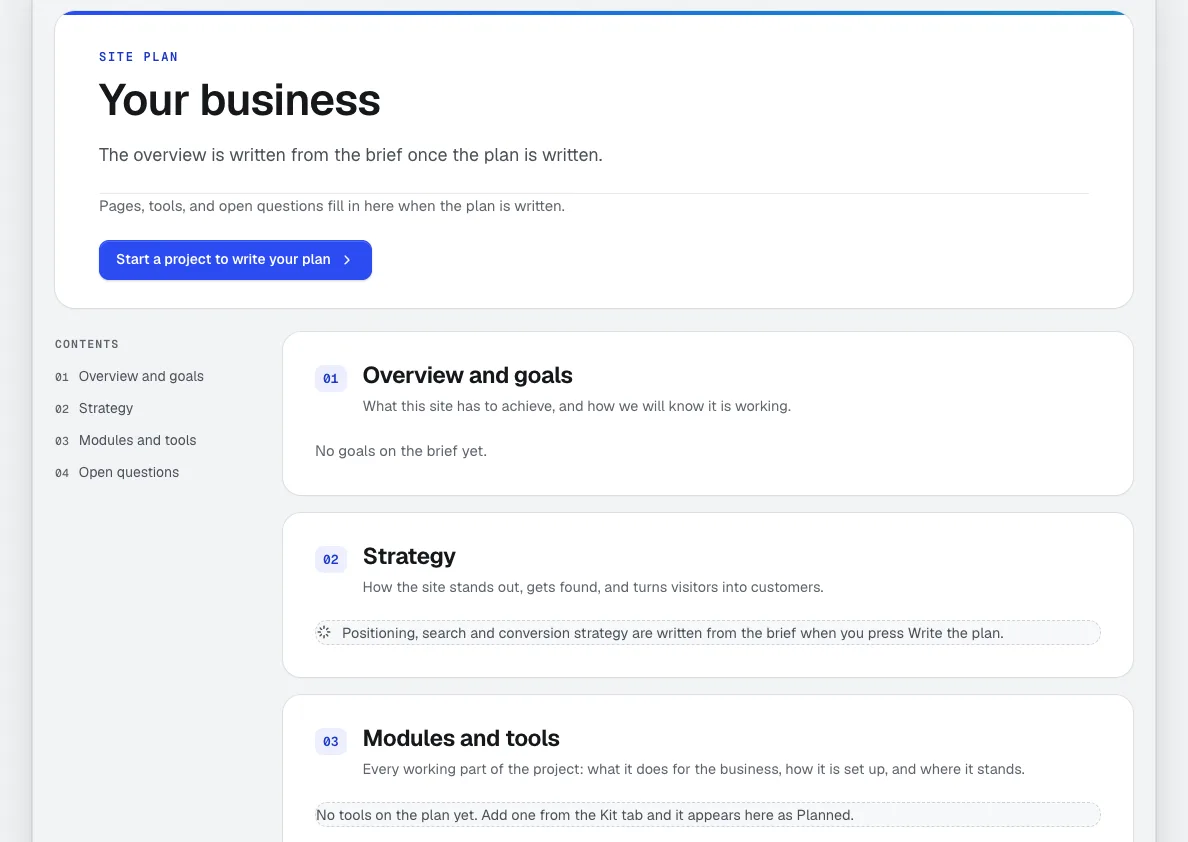
每个 aiKit 网站都会获得一份专业的网站项目方案:包括目标、受众、策略、站点地图、每个工具的说明、时间表和待解决问题。每次修改后,方案都会对照实际网站进行测量,每个搭建步骤都有“去做”按钮,并为你的客户提供私密链接。

aiKit Hub
新aiKit Hub 是面向客户的项目管理软件:待办清单可切换为看板,并提供消息、聊天、共享日程、文档和文件,以及只显示您所选内容的客户视图。您的报价、样稿、预约和网站咨询都保存在对应的卡片上。
本页内容已于 2026-10-16 对照产品核查。