

Site Plan
একটি ওয়েবসাইট প্ল্যান যা proposal-এর মতো পড়া যায় এবং সঠিক থাকে
প্রতিটি aiKit ওয়েবসাইট একটি পেশাদার ওয়েবসাইট প্রকল্প প্ল্যান পায়: লক্ষ্য, দর্শক, কৌশল, sitemap, প্রতিটি টুলের ব্যাখ্যা, timeline ও খোলা প্রশ্ন। প্রতিটি পরিবর্তনের পরে প্রকৃত সাইটের সঙ্গে মিলিয়ে দেখা হয়, প্রতিটি build ধাপে একটি Make it বোতাম থাকে এবং আপনার ক্লায়েন্টের জন্য একটি ব্যক্তিগত লিংক থাকে।
বিনামূল্যের অ্যাকাউন্ট, কার্ড লাগবে না। আপনি কি আগে থেকেই aiKit ব্যবহার করছেন? Site Plan খুলতে লগ ইন করুন

আপনি যা পাবেন
ওয়েবসাইট, অ্যাডমিন সিস্টেম ও তাদের মডিউলের জন্য একটি পেশাদার প্ল্যান.
একটি প্ল্যান যা আপনি ক্লায়েন্টের হাতে তুলে দিতে পারেন
লক্ষ্যের সারাংশ ও প্রতিটি কীভাবে মাপা হয়, দর্শক, কৌশল, প্রতিটি পৃষ্ঠার কাজসহ sitemap, ব্যবসার জন্য প্রতিটি টুল কী করে, একটি content plan, ধাপে ভাগ করা timeline, সিদ্ধান্ত ও খোলা প্রশ্ন।
যা তৈরি হয়নি তা এটি কখনও দাবি করে না
সাইটের আসল ফাইলে পাওয়া গেলেই পৃষ্ঠাগুলোকে built গণ্য করা হয়, আর যাচাই করা build report থেকেই টুল। প্রতিটি আইটেমে Planned, Built বা Live স্ট্যাটাস দেখায় সেটি কোন অবস্থায় আছে।
প্রতিটি build ধাপে একটি Make it বোতাম
Build ধাপগুলো সব কিছু ক্রমানুসারে তালিকাভুক্ত করে। Make it প্ল্যান থেকে আগে থেকে পূরণ করা সঠিক aiKit টুল খোলে, অনুপস্থিত পৃষ্ঠার জন্য Assistant থেকে শুরু করে লাইভ করার জন্য Hosting পর্যন্ত। aiKit ফলাফল দেখলে ধাপগুলো নিজে থেকেই চিহ্নিত হয়ে যায়।
এক ক্লিকের ফিক্সসহ একটি health score
সাইটের ফাইল থেকে যাচাই করা নিয়মের ভিত্তিতে সাইটকে ১০০-এর মধ্যে স্কোর দেওয়া হয়: অনুপস্থিত title ও description, ভাঙা লিংক, এমন পৃষ্ঠা যেখানে কোনো লিংক নেই, description ছাড়া ছবি, যেসব form কোথাও পাঠায় না। প্রতিটি সমস্যার পাশে একটি Fix বোতাম থাকে।
আপনার ক্লায়েন্ট দেখেন, তবে অভ্যন্তরীণ তথ্য বাদ দিয়ে
ক্লায়েন্টের access code দিয়ে সুরক্ষিত একটি ব্যক্তিগত প্ল্যান লিংক শেয়ার করুন। পেজ পাঠানোর আগে সার্ভারে health, history, কে কী অনুরোধ করেছে এবং আপনার চিহ্নিত করা যেকোনো internal লাইন সরিয়ে ফেলা হয়। ক্লায়েন্টরা প্রতিটি পৃষ্ঠা অনুমোদন করতে পারেন।
সব ফিচার
Site Plan-এর সবকিছু
টুলটি বর্তমানে যেভাবে কাজ করে, তার সম্পূর্ণ তালিকা।
- প্রতিটিতে "Make it" বোতামসহ তৈরির ধাপ, যা প্ল্যান থেকে আগে থেকে ভরা সঠিক aiKit টুল খোলে
- প্রতিটি ওয়েবসাইটের জন্য একটি প্ল্যান ডকুমেন্ট, যা ব্রিফ, ক্লায়েন্টের উত্তর ও মাপা সাইট থেকে লেখা হয়
- প্ল্যানের প্রতিটি টুল, ব্যবসার জন্য সেটি কী করে এবং পরিকল্পিত, তৈরি বা লাইভ অবস্থা সহ
- ক্লায়েন্টের জন্য একটি প্রাইভেট লিংক, যাতে অভ্যন্তরীণ কিছু নেই
- হেলথ স্কোর, ইতিহাস ও ডাউনলোডযোগ্য ফাইলসহ একটি পূর্ণ এডিটর
যা যা আছে
Site Plan দিয়ে কী পাবেন এবং aiKit-এর বাকি অংশের সঙ্গে এটি কীভাবে কাজ করে
বিনামূল্যের aiKit অ্যাকাউন্টেই আছে
- প্রতিটি aiKit ওয়েবসাইটের সঙ্গে আসে, এমনকি অন্য টুল থেকে আনা সাইটের সঙ্গেও
- লক্ষ্য, দর্শক, কৌশল, sitemap, টুল, কনটেন্ট পরিকল্পনা, সময়সূচি এবং খোলা প্রশ্নগুলো
- ধাপে ধাপে বানানোর কাজ, প্রতিটিতে একটি Make it বাটন যা সঠিক aiKit টুল পূরণ করা অবস্থায় খোলে
- একটি ব্যক্তিগত ক্লায়েন্ট লিংক, যাতে ভেতরের কিছু থাকে না
- স্বাস্থ্য স্কোর, ইতিহাস এবং ডাউনলোডযোগ্য ফাইলসহ একটি পূর্ণাঙ্গ এডিটর
কোনটায় AI লাগে আর কোনটা বিনামূল্যে
প্ল্যান খোলা ও পড়ার জন্য কখনো AI ব্যবহার হয় না, আর পরিমাপযোগ্য অংশগুলো (পাতা, টুল ও তাদের অবস্থা, এবং স্বাস্থ্য স্কোর) আসল সাইট থেকে পড়া হয়। Write the plan এবং Update the plan draft কৌশলের অংশগুলো AI দিয়ে লেখে, যা ওই ওয়েবসাইটের AI ব্যবহারে যোগ হয়।
আপনার অন্য aiKit টুলগুলোর সঙ্গে কাজ করে
- Your websites: প্রতিটি পরিবর্তনের পর প্ল্যানটি আসল সাইটের সঙ্গে মিলিয়ে পরিমাপ করা হয়।
- Bring in a site you built elsewhere: অন্য টুল থেকে আনা সাইটের জন্য একটি প্ল্যান শুরু করে দেওয়া হয়।
- Brand Kit: ব্র্যান্ড ভয়েস ধাপটি Brand Voice খোলে।
- Content Kit: ব্লগ পোস্টের ধাপগুলো পূরণ করা অবস্থায় Content Kit খোলে।
Site Plan আপনার যেকোনো কিটে রাখুন, যেসব টুলের সঙ্গে ব্যবহার করেন তার পাশেই। একটি অ্যাকাউন্ট আর মাসিক AI ব্যবহারের সীমা সব টুলেই চলে।
যেভাবে কাজ করে
প্রথম ক্লিক থেকে কাজ শেষ, মাত্র 4টি ধাপে।
ওয়েবসাইট শুরু করুন
প্রতিটি aiKit ওয়েবসাইটের সঙ্গে প্ল্যান আসে। প্রথম build-এর পরে brief, ক্লায়েন্টের উত্তর এবং পরিমাপ করা সাইট থেকে এটি লেখা হয়।
প্ল্যান পড়ুন ও সম্পাদনা করুন
Plan & brief ট্যাব খুলুন। যেকোনো বিভাগের লেখা সরাসরি সম্পাদনা করুন, বা Ask for a change ব্যবহার করে এমন অনুরোধ জমা দিন যা সাইট এবং তারপর প্ল্যানও আপডেট করে।
ধাপ অনুযায়ী বানান
প্রতিটি build ধাপে Make it চাপুন। সঠিক টুল পূরণ করা অবস্থায় খোলে, এবং সেখানে Send বা Save না চাপা পর্যন্ত কিছুই চলে না।
শেয়ার করুন ও আপ-টু-ডেট রাখুন
ক্লায়েন্ট লিংক কপি করুন, প্ল্যান ফাইল ডাউনলোড করুন, এবং প্রতিটি পরিবর্তনের পরে এটি আপডেট হতে দিন। পিছিয়ে পড়লে স্ক্রিন কারণ জানায় এবং Refresh plan অফার করে।
কাদের জন্য
বিভিন্ন ব্যবসা Site Plan কীভাবে ব্যবহার করে
প্রতিটি ক্লায়েন্টের জন্য প্রস্তাব-মানের একটি পরিকল্পনা
একটি কাল্পনিক এজেন্সি লঞ্চের আগে প্রতিটি নতুন ক্লায়েন্টকে পরিকল্পনার লিংক পাঠায়, কলে সাইটম্যাপ ও সময়সূচি ধাপে ধাপে বুঝিয়ে দেয়, এবং একই জায়গায় পৃষ্ঠা-ধরে-পৃষ্ঠা অনুমোদন সংগ্রহ করে।
কী হয়ে গেছে আর কী বাকি, তা দেখুন
একটি কাল্পনিক ল্যান্ডস্কেপিং কোম্পানি অগ্রগতির ব্যান্ডে দেখে কয়টি পৃষ্ঠা, কয়টি টুল তৈরি হয়েছে ও কয়টি প্রশ্নের উত্তর দেওয়া হয়েছে, তারপর পরের ধাপে Make it চাপে: একটি Book online পৃষ্ঠা।
একটি সাইট সহকর্মীর হাতে তুলে দেওয়া
একটি কাল্পনিক ব্রোকারেজ তার এজেন্ট সাইট একটি নতুন সহকারীর হাতে দেয়, লম্বা ইমেইলের বদলে মাত্র একটি লিংক দিয়ে: প্রতিটি পৃষ্ঠার উদ্দেশ্য, ব্র্যান্ডের নোট, আর যেসব সিদ্ধান্ত আর পুনর্বিবেচনা করা হবে না।
স্কুলের সাইট ঠিকঠাক রাখা
একটি কাল্পনিক প্রশিক্ষণ কেন্দ্র Health কার্ড ব্যবহার করে যেসব পৃষ্ঠায় প্রধান শিরোনাম নেই এবং ছবিতে বর্ণনা নেই সেগুলো খুঁজে বের করে, আর প্রতিটিতে Fix চাপে।
যাদের জন্য আদর্শ
- লঞ্চের আগে ক্লায়েন্টকে তাঁর সাইট ঘুরিয়ে দেখানো
- এজেন্সি, যারা চায় প্রতিটি ক্লায়েন্ট প্রস্তাবের মতো পড়া যায় এমন প্ল্যান পাক
- লম্বা ইমেইল ছাড়াই সাইট সহকর্মীর হাতে তুলে দেওয়া
জেনে রাখা ভালো
- যাদের জন্য নয়: সাইট এডিট করা; প্রজেক্টে অনুরোধ করে পরিবর্তন করা হয়, আর প্ল্যান তা অনুসরণ করে
- প্ল্যান aiKit যা মাপে তা পড়ে। aiKit-এর বাইরে কোনো পরিবর্তন হলে, পরের aiKit পরিবর্তনের পর প্ল্যানে তা দেখা যাবে।
- কৌশলের লেখা aiKit ব্রিফ থেকে লেখে; শেয়ার করার আগে পড়ে নিন।
প্রশ্ন
Site Plan: সাধারণ প্রশ্ন
ক্লায়েন্টের জন্য সাইটম্যাপ সহ ওয়েবসাইট প্রজেক্ট পরিকল্পনা কীভাবে বানাব?
সাইট বদলালে নিজে হালনাগাদ হয় এমন ওয়েবসাইট পরিকল্পনা আছে কি?
ক্লায়েন্টকে কীভাবে দেখাব তাদের ওয়েবসাইটে কী তৈরি হয়েছে আর কী এখনও পরিকল্পনায় আছে?
ক্লায়েন্ট কি ওয়েবসাইট পৃষ্ঠা-ধরে-পৃষ্ঠা অনুমোদন করতে পারে?
ওয়েবসাইট পরিকল্পনাকে আসল কাজে কীভাবে রূপ দেব?
কীভাবে আমার ওয়েবসাইটের SEO ও অ্যাক্সেসিবিলিটি সমস্যা পরীক্ষা করব?
ক্লায়েন্টের সঙ্গে শেয়ার করা পরিকল্পনায় কি অভ্যন্তরীণ নোট রাখা যায়?
অন্য কোথাও বানানো সাইটেরও কি সাইট পরিকল্পনা হয়?
কোনো ওয়েবসাইটের প্রতিটি আগের সংস্করণ এবং কী বদলেছে তা কি দেখতে পারি?
ওয়েবসাইট প্ল্যানের একটি উদাহরণ কোথায় দেখতে পারি?
যার সঙ্গে ভালো কাজ করে
একই কিটে যোগ করার মতো টুল

Your websites
aiKit হলো হোস্টিংসহ একটি AI ওয়েবসাইট বিল্ডার: এটি পৃষ্ঠার পরিকল্পনা করে, লেখা লেখে, সাইট তৈরি করে ও হোস্ট করে। পরের প্রতিটি পরিবর্তন আপনার নিজের কথায় একটি অনুরোধ, যা একটি ভার্সন হিসেবে সংরক্ষিত হয় এবং চাইলে ফিরিয়ে নেওয়া যায়, নিজের ব্যবসার জন্য হোক বা যেসব ক্লায়েন্টের সাইট চালান তাদের জন্য।
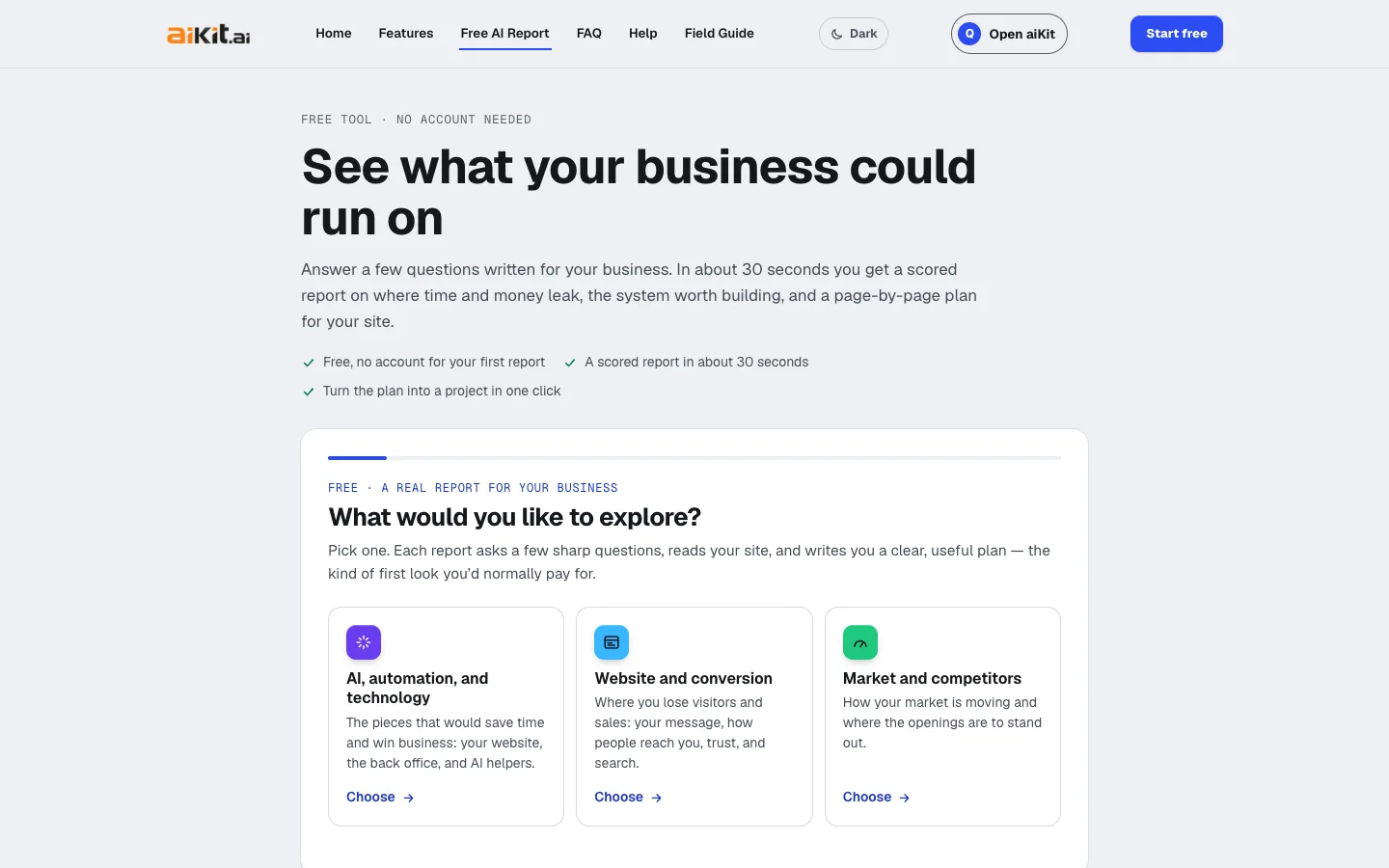
Free AI business report
অ্যাকাউন্ট লাগবে নাআপনার পেশার জন্য লেখা কয়েকটি প্রশ্নের উত্তর দিন এবং প্রায় ৩০ সেকেন্ডে একটি বিনামূল্যের এআই ব্যবসায়িক রিপোর্ট পান: গ্রেডসহ ক্ষেত্রসমূহ, প্রতিটি গ্রেডের পেছনের প্রমাণ, কী তৈরি করা উচিত, একটি ৩০/৯০-দিনের পরিকল্পনা, এবং পৃষ্ঠা-ধরে-ধরে একটি সাইট পরিকল্পনা যা এক ক্লিকে তৈরি করতে পারেন।

Customer Proofs
গ্রাহকদের অ্যাকাউন্ট লাগে নাCustomer Proofs যেকোনো ডিজাইন, ওয়েব পেজ, ভিডিও বা সাউন্ড ফাইলের জন্য অনলাইন প্রুফিং সফটওয়্যার। এক বা একাধিক ব্যক্তিকে পাঠান; প্রত্যেকে একটি ব্যক্তিগত লিংক পাবেন যেখানে সঠিক জায়গায় মন্তব্য পিন করা যায় এবং চেকলিস্ট ও টাইপ করা নাম দিয়ে অনুমোদন দেওয়া যায়। তাদের দিকে কোনো অ্যাকাউন্টের প্রয়োজন নেই।
আজই Site Plan ব্যবহার করুন।
বিনামূল্যে একটি aiKit অ্যাকাউন্ট খুলুন এবং Site Plan ও আপনার কিটের অন্য সব টুল ব্যবহার করুন।
পেজটি শেষবার 2026-10-16 তারিখে প্রোডাক্টের সঙ্গে মিলিয়ে দেখা হয়েছে।