

Vectorize Kit
লোগো ভেক্টরাইজার: যেকোনো লোগো পরিষ্কার ভেক্টরে রূপান্তর করুন
একটি ঝাপসা JPG, ছোট PNG, PDF বা সাইনের ফোন ছবি দিন। Vectorize Kit আপনার নিজের ফাইল ট্রেস করে একটি পরিষ্কার ভেক্টর তৈরি করে, একটি স্কোর এবং জুম করা আগে-পরের তুলনা দিয়ে দেখায় এটি কতটা মেলে, এবং এক ক্লিকে SVG, EPS, PDF ও PNG দেয়।
বিনামূল্যের অ্যাকাউন্ট, কার্ড লাগবে না। আপনি কি আগে থেকেই aiKit ব্যবহার করছেন? Vectorize Kit খুলতে লগ ইন করুন

আপনি যা পাবেন
লোগো ভেক্টরাইজার.
নির্ভুল, এবং কতটা নির্ভুল তাও দেখায়
মিল স্কোর ভেক্টরকে আপনার আপলোড করা ছবির সঙ্গে তুলনা করে, পরিষ্কার করা কপির সঙ্গে নয়। 2x ও 4x জুম সহ আগে ও পরে স্লাইডার এবং পার্থক্য দেখান ভুল জায়গাগুলো চিহ্নিত করে।
ঝাপসা ও ছোট লোগোও পরিষ্কার হয়ে আসে
নরম কিনারা মসৃণ বাঁকে সাজানো হয় এবং JPEG-এর রঙের নয়েজ লোগোর আসল কালিতে ফিরিয়ে আনা হয়, তাই ঝাপসা দুই রঙের লোগো দুই রঙেই থাকে।
আসল ভেক্টর ফাইল অক্ষত থাকে
প্রকৃত পাথসহ SVG, PDF, AI বা EPS পাঠালে সেই পাথগুলো হুবহু রাখা হয়। কিছুই দুইবার ট্রেস করা হয় না।
এক ক্লিকে SVG, EPS, PDF ও PNG
ফলাফলের ঠিক নিচ থেকে কাজের প্রয়োজন অনুযায়ী ভেক্টর ফরম্যাট ডাউনলোড করুন, অথবা এক ZIP-এ প্রতিটি সংস্করণ প্রতিটি ফরম্যাটে নিন।
যেকোনো অংশ সহজ ভাষায় ঠিক করুন
"নিচের বাঁ দিকের ছোট লেখাটি নেই।" লিখে দিন, নতুন সংস্করণ তৈরি হবে। প্রতিটি পরিবর্তন আনডু করা যায়, এবং যা করা হয়নি তা আগে জানিয়ে দেওয়া হয়।
ছবি হলে তা ছবি বলেই ধরা হয়
লোগো নয় এমন ছবি আপলোড করলে পেজ শুরুতেই কম স্কোর সহ তা জানিয়ে দেয়, আর বিক্ষিপ্ত দাগকে লোগো বলে চালায় না।
সব ফিচার
Vectorize Kit-এর সবকিছু
টুলটি বর্তমানে যেভাবে কাজ করে, তার সম্পূর্ণ তালিকা।
- আপনার নিজের ফাইল থেকে ট্রেস করা নিখুঁত ভেক্টর, আপলোড করা ছবির সঙ্গে মাপা মিল স্কোরসহ
- ২x ও ৪x জুম এবং পার্থক্য দেখান সহ আগে ও পরে স্লাইডার
- এক ক্লিকে SVG, EPS, PDF ও স্বচ্ছ PNG ডাউনলোড
- আসল ভেক্টর ফাইল (SVG, PDF, AI, EPS) আবার ট্রেস না হয়ে নিজেদের পাথ ধরে রাখে
- ঝাপসা ও ছোট ছবির আউটলাইন মসৃণ হয় এবং আসল কালির রং পাওয়া যায়; লোগো নয় এমন ফটো আলাদা করে জানানো হয়
- সহজ কথায় যেকোনো অংশ ঠিক করুন; প্রতিটি পরিবর্তন একটি নতুন ভার্সন, যা আপনি ফিরিয়ে নিতে পারবেন
- সব ভার্সন: কালো, সাদা, এক রঙ, গ্রেস্কেল, উল্টো রঙ, ছোট সাইজ, এবং আইকন ও লেখা আলাদা করা গেলে স্ট্যাকড বা পাশাপাশি লেআউট
- HEX, RGB, CMYK রঙ এবং সবচেয়ে কাছের স্পট রঙের মিল
- প্রতিটি প্রিন্ট পদ্ধতির জন্য রেডি কি না তার উত্তর, সঙ্গে Fix it
- পণ্যে বসান: লোগোসহ Mockup Studio খোলে
যা যা আছে
Vectorize Kit দিয়ে কী পাবেন এবং aiKit-এর বাকি অংশের সঙ্গে এটি কীভাবে কাজ করে
বিনামূল্যের aiKit অ্যাকাউন্টেই আছে
- আপনার অ্যাকাউন্টের টোকেনে চলে; ক্লিন-আপ শেষ হলে তবেই লোগো টোকেন খরচ করে
- আপনার নিজের ফাইল থেকে তৈরি একটি পরিষ্কার ভেক্টর, সঙ্গে ম্যাচ স্কোর এবং Before and after স্লাইডার
- প্রতিটি সংস্করণ (ফুল কালার, কালো, সাদা, এক রঙ, গ্রেস্কেল, উল্টানো, ছোট আকার) SVG, PDF ও PNG হিসেবে একটি ZIP-এ
- ব্র্যান্ডের রঙ HEX, RGB ও CMYK-তে, সবচেয়ে কাছের স্পট কালার মিলসহ
- সাতটি প্রিন্ট পদ্ধতির জন্য প্রস্তুত কি না তার যাচাই, সঙ্গে Fix it
- এক পাতার ব্র্যান্ড শিটের PDF, এবং অন্যান্য aiKit ডিজাইন টুল ব্যবহার করে এমন ব্র্যান্ড কিট
- সম্পন্ন লোগোতে Fix it, Undo ও Restore কোনো টোকেন খরচ করে না
কোনটায় AI লাগে আর কোনটা বিনামূল্যে
ক্লিন-আপ শেষ হলে প্রতিটি লোগো ক্লিন-আপ আপনার অ্যাকাউন্টের একটি নির্দিষ্ট অল্প পরিমাণ টোকেন খরচ করে। প্রিন্ট-পদ্ধতি কার্ডে Fix it, Undo, Restore, ডাউনলোড, ব্র্যান্ড শিট, Save to brand kit এবং Save to Graphics বিনামূল্যে। "make it one color navy" এর মতো সাধারণ ভাষায় লেখা পরিবর্তন একটি ছোট AI পাঠ, যা আপনার টোকেনের সামান্য অংশ খরচ করে।
আপনার অন্য aiKit টুলগুলোর সঙ্গে কাজ করে
- Magic Canvas: Save to brand kit দিয়ে সংরক্ষিত লোগো ও রঙ Magic Canvas-এর Brand প্যানেলে (এবং Pro Designer-এর Brand ট্যাবে) দেখা যায়, এক ক্লিকে ব্যবহার করা যায়।
- Mockup Studio: Mockup Studio লোগো প্যানেল থেকে সরাসরি একটি সম্পন্ন Vectorize Kit সংস্করণ বেছে পণ্যের উপর বসায়।
- Printer’s Helper: Printer’s Helper-এর "Vectorize Kit থেকে" বোতাম সংরক্ষিত লোগো একটি নতুন প্রিন্ট কাজে যোগ করে, যেমন নোটপ্যাড, খাম বা visiting card।
- Customer Proofs: নতুন Customer Proof-এ অনুমোদনের জন্য গ্রাহককে পাঠানোর একটি Vectorize Kit সংস্করণ বেছে নেওয়া যায়।
- Graphics Library: Save to Graphics আপনার টিক দেওয়া সংস্করণগুলো Graphics Library-তে Logos-এর অধীনে সংরক্ষণ করে, মকআপ, প্রুফ ও পোস্টের জন্য প্রস্তুত।
Vectorize Kit আপনার যেকোনো কিটে রাখুন, যেসব টুলের সঙ্গে ব্যবহার করেন তার পাশেই। একটি অ্যাকাউন্ট আর মাসিক AI ব্যবহারের সীমা সব টুলেই চলে।
যেভাবে কাজ করে
প্রথম ক্লিক থেকে কাজ শেষ, মাত্র 4টি ধাপে।
লোগো যোগ করুন
ফাইল "আপনার লোগো ভেক্টরাইজ করুন"-এর উপর টেনে আনুন, বা সাইন, শার্ট বা কার্ডের লোগোর ছবি তুলতে ফোনে "ছবি তুলুন" চাপুন। একবারে সর্বোচ্চ 20টি ফাইল।
ভেক্টর যাচাই করুন
"আপনার আপলোড" ও "পরিষ্কার ভেক্টর"-এর মধ্যে স্লাইড করুন, 2x বা 4x জুম করুন, "পার্থক্য দেখান" চালু করুন এবং মিল স্কোর সহজ ভাষায় পড়ুন।
যেকোনো অংশ ঠিক করুন
কী ভুল, যেমন একটি শব্দ না থাকা বা খসখসে কিনারা, তা লিখুন এবং নতুন সংস্করণ নিন। আনডু ও পুনরুদ্ধার বিনামূল্যে।
ডাউনলোড করুন, এবং চাইলে আরও এগিয়ে যান
এক ক্লিকে SVG, EPS, PDF বা PNG। তারপর, প্রয়োজন হলে: প্রতিটি সংস্করণ, নির্ভুল রঙ, প্রিন্ট প্রস্তুতি, ব্র্যান্ড শিট, বা Mockup Studio-তে পণ্যের উপর বসান।
কাদের জন্য
বিভিন্ন ব্যবসা Vectorize Kit কীভাবে ব্যবহার করে
গ্রাহকের ঝাপসা JPG থেকে এমব্রয়ডারি-প্রস্তুত ফাইল
Harbor Line Print Co. একজন গ্রাহকের পাঠানো ২০০-পিক্সেলের লোগো যোগ করে। ভেক্টরের সঙ্গে মিলের স্কোর আসে, এমব্রয়ডারি কার্ড বলে Needs a fix, এবং Fix it লাইন মোটা করে ছোট লেখা বাদ দেয়।
একবারে নতুন ক্লায়েন্টের ব্র্যান্ড সেটআপ
Northlight Studio একসঙ্গে নতুন ক্লায়েন্টের পাঁচটি লোগো ফাইল চালায়, প্রতিটি HEX ও CMYK মানসহ ব্র্যান্ড কিটে রাখে, এবং ক্লায়েন্টকে একপাতার ব্র্যান্ড শিট পাঠায়।
ট্রাকের গায়ের একটি লোগো
Brightway Landscaping-এর মূল ফাইল নেই, শুধু তাদের ট্রাক আছে। দরজার ডেকালের ফোনের ছবি একটি ভেক্টর লোগো হয়ে যায়, গাঢ় শার্টের জন্য সাদা সংস্করণসহ।
খোদাই ও প্রজেকশনের জন্য একরঙা আর্ট
একটি ইভেন্ট প্রোডাকশন কোম্পানির স্পনসরের লোগো লেজার খোদাইয়ের জন্য একটি সমতল রঙে দরকার। এক বাক্যের অনুরোধেই তা হয়ে যায়, এবং লেজার কার্ড বলে এটি প্রস্তুত।
একটি পরিষ্কার লোগো থেকে মেনু, কাপ ও সাইনবোর্ড
Copper Kettle Coffee মেনুর জন্য পূর্ণ রঙে, কাপের জন্য একরঙা এবং সাইনবোর্ডের জন্য উল্টানো লোগো পায়, সবই একটি PDF থেকে।
যাদের জন্য আদর্শ
- প্রিন্ট ও প্রমো দোকান, যারা প্রতিদিন ঝাপসা লোগো পায়
- সাইন ও ভিনাইল দোকান, যাদের পরিষ্কার কাট পাথ দরকার
- এজেন্সি, যারা নতুন ক্লায়েন্টের ব্র্যান্ড সেট আপ করে
- যেকোনো ব্যবসা, যার সব ফরম্যাটে লোগো দরকার
জেনে রাখা ভালো
- যাদের জন্য নয়: শুরু থেকে নতুন লোগো ডিজাইন করা; এটি আপনার পাঠানো ছবি ট্রেস করে, নিজে থেকে কিছু বানায় না
- যাদের জন্য নয়: ফটোগ্রাফকে শিল্পকর্মে বদলানো; ছবিটি লোগো না হয়ে ফটো হলে এটি তা জানিয়ে দেয়
- স্পট রঙের মিল আনুমানিক। প্রিন্ট করা নমুনা দেখে নিন।
- খুব ছোট বা খুব ঝাপসা লেখা মোটা বা জোড়া লেগে আসতে পারে; মিল স্কোর ও পার্থক্য দেখান-এ বোঝা যায় কোথায়।
- ছবির রঙের মিশ্রণ কয়েকটি সমতল রঙের ব্যান্ড হিসেবে ট্রেস হয়।
প্রশ্ন
Vectorize Kit: সাধারণ প্রশ্ন
লোগো ভেক্টরে রূপান্তরের সবচেয়ে নির্ভুল উপায় কোনটি?
প্রিন্ট শপের জন্য লোগো EPS বা PDF-এ রূপান্তর করা যায় কি?
মিল স্কোর মানে কী?
লোগোর বদলে ছবি আপলোড করলে কী হয়?
ঝাপসা লোগোকে কীভাবে ভেক্টর ফাইলে বদলাব?
অনলাইনে লোগো ভেক্টরে রূপান্তরের কোনো বিনামূল্যের উপায় আছে কি?
এমব্রয়ডারি বা স্ক্রিন প্রিন্টের জন্য কি AI আমার লোগোকে প্রিন্ট-প্রস্তুত করতে পারে?
আমার লোগোর সঠিক HEX, RGB ও CMYK রঙ কীভাবে খুঁজে পাব?
গাঢ় রঙের শার্টের জন্য কি আমার লোগোর সাদা ও এক-রঙের সংস্করণ পেতে পারি?
Vectorize Kit কি আমার লোগো বদলায় বা নতুন করে ডিজাইন করে?
আমার পরিষ্কার করা লোগো কি অন্য aiKit টুলে ব্যবহার করতে পারি?
Vectorize Kit ডাউনলোডে কী কী থাকে?
Vectorize Kit-এর ভেক্টর আমার মূল লোগোর কতটা কাছাকাছি?
আমি কি JPG বা PNG লোগো SVG-তে রূপান্তর করতে পারি?
কীভাবে আমার লোগো শার্ট, মগ ও সাইনের জন্য প্রস্তুত করব?
যার সঙ্গে ভালো কাজ করে
একই কিটে যোগ করার মতো টুল
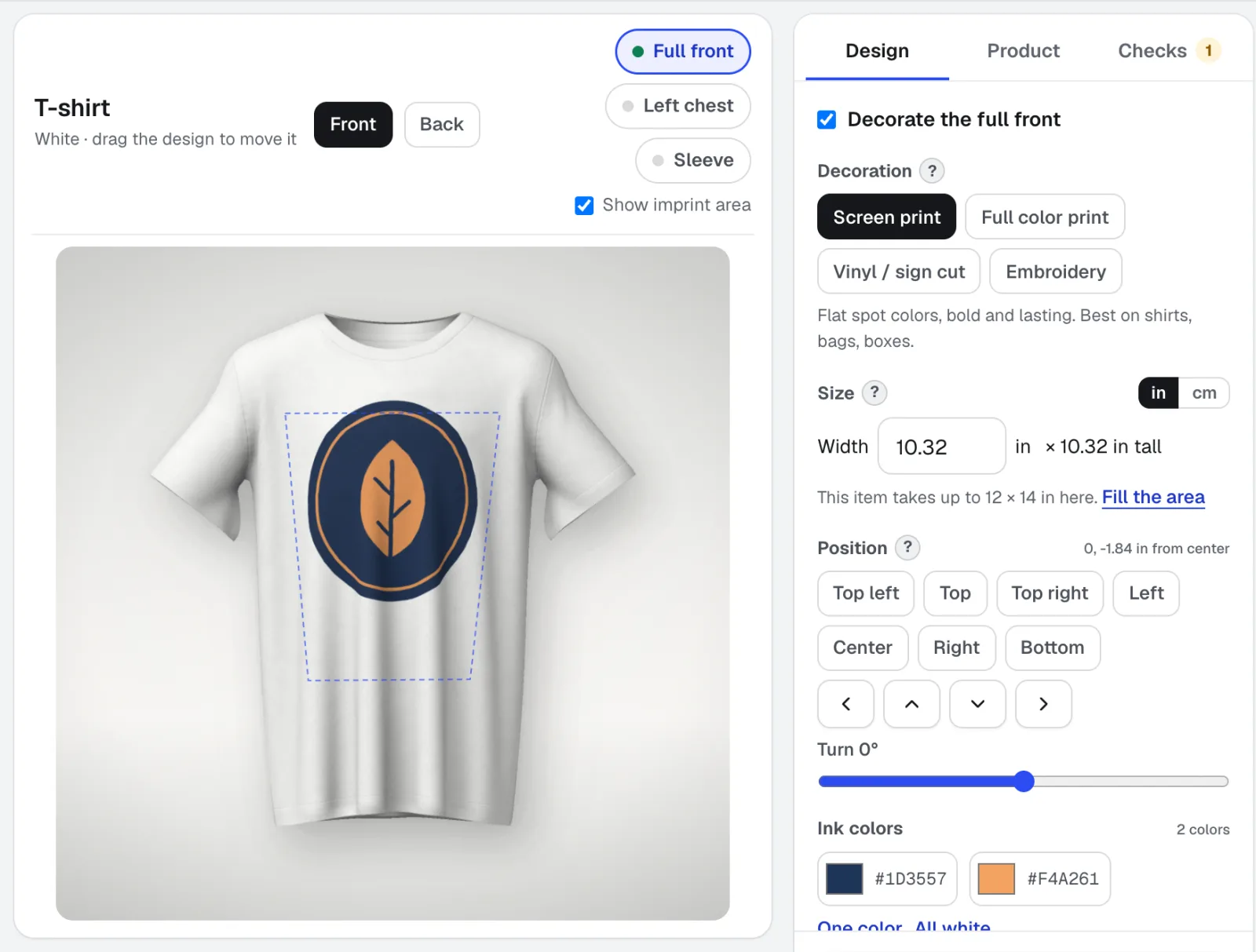
Mockup Studio
Mockup Studio একটি লোগো মকআপ জেনারেটর, যা শার্ট, মগ, সাইন, প্যাকেজিং ও প্রিন্টের জন্য, অথবা আপনার আনা যেকোনো পণ্যের ছবির জন্য কাজ করে। দোকানগুলো যে ডেকোরেশনের নিয়ম যাচাই করে, এটি সেগুলো পরীক্ষা করে এবং কোটের জন্য একটি স্পেক শিট দেয়।
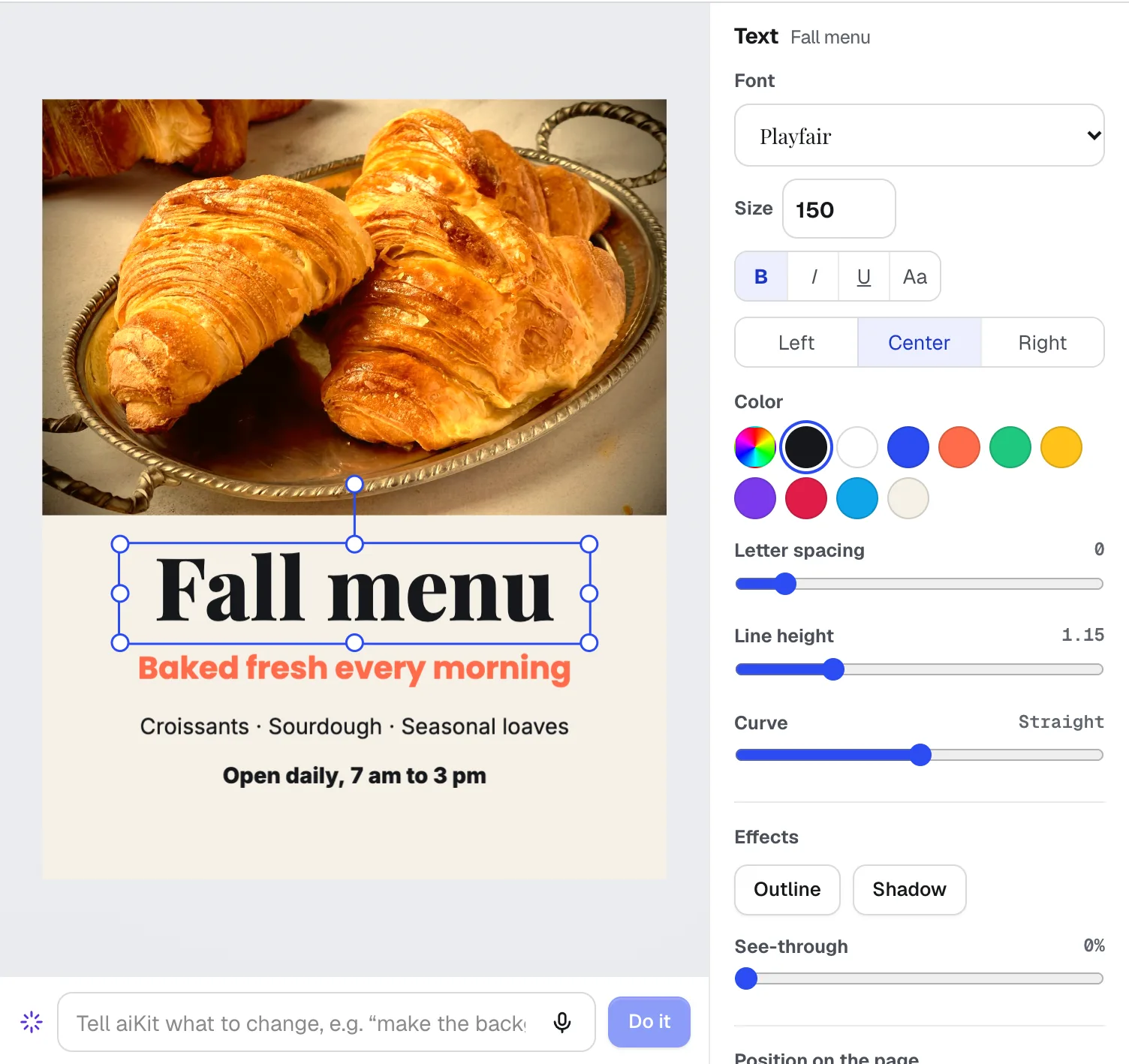
Magic Canvas
নতুনMagic Canvas একটি AI ফ্লায়ার মেকার ও সোশ্যাল পোস্ট ডিজাইনার: আপনার কথা থেকে পোস্ট, ফ্লায়ার, কার্ড, ব্যানার ও ইমেইল হেডার সাজায়, তারপর হাতে বা মুখের কথায় যেকোনো কিছু বদলানোর সুযোগ দেয়। আপনার ব্র্যান্ডের রং ও লোগো এক ক্লিক দূরে থাকে।
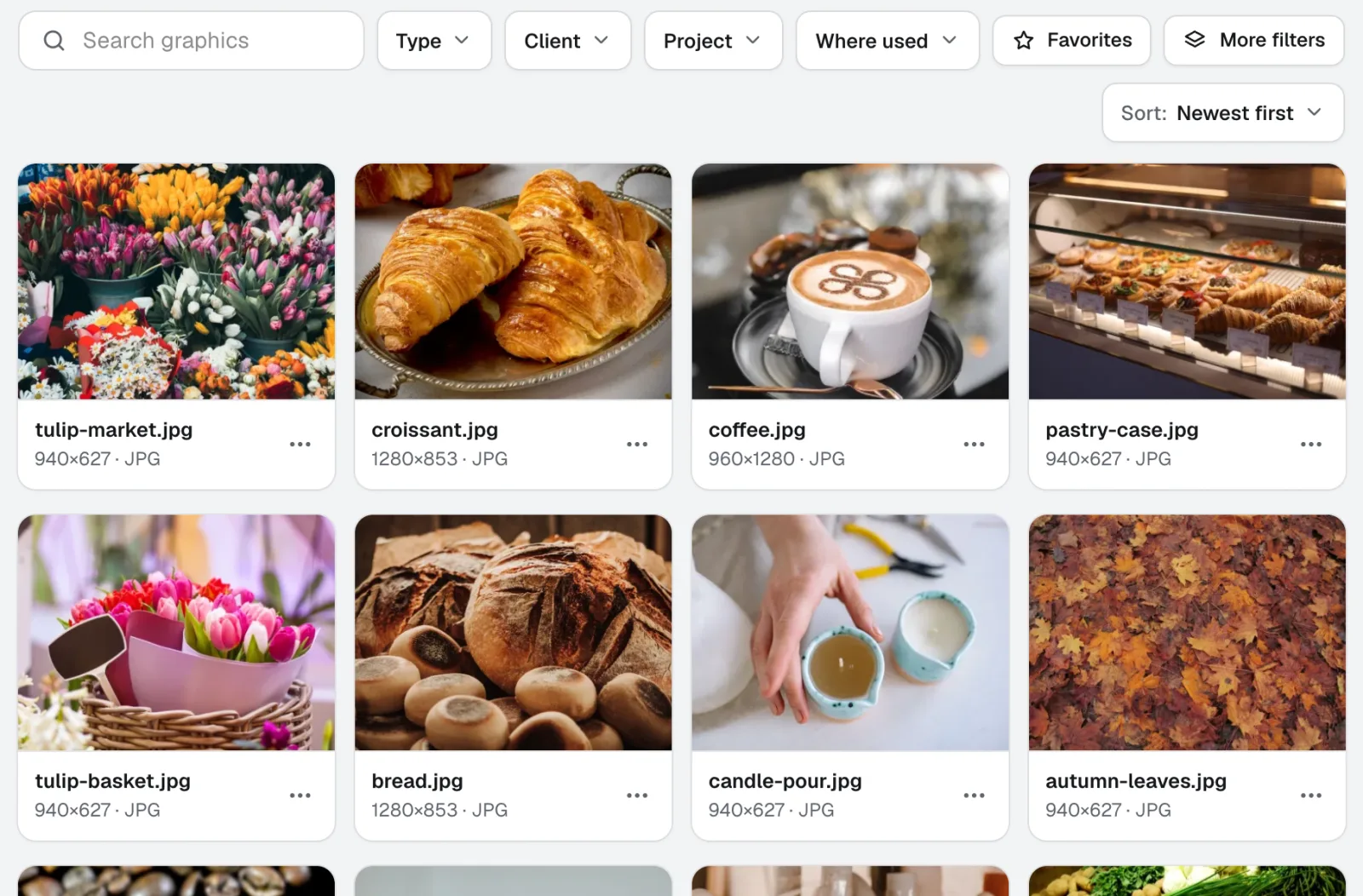
Graphics Library
নতুনGraphics Library হলো দলের জন্য ডিজিটাল অ্যাসেট ম্যানেজমেন্ট সফটওয়্যার: প্রতিটি ক্লায়েন্ট ও প্রজেক্টের লোগো, ছবি ও ডিজাইন ফাইল একটি লেবেলযুক্ত জায়গায়। পুরো ফোল্ডার টেনে আনুন, একসাথে শত শত ফাইলে লেবেল দিন, এবং আপনার দলের যে কেউ দরকারি ফাইলটি খুঁজে পাবেন।
আজই Vectorize Kit ব্যবহার করুন।
বিনামূল্যে একটি aiKit অ্যাকাউন্ট খুলুন এবং Vectorize Kit ও আপনার কিটের অন্য সব টুল ব্যবহার করুন।
পেজটি শেষবার 2026-10-25 তারিখে প্রোডাক্টের সঙ্গে মিলিয়ে দেখা হয়েছে।