

Site Plan
Un plan de site qui se lit comme une proposition et reste fidèle
Chaque site aiKit reçoit un plan de projet web professionnel : objectifs, public, stratégie, plan du site, chaque outil expliqué, calendrier et questions ouvertes. Il est comparé au site réel après chaque modification, avec un bouton Réaliser à chaque étape de création et un lien privé pour votre client.
Compte gratuit, sans carte bancaire. Vous utilisez déjà aiKit ? Connectez-vous pour ouvrir Site Plan

Ce que vous obtenez
Un plan professionnel pour les sites web, les systèmes d'administration et leurs modules .
Un plan que vous pouvez remettre à un client
Vue d'ensemble et objectifs avec la manière dont chacun est mesuré, public, stratégie, plan du site avec chaque page et son rôle, chaque outil avec ce qu'il apporte à l'entreprise, un plan de contenu, un calendrier par phases, décisions et questions ouvertes.
Il n'affirme jamais ce qui n'est pas construit
Les pages ne comptent comme créées que lorsque aiKit les trouve dans les vrais fichiers du site, et les outils uniquement d'après le rapport de création vérifié. Un statut Prévu, Créé ou En ligne sur chaque élément indique où il en est.
Un bouton Réaliser à chaque étape de création
Les étapes de création listent tout dans l'ordre. Réaliser ouvre l'outil aiKit adéquat déjà rempli à partir du plan, depuis l'Assistant pour une page manquante jusqu'à l'Hébergement pour la mise en ligne. Les étapes se cochent d'elles-mêmes lorsque aiKit constate le résultat.
Un score de santé avec des corrections en un clic
Le site reçoit une note sur 100 selon des règles vérifiées dans ses fichiers : titres et descriptions manquants, liens cassés, pages que rien ne relie, images sans description, formulaires sans destination. Chaque problème a un bouton Corriger.
Votre client le voit, sans les éléments internes
Partagez un lien de plan privé protégé par le code d'accès du client. Le score de santé, l'historique, qui a demandé quoi et toute ligne que vous marquez comme interne sont retirés sur le serveur avant l'envoi de la page. Les clients peuvent approuver chaque page.
Toutes les fonctionnalités
Tout ce que contient Site Plan
La liste complète, telle que l'outil fonctionne aujourd'hui.
- Des étapes de création avec un bouton Make it sur chacune, qui ouvre le bon outil aiKit déjà rempli à partir du plan
- Un document de plan pour chaque site web, rédigé à partir du brief, des réponses du client et du site mesuré
- Chaque outil du plan avec son utilité pour l'entreprise et son statut : Prévu, Créé ou En ligne
- Un lien privé pour le client, sans aucune information interne
- Un éditeur complet avec un score de santé, un historique et un fichier à télécharger
Ce qui est inclus
Ce que vous obtenez avec Site Plan et comment il fonctionne avec le reste d'aiKit
Inclus dans un compte aiKit gratuit
- Inclus dans chaque site web aiKit, y compris les sites importés d'autres outils
- Objectifs, public, stratégie, plan du site, outils, plan de contenu, calendrier et questions en suspens
- Étapes de création avec un bouton Créer qui ouvre l'outil aiKit approprié, déjà rempli
- Un lien privé pour le client, sans aucun élément interne
- Un éditeur complet avec un score de santé, un historique et un fichier téléchargeable
Ce qui utilise l'IA et ce qui est gratuit
Ouvrir et lire le plan n'utilise jamais l'IA, et les éléments mesurés (pages, outils et leur statut, ainsi que le score de santé) sont lus directement depuis le site réel. Rédiger le plan et Mettre à jour le brouillon du plan rédigent avec l'IA les parties stratégiques, ce qui compte dans l'utilisation de l'IA de ce site web.
Fonctionne avec vos autres outils aiKit
- Your websites: Le plan est comparé au site réel après chaque modification.
- Bring in a site you built elsewhere: Un site importé d'un autre outil se voit automatiquement attribuer un plan de départ.
- Brand Kit: L'étape de création de la voix de marque ouvre Voix de marque.
- Content Kit: Les étapes de création d'articles de blog ouvrent Kit de contenu, déjà rempli.
Gardez Site Plan dans l'un de vos kits, à côté des outils que vous utilisez avec lui. Un seul compte et un seul quota d'IA mensuel couvrent tous les outils.
Comment ça marche
Du premier clic au résultat final, en 4 étapes.
Créer un site web
Le plan est inclus avec chaque site aiKit. Il est rédigé à partir du brief, des réponses du client et du site mesuré après la première création.
Lire et modifier le plan
Ouvrez l'onglet Plan et brief. Modifiez directement le texte de n'importe quelle section, ou utilisez « Demander une modification » pour déposer une demande qui met à jour le site et, à son tour, le plan.
Créer à partir des étapes
Appuyez sur Réaliser à chaque étape de création. L'outil adéquat s'ouvre rempli, et rien ne se lance tant que vous n'appuyez pas sur Envoyer ou Enregistrer là-bas.
Partagez-le et gardez-le à jour
Copiez le lien client, téléchargez le fichier du plan et laissez-le se mettre à jour après chaque modification. S'il prend du retard, l'écran indique pourquoi et propose « Actualiser le plan ».
Pour qui ?
Comment différentes entreprises utilisent Site Plan
Un plan digne d'une proposition pour chaque client
Une agence fictive envoie à chaque nouveau client le lien du plan avant le lancement, passe en revue l'arborescence et le calendrier pendant un appel, et recueille les validations page par page au même endroit.
Voir ce qui est fait et ce qui reste à faire
Une entreprise fictive d'aménagement paysager consulte la barre de progression pour voir les pages créées, les outils créés et les questions traitées, puis appuie sur Créer pour l'étape suivante : une page Réserver en ligne.
Transmettre un site à un collaborateur
Une agence immobilière fictive transmet son site d'agents à une nouvelle assistante avec un seul lien plutôt qu'un long e-mail : la fonction de chaque page, les notes de marque et les décisions à ne pas remettre en question.
Garder un site scolaire en bon état
Un centre de formation fictif utilise la carte Santé pour trouver les pages sans titre principal et les images sans description, puis appuie sur Corriger pour chacune.
Idéal pour
- Présenter son site à un client avant le lancement
- Les agences qui veulent que chaque client reçoive un plan qui se lit comme une proposition
- Transmettre un site à un collègue sans longue explication par e-mail
Bon à savoir
- Pas pour : Modifier le site ; les changements se font en les demandant dans le projet, et le plan suit
- Le plan lit ce que aiKit mesure. Si un changement a été fait en dehors de aiKit, le plan l'affiche après le prochain changement dans aiKit.
- Le texte de la stratégie est rédigé par aiKit à partir du brief ; relisez-le avant de le partager.
Questions
Site Plan : les questions fréquentes
Comment créer un plan de projet de site web avec une arborescence pour un client ?
Existe-t-il un plan de site web qui se met à jour seul lorsque le site change ?
Comment montrer à un client ce qui est créé et ce qui est encore prévu sur son site web ?
Les clients peuvent-ils valider un site web page par page ?
Comment transformer un plan de site web en travail concret ?
Comment vérifier mon site web pour les problèmes de référencement et d'accessibilité ?
Puis-je garder des notes internes dans un plan que je partage avec mon client ?
Un site créé ailleurs reçoit-il aussi un plan de site ?
Puis-je voir chaque version passée d'un site web et ce qui a changé ?
Où puis-je voir un exemple de plan de site web ?
Fonctionne bien avec
Des outils à ajouter au même kit

Your websites
aiKit est un créateur de sites web par IA avec hébergement : il planifie les pages, rédige les textes, construit le site et l'héberge. Chaque modification ultérieure est une demande formulée avec vos propres mots, enregistrée comme une version que vous pouvez annuler, pour votre entreprise ou pour chaque client dont vous gérez les sites.
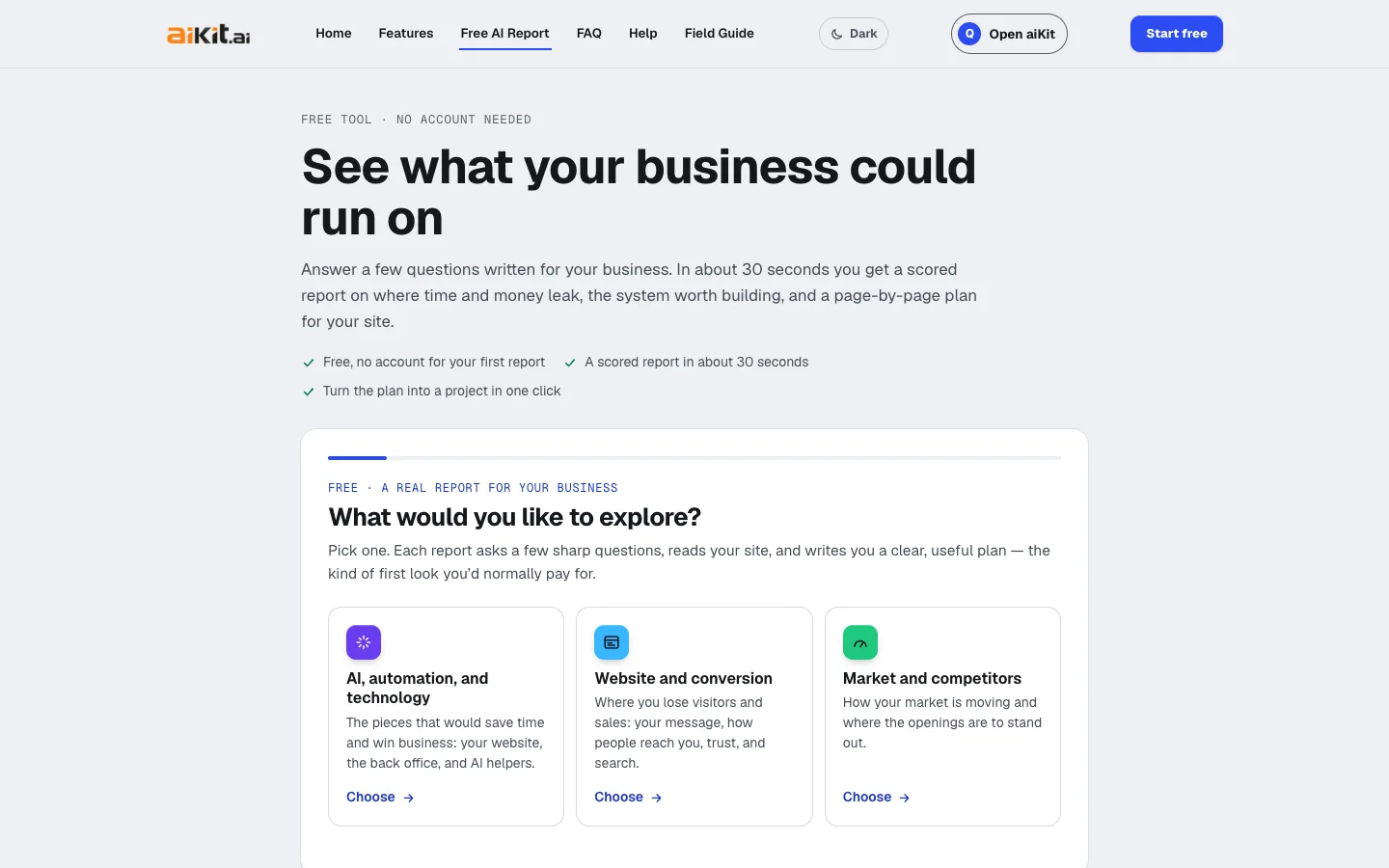
Free AI business report
Aucun compte requisRépondez à quelques questions rédigées pour votre métier et obtenez en environ 30 secondes un rapport d'entreprise gratuit généré par l'IA : des domaines notés avec les éléments qui justifient chaque note, le système qui vaut la peine d'être mis en place, un plan sur 30/90 jours et un plan de site page par page que vous pouvez construire en un clic.

Customer Proofs
Aucun compte requis pour vos clientsCustomer Proofs est un logiciel de validation en ligne pour tout visuel, page web, vidéo ou fichier audio. Envoyez-le à une ou plusieurs personnes ; chacune reçoit un lien privé pour épingler des commentaires à l'endroit exact et approuver avec une liste de contrôle et son nom tapé. Aucun compte n'est requis de leur côté.
Utilisez Site Plan dès aujourd'hui.
Créez un compte aiKit gratuit et ouvrez Site Plan, ainsi que tous les autres outils de votre kit.
Page vérifiée par rapport au produit le 2026-10-16.