

Bring in a site you built elsewhere
Donnez au site créé ailleurs une vraie adresse qui reste en ligne
Vous avez créé un site avec un autre outil d'IA ou à la main ? Hébergez un site créé par IA sur aiKit : publiez-le directement depuis le chat de cet outil, et continuez à le mettre à jour là-bas ou dans aiKit, chaque modification étant enregistrée comme une version que vous pouvez annuler.
Compte gratuit, sans carte bancaire. Vous utilisez déjà aiKit ? Connectez-vous pour ouvrir Bring in a site you built elsewhere
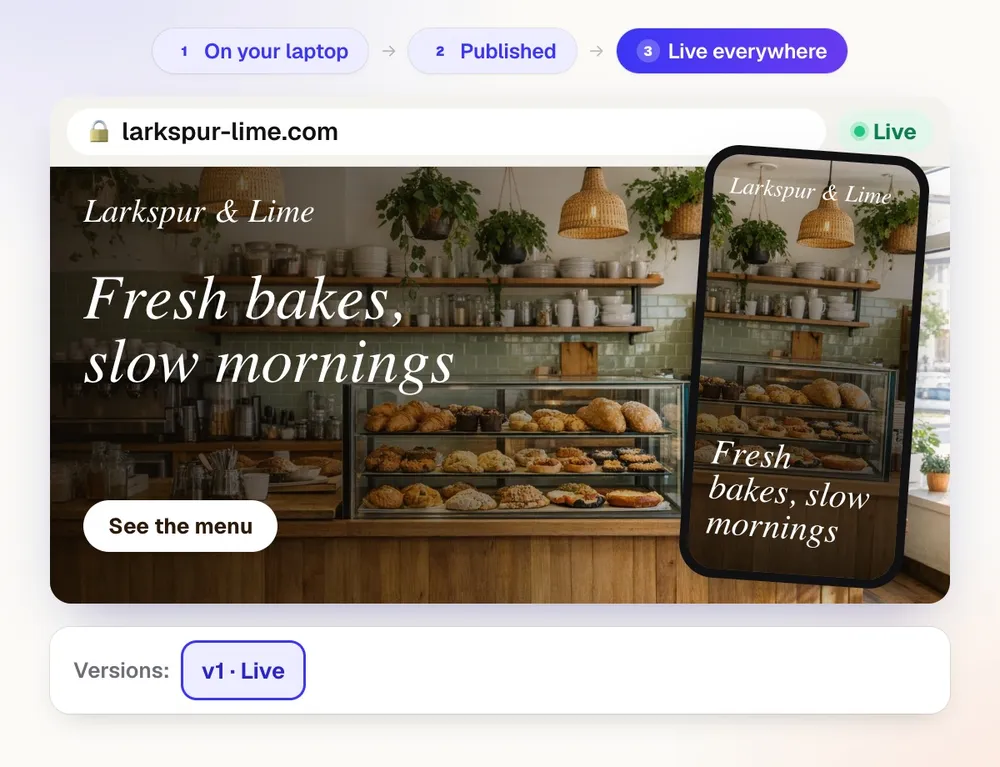
Ce que vous obtenez
Vous avez créé un site dans un autre outil d'IA ? Donnez-lui une vraie adresse sur aiKit et continuez à le mettre à jour depuis cet outil.
Une vraie adresse, pas un aperçu sur ordinateur
Un site créé par un outil d'IA vit dans un dossier ou un lien d'aperçu qui s'arrête quand votre ordinateur se met en veille. La publication sur aiKit lui donne une adresse https normale, disponible sur tous les appareils.
Publiez depuis le chat où vous le créez
Créez une clé sur la page Connecter, suivez les étapes numérotées pour votre type d'outil, puis dites « publie ce site sur aiKit ». Les modifications suivantes n'envoient que les fichiers modifiés, et chacune devient une version.
Des clés que vous contrôlez
Chaque clé n'est affichée qu'une fois et porte le nom de l'outil. Réglez-la pour qu'elle expire dans 30 jours, 90 jours ou un an, rendez-la en lecture seule pour qu'elle puisse consulter sans jamais publier, et révoquez-la à tout moment.
Une invite qui met les fichiers en forme correctement
Chaque parcours est accompagné d'une invite à copier-coller qui indique à votre outil la structure de dossiers qu'aiKit héberge, ce que chaque page doit contenir, comment créer des formulaires qu'aiKit peut relier, et d'utiliser des espaces réservés au lieu de faits inventés.
Les mêmes outils que pour n'importe quel site aiKit
Une fois en place, le site bénéficie du chat de l'Assistant, des repères sur la page en ligne, des versions, des brouillons avec vérifications automatiques avant Publier, des formulaires fonctionnels du Kit et de votre propre domaine quand vous êtes prêt.
Déjà dans un dépôt Git ?
Connecter votre code relie un dépôt existant et l'endroit où il tourne, sur votre propre serveur ou sur aiKit. Demandez une modification en mots, examinez les différences et les vérifications, et rien n'est déployé tant que quelqu'un n'appuie pas sur Approuver et déployer.
Toutes les fonctionnalités
Tout ce que contient Bring in a site you built elsewhere
La liste complète, telle que l'outil fonctionne aujourd'hui.
- Une clé de connexion et une configuration pas à pas pour votre outil
- Un prompt à copier-coller pour cet outil
- L'hébergement, votre propre domaine et les mêmes outils de projet que sur tout site aiKit
Ce qui est inclus
Ce que vous obtenez avec Bring in a site you built elsewhere et comment il fonctionne avec le reste d'aiKit
Inclus dans un compte aiKit gratuit
- Une clé de connexion et une configuration numérotée pour votre outil, avec la clé déjà renseignée
- Un prompt à copier-coller pour cet outil
- Ou importez un zip de 300 Mo maximum, ou collez un lien GitHub public
- Une adresse https fonctionnelle avec « Mettre en ligne », et votre propre domaine depuis l'onglet Hébergement
- Les mêmes outils de projet que tout site aiKit : versions, épingles, l'Assistant et les formulaires
Ce qui utilise l'IA et ce qui est gratuit
Publier depuis votre propre outil n'utilise aucun de vos quotas d'IA aiKit : c'est votre outil qui crée le site, et un site simple prêt tel qu'exporté est hébergé tel quel. L'IA d'aiKit n'intervient que lorsque vous la sollicitez : les modifications via l'Assistant d'aiKit comptent comme celles de tout site aiKit, et les réponses de l'assistant de configuration utilisent les jetons mensuels de votre compte.
Fonctionne avec vos autres outils aiKit
- Your websites: Un site connecté apparaît dans Vos sites avec les mêmes outils que tout site aiKit.
- Site Plan: Un site arrivé sans forfait reçoit un Plan de site lancé pour lui.
- Customer Proofs: Envoyez n'importe quelle version du site à votre client comme épreuve.
Gardez Bring in a site you built elsewhere dans l'un de vos kits, à côté des outils que vous utilisez avec lui. Un seul compte et un seul quota d'IA mensuel couvrent tous les outils.
Comment ça marche
Du premier clic au résultat final, en 4 étapes.
Choisissez comment vous l'avez créé
Ouvrez Connecter un site et choisissez votre type d'outil : une application de chat IA, un assistant de code dans un terminal, un éditeur de code, ou tout autre outil qui exporte un zip ou un lien GitHub.
Créer une clé et configurer l'outil
Créez une clé, puis suivez les étapes numérotées avec toutes les adresses et commandes déjà remplies. Bloqué ? Demander ici lit une capture d'écran de votre écran et indique quel champ vient ensuite.
Publier
Dites « publie ce site sur aiKit » dans le chat de votre outil, ou téléversez un zip ou un lien GitHub public sous Nouveau projet. Le projet apparaît prêt, et Mettre en ligne le place à une adresse fonctionnelle.
Continuez à travailler depuis les deux côtés
Envoyez les mises à jour depuis votre outil, ou utilisez les épingles et l'Assistant dans aiKit. Sur un site en ligne, chaque modification reste en brouillon jusqu'à sa publication, et chaque modification peut être annulée.
Pour qui ?
Comment différentes entreprises utilisent Bring in a site you built elsewhere
Le site d'un coach créé en un week-end
Un coach de vie fictif crée un site prêt à accepter des réservations dans une application de chat IA, le publie sur aiKit depuis le même chat, et ajoute une page de réservation fonctionnelle grâce au Kit.
Les designers gardent leur propre outil
Un studio de design fictif continue de créer les sites de ses clients dans son propre éditeur et envoie les mises à jour grâce à une clé par membre de l'équipe, tandis que les clients laissent des épingles sur les pages en ligne dans aiKit.
Une page d'accueil faite main est mise en ligne
Un service de nettoyage fictif exporte un site d'une page sous forme de fichier zip, le téléverse, et voit son formulaire HTML simple relié à une boîte de réception Demandes, sans aucune modification du design.
Une page de cours qui reste en ligne
Un centre de soutien scolaire fictif publie un site d'information sur ses cours, créé avec un outil d'IA, afin que les familles puissent y accéder que l'ordinateur du professeur soit allumé ou non.
Idéal pour
- Sites web et pages d'atterrissage créés dans un outil d'IA, prêts pour de vrais visiteurs
- Les équipes qui veulent continuer à modifier dans leur propre outil tout en utilisant les repères et l'Assistant d'aiKit
Bon à savoir
- Pas pour : Les applications avec connexion et base de données : elles ont besoin de leur propre serveur, et la page vous le dit avant de commencer
- Seul le contenu des fichiers est publié. Un site qui dépend de son propre serveur est publié sous forme de coquille allégée : vérifiez le résultat avant de le partager.
Questions
Bring in a site you built elsewhere : les questions fréquentes
Comment héberger un site web créé par IA dans un autre outil ?
Puis-je continuer à modifier mon site dans mon outil d'IA une fois hébergé ?
Est-il sûr de donner à un outil d'IA une clé pour mon hébergement ?
aiKit peut-il héberger une application avec des connexions et une base de données ?
Quels types de sites puis-je apporter à aiKit depuis un autre outil ?
Pourquoi mon site créé par IA ne fonctionne-t-il que lorsque mon ordinateur est allumé ?
aiKit modifiera-t-il mon design lorsque je téléverse mon site ?
L'IA peut-elle modifier mon code sur mon propre serveur, avec une validation préalable ?
Que faire si je bloque en connectant mon outil d'IA ?
Dois-je indiquer quelque chose de particulier à mon outil d'IA avant qu'il crée le site ?
Fonctionne bien avec
Des outils à ajouter au même kit

Your websites
aiKit est un créateur de sites web par IA avec hébergement : il planifie les pages, rédige les textes, construit le site et l'héberge. Chaque modification ultérieure est une demande formulée avec vos propres mots, enregistrée comme une version que vous pouvez annuler, pour votre entreprise ou pour chaque client dont vous gérez les sites.
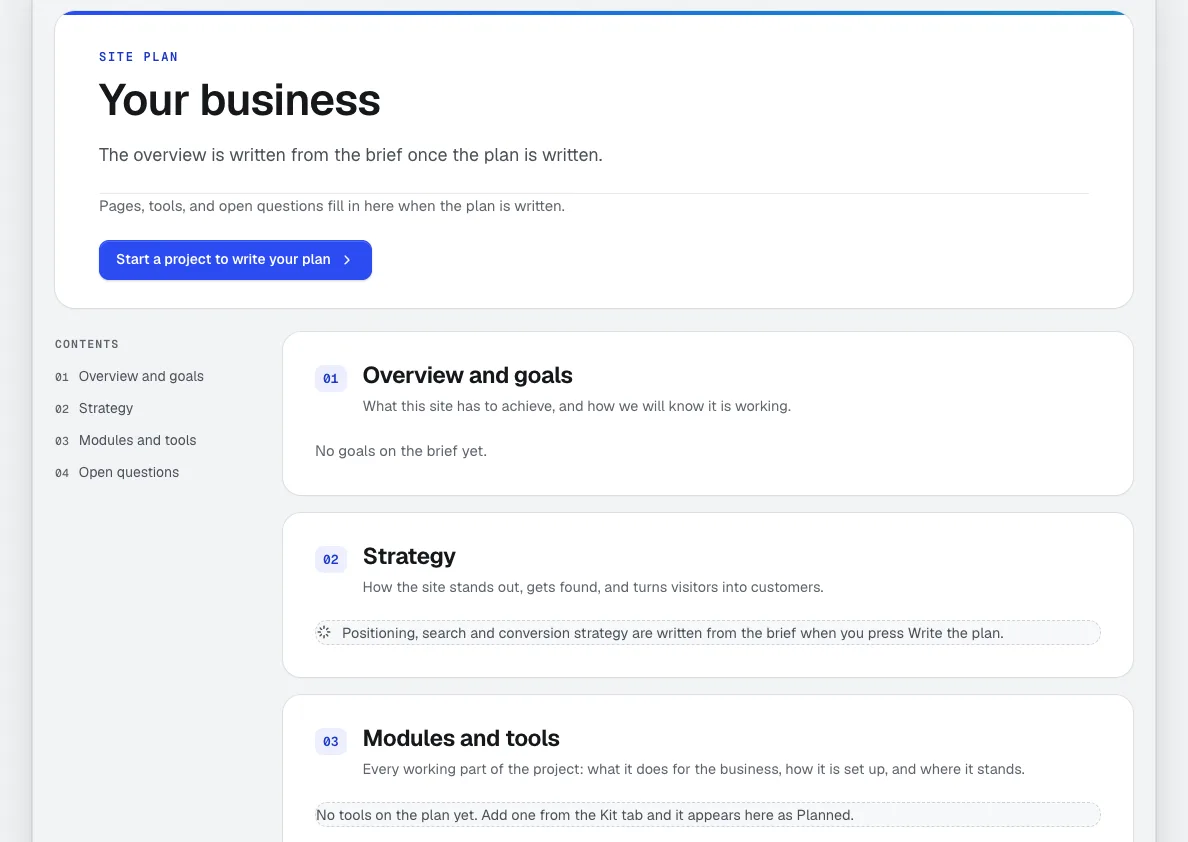
Site Plan
Chaque site aiKit reçoit un plan de projet web professionnel : objectifs, public, stratégie, plan du site, chaque outil expliqué, calendrier et questions ouvertes. Il est comparé au site réel après chaque modification, avec un bouton Réaliser à chaque étape de création et un lien privé pour votre client.

aiKit Hub
NouveauaiKit Hub est un logiciel de gestion de projets clients : listes de tâches qui se transforment en tableaux, messages, chat, planning partagé, documents et fichiers, ainsi qu'une vue client qui n'affiche que ce que vous choisissez. Vos devis, épreuves, réservations et demandes de site web vivent sur les cartes auxquelles ils appartiennent.
Utilisez Bring in a site you built elsewhere dès aujourd'hui.
Créez un compte aiKit gratuit et ouvrez Bring in a site you built elsewhere, ainsi que tous les autres outils de votre kit.
Page vérifiée par rapport au produit le 2026-10-16.