

aiKit HubNovità
Ogni lavoro, ogni cliente, ogni file in un unico posto ordinato
aiKit Hub è un software di gestione progetti per clienti: liste di cose da fare che diventano bacheche, messaggi, chat, un calendario condiviso, documenti e file, e una vista cliente che mostra solo ciò che scegli. I tuoi preventivi, bozze approvate, prenotazioni e richieste dal sito si trovano sulle schede a cui appartengono.
Account gratuito, senza carta. Usi già aiKit? Accedi per aprire aiKit Hub
Cosa ottieni
Gestisci ogni progetto e cliente in un unico posto tranquillo.
Un elenco, sei viste
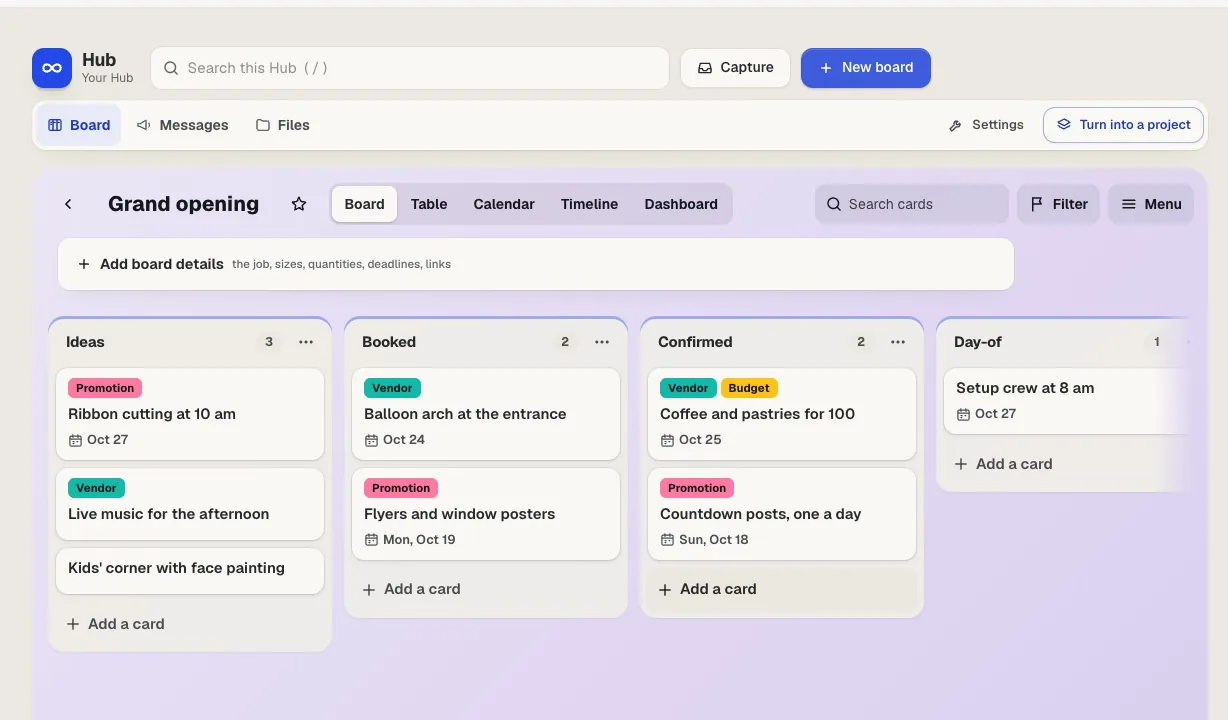
Mostra qualsiasi lista di cose da fare come Elenco, Bacheca, Tabella, Calendario, Timeline o Dashboard. Le schede includono assegnatari, date, ripetizioni, etichette, campi personalizzati, passaggi, copertine, voti e In attesa di.
I clienti vedono solo ciò che condividi
In un progetto cliente tutto parte come riservato al team. Attiva Clienti vedono questo per un elenco, un messaggio, un documento o un file, aggiungi note riservate al team dentro le discussioni condivise e premi Anteprima come cliente per vedere esattamente la loro vista.
Regole che scrivi in linguaggio semplice
"Quando una scheda passa a Fatto, avvisa il cliente." Scegli quando e cosa succede, rileggila come frase e salva. Le regole non attivano mai altre regole e non c'è un limite mensile al numero di esecuzioni.
Il tuo lavoro in aiKit sulla scheda
Collega un preventivo, una bozza per il cliente, una lavorazione di prestampa, una prenotazione o una richiesta dal sito a una scheda. Mostra lo stato in tempo reale e la scheda può spostarsi da sola quando il preventivo viene accettato o la bozza approvata.
Ogni conversazione nel contesto
Bacheca messaggi, chat Campfire, Pings e Check-in si trovano in ogni progetto, accanto al Calendario, Documenti e File con versioni, il Grafico a collina e la Lineup.
Trasferisciti senza perdere nulla
Importa da Basecamp, Trello, Asana, ClickUp, Monday, Notion, Jira o da un foglio di calcolo. Non viene aggiunto nulla finché non vedi l'anteprima, e Annulla questa importazione rimuove tutto ciò che ha portato.
Tutte le funzioni
Tutto quello che c'è in aiKit Hub
L'elenco completo, dello strumento così come funziona oggi.
- Liste di cose da fare che passano tra Elenco, Bacheca, Tabella, Calendario, Timeline e Dashboard, con etichette, campi personalizzati, passaggi, copertine, voti, ripetizioni e “in attesa di”
- Regole e pulsanti in linguaggio semplice (“Quando una scheda passa a Fatto, avvisa il cliente”) senza limite mensile di esecuzioni
- Bacheca messaggi, chat Campfire, Ping, Check-in, Calendario con feed, Documenti e file con versioni, Hill Chart e Lineup
- Progetti dei clienti: imposta ogni elemento su “Visibile ai clienti” o lascialo solo per il team, aggiungi note solo per il team nelle conversazioni con i clienti e visualizza l'anteprima esatta di ciò che vede il cliente
- Link ai tuoi preventivi, bozze, lavori di stampa, prenotazioni e richieste dal sito, che aggiornano la scheda quando il cliente accetta o approva
- La mia giornata su tutti i progetti, una Inbox personale per annotare al volo (scrivi, parla o scatta una foto), notifiche Hey!, report e ricerca
- Importa da Basecamp, Trello, Asana, ClickUp, Monday, Notion, Jira o da un foglio di calcolo, con anteprima prima e Annulla dopo
Cosa è incluso
Cosa ottieni con aiKit Hub e come funziona insieme al resto di aiKit
Incluso con un account aiKit gratuito
- Un piano gratuito senza carta di credito: tu, 3 posti per clienti o ospiti e 3 progetti
- 1 GB di file, con file fino a 25 MB ciascuno
- Viste Elenco, Bacheca, Tabella, Calendario, Sequenza temporale e Dashboard
- Regole in linguaggio semplice e pulsanti senza limite mensile di esecuzioni
- Una vista cliente che mostra solo ciò che condividi
- Importa da Basecamp, Trello, Asana, ClickUp, Monday, Notion, Jira o un foglio di calcolo
Cosa usa l'IA e cosa è gratis
Gli assistenti IA sono facoltativi: Chiedi, Riassumi questa settimana, Cosa è a rischio, Aggiornami, Trasforma un messaggio in cose da fare e Prepara il riepilogo del check-in. Ogni esecuzione usa una piccola parte di un token dalla tua quota mensile di IA, condivisa con tutti gli strumenti di aiKit, e i clienti non le eseguono mai. Elenchi, bacheche, chat, file, regole e la vista cliente non usano IA.
Funziona con gli altri strumenti aiKit
- Quote Studio: Le schede collegano i preventivi e si spostano quando un cliente accetta.
- Customer Proofs: Le schede collegano le bozze e mostrano Approvato dal cliente.
- Your websites: Richieste dal sito, prenotazioni e richieste di preventivo diventano schede nell'elenco che scegli.
- Goal Kit: Invia a Hub trasforma un piano di obiettivi in schede con scadenza.
- Transcribe & Summarize: Invia le attività di una riunione al tuo Hub.
Tieni aiKit Hub in uno dei tuoi kit, accanto agli strumenti che usi con lui. Un solo account e un solo budget IA mensile coprono tutti gli strumenti.
Come funziona
Dal primo clic al risultato finale, in 4 passaggi.
Avvia un progetto o importane uno
Premi Nuovo progetto oppure porta il lavoro da un altro strumento o da un foglio di calcolo, con un'anteprima prima.
Invita il team e il cliente
Ognuno accede con il proprio account. I clienti vedono solo ciò che attivi con Clienti vedono questo.
Pianifica il lavoro
Crea liste di cose da fare, trasformale in bacheche, imposta date e responsabili, e scrivi regole e pulsanti per le attività ripetitive.
Gestisci la giornata da Il mio giorno
Vedi tutto ciò che ti è assegnato in ogni progetto, aggiungi nuove cose da fare scrivendo, parlando o scattando una foto, e tieni d'occhio le notifiche di Hey!.
A chi è rivolto
Come lo usano aziende diverse: aiKit Hub
La bacheca lavori di una tipografia
Una tipografia fittizia gestisce ogni ordine come una scheda. Quando il cliente approva la bozza, la scheda passa da sola a Pronto per la stampa, e un pulsante Pronto per il ritiro avvisa il cliente.
Clienti coinvolti, non nella posta
Un'agenzia fittizia condivide la checklist di lancio e i messaggi di design con ogni cliente, tiene le note sul budget riservate al team e controlla Anteprima come cliente prima di ogni condivisione.
Le prenotazioni diventano schede
Un'impresa di pulizie inventata collega il suo sito aiKit, così ogni nuova prenotazione e richiesta di preventivo diventa una scheda nell'elenco giusto, con scadenza il giorno prima della visita.
Un cliente, un fornitore, un progetto
Un'azienda di produzione eventi inventata aggiunge un cliente e un fornitore di noleggio allo stesso progetto. Ogni azienda vede solo ciò che le viene condiviso, mai i messaggi dell'altra.
Il lancio di un corso su una timeline
Un centro di formazione fittizio pianifica un nuovo corso nella vista Timeline, monitora i progressi sul Grafico a collina e raccoglie i Check-in settimanali dei docenti.
Ogni annuncio in un unico posto
Un'agenzia immobiliare inventata conserva foto, documenti e calendario delle visite di ogni annuncio nel proprio progetto, con il venditore che vede solo gli aggiornamenti condivisi.
Ideale per
- Aziende e negozi che gestiscono tanti lavori per i clienti contemporaneamente
- Agenzie e freelance che vogliono coinvolgere i clienti senza catene di email
- Team che lasciano Basecamp o Trello e vogliono entrambi in un solo strumento
Da sapere
- Non adatto a: Buste paga, fatturazione o contabilità (Quote Studio gestisce i preventivi)
- Non adatto a: Grandi team di ingegneria che hanno bisogno di sprint, story point e link al codice
- Gratis (senza carta): 1 membro del team (tu), 3 posti per clienti o ospiti, 3 progetti, 1 GB, file fino a 25 MB.
- Starter $18.88/mese: 1 membro del team, 10 clienti, 5 progetti, 10 GB. Pro $48.88: 3 membri del team, 50 clienti, 25 progetti, 50 GB. Team $88.88: 5 membri del team, 150 clienti, progetti illimitati, 150 GB. Business $198.88: 7 membri del team, 300 clienti, 250 GB. Agency $348.88: 10 membri del team, 500 clienti, 400 GB. Spazio extra: +50 GB $8.88, +150 GB $18.88, +500 GB $48.88 al mese. Non viene mai addebitato nulla automaticamente.
- Le notifiche via email partono dopo aver configurato l'email per il tuo account; fino ad allora tutto arriva su Hey! e sulla campanella.
- Un indirizzo email di inoltro per progetto, una vista mappa e le app native per telefono non sono ancora disponibili (la web app funziona sul telefono).
Domande
aiKit Hub: le domande più frequenti
Cos'è un unico posto dove gestire lavori, file e messaggi dei clienti?
Esiste uno strumento di gestione progetti con liste di cose da fare e bacheche kanban?
Come condivido alcuni aggiornamenti di progetto con un cliente ma tengo privati gli altri?
Posso automatizzare la mia bacheca di progetto senza scrivere codice?
Qual è il miglior software di gestione progetti per clienti per un'agenzia o un negozio?
Esiste un software gratuito di gestione progetti con una vista per i clienti?
aiKit Hub funziona con Goal Kit, Transcribe e il mio sito aiKit?
Cosa include aiKit Hub oltre alle bacheche?
Come faccio a vedere se qualcuno che ho invitato al mio Hub si è unito?
In cosa aiKit Hub è diverso da Basecamp o Trello?
Cosa vede un cliente in aiKit Hub?
Come scelgo chi vede un nuovo progetto o una nuova bacheca in aiKit Hub?
Posso importare i miei progetti da Basecamp o Trello in aiKit Hub?
aiKit Hub ha bacheche in stile Trello?
Posso spostare le schede dal telefono nelle bacheche di aiKit Hub?
Si abbina bene con
Strumenti da aggiungere allo stesso kit

Quote Studio
NovitàIncolla l'email di un cliente, detta il lavoro o aggiungi una foto di un elenco scritto a mano. Quote Studio è un software per preventivi che prepara una bozza di preventivo di una pagina usando solo i tuoi prezzi, poi scarichi il PDF oppure invii una pagina online che il cliente può accettare.

Customer Proofs
Nessun account necessario per i clientiCustomer Proofs è un software di bozze online per qualsiasi progetto, pagina web, video o file audio. Invialo a una o più persone; ognuna riceve un link privato per aggiungere commenti nel punto esatto e approvare con una checklist e il proprio nome scritto. Nessun account richiesto dalla loro parte.

Your websites
aiKit è un creatore di siti web con IA e hosting: pianifica le pagine, scrive i testi, costruisce il sito e lo ospita. Ogni modifica successiva è una richiesta nelle tue parole, salvata come versione che puoi annullare, per la tua attività o per tutti i clienti di cui gestisci i siti.
Usa aiKit Hub oggi stesso.
Crea un account aiKit gratuito e apri aiKit Hub, insieme a tutti gli altri strumenti del tuo kit.
Pagina verificata con il prodotto il 2026-10-19.