

Bring in a site you built elsewhere
他の場所で作ったサイトに、常時稼働する実際のアドレスを設定
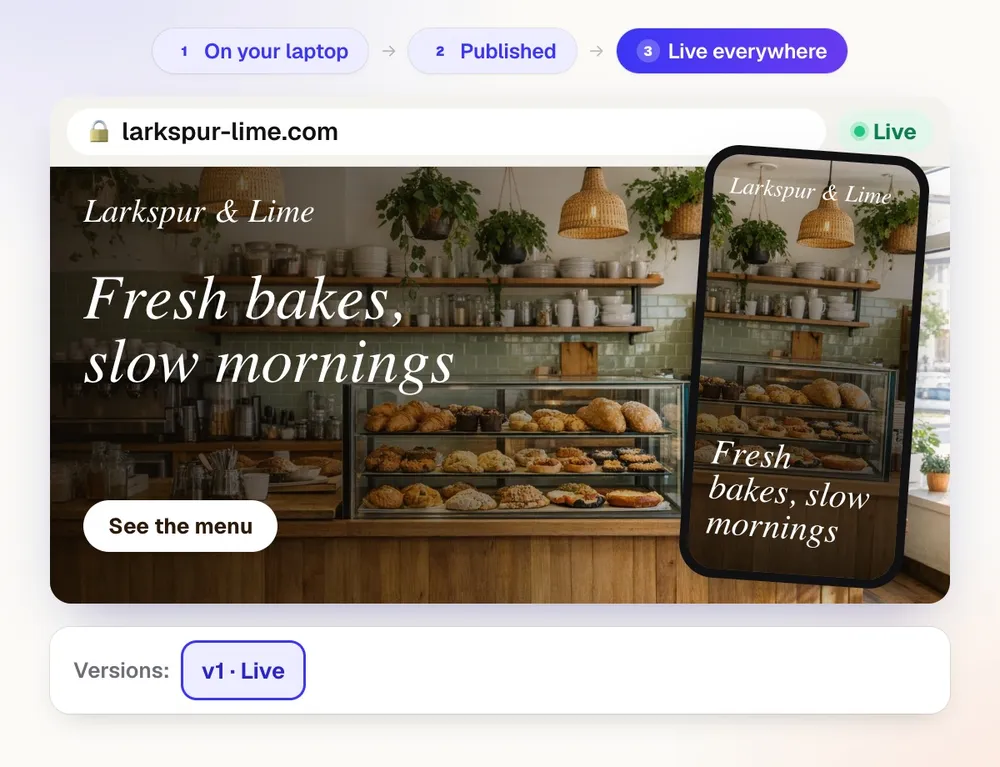
他のAIツールや手作業でサイトを作りましたか?AIで作ったウェブサイトをaiKitでホストしましょう。そのツールのチャットから直接公開し、そこで、またはaiKitで更新を続けられます。すべての変更はバージョンとして保存され、元に戻せます。
無料アカウント、カード不要。 すでにaiKitをご利用ですか? ログインしてBring in a site you built elsewhereを開く
できること
別のAIツールでサイトを作りましたか?aiKitで正式なアドレスを付けて、そのツールから更新を続けられます.
パソコンのプレビューではなく、実際のアドレス
AIツールで作ったサイトは、フォルダーやプレビューリンクに置かれ、パソコンがスリープすると停止します。aiKitに公開すると、どのデバイスからでも常時表示される通常のhttpsアドレスが手に入ります。
作成したチャットから公開
「サイトを接続」ページでキーを作成し、お使いのツールの種類に合った番号付き手順に従って、「このサイトをaiKitに公開して」と伝えてください。その後の変更では変更されたファイルだけが送信され、それぞれがバージョンとして保存されます。
キーはあなたが管理できます
各キーは一度だけ表示され、ツール名が付きます。30日、90日、または1年で期限切れになるよう設定でき、閲覧のみ(公開はできない)にすることも、いつでも無効にすることもできます。
ファイルを正しく整えるプロンプト
どの経路にも、コピー&ペースト用のプロンプトが付いています。これはaiKitがホストするフォルダー構成、各ページに必要な要素、aiKitが接続できるフォームの作り方、そして事実をでっち上げず代わりにプレースホルダーを使うことをツールに伝えます。
他のaiKitサイトと同じツール
取り込まれたサイトには、アシスタントのチャット、公開ページ上のピン、バージョン、公開前に自動チェックされる下書き、キットから作る動作するフォーム、準備ができたら独自ドメインが利用できます。
すでにGitリポジトリをお使いですか?
「コードを接続」では、既存のリポジトリと実行場所(御社のサーバーまたはaiKit)を結び付けます。変更は言葉で依頼でき、差分とチェックを確認できます。誰かが「承認してデプロイ」を押すまで、何もデプロイされません。
すべての機能
Bring in a site you built elsewhereのすべて
現在のツールの機能を完全にまとめた一覧です。
- 接続キーと、お使いのツール向けのステップ式セットアップ
- そのツール用のコピー&ペーストできるプロンプト
- ホスティング、独自ドメイン、そして他のaiKitサイトと同じプロジェクトツール
含まれるもの
Bring in a site you built elsewhereでできることと、aiKitのほかのツールとの連携
aiKitの無料アカウントに含まれます
- 接続キー付きの、ツール用の番号付きセットアップ手順(キー入力済み)
- そのツール用のコピー&ペーストできるプロンプト
- または、300 MBまでのZIPファイルをアップロードするか、公開GitHubリンクを貼り付けてください
- 「公開する」で有効になるhttpsアドレスと、ホスティングタブで設定する独自ドメイン
- 他のaiKitサイトと同じプロジェクトツール:バージョン、ピン留め、アシスタント、フォーム
AIを使うものと無料のもの
自分のツールから公開しても、aiKitのAI利用枠は使われません。ツールがサイトを作成し、書き出した状態で完成しているシンプルなサイトは、そのままホストされます。aiKitのAIは、依頼されたときだけ使われます。aiKitのアシスタントで行う編集は、他のaiKitサイトのAI編集と同様に計算されます。また、セットアップ支援の回答は、アカウントの月間トークンを使用します。
aiKitのほかのツールと連携
- Your websites: 接続されたサイトは「あなたのウェブサイト」に表示され、他のaiKitサイトと同じツールを使えます。
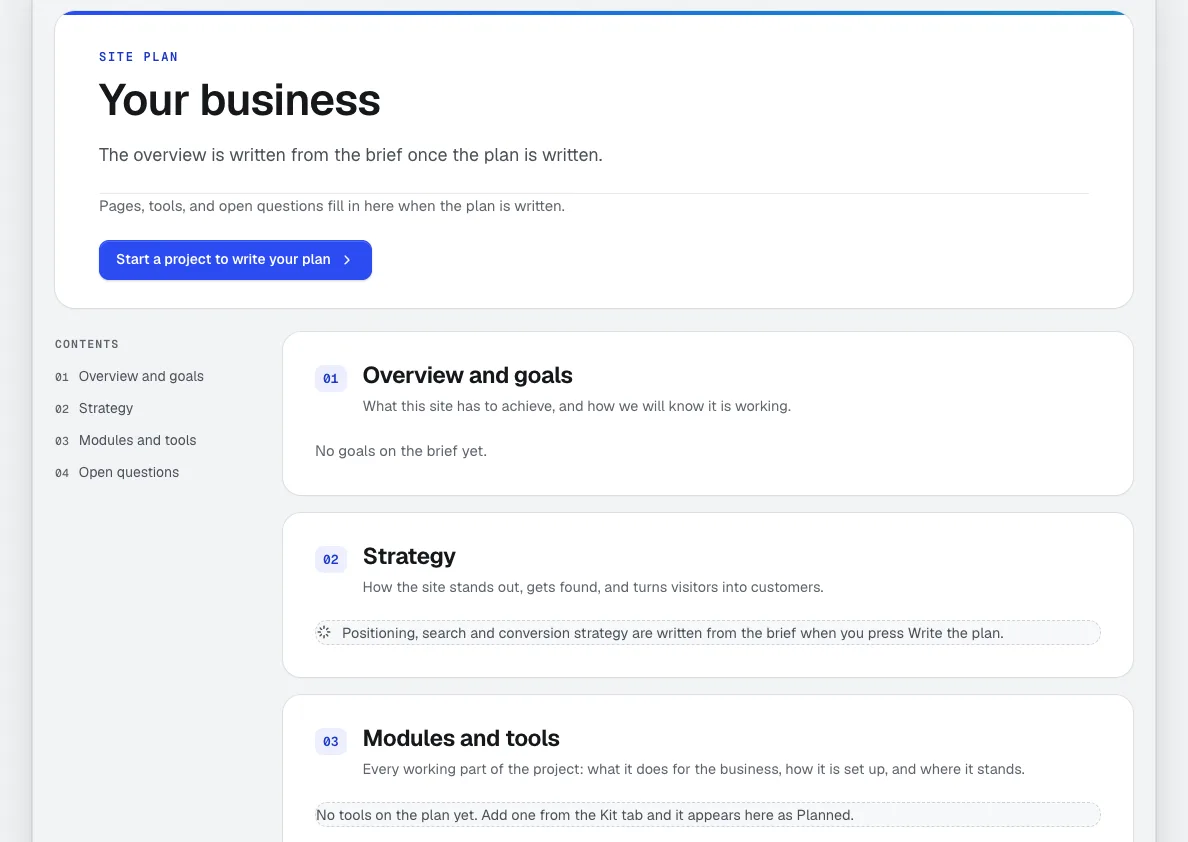
- Site Plan: プランのないサイトが届いた場合は、そのサイト用のサイトプランが自動で作成されます。
- Customer Proofs: サイトのどのバージョンでも、校正用としてお客様に送れます。
Bring in a site you built elsewhereは、一緒に使うツールのそばに、どのキットにも追加できます。アカウントは1つ、毎月のAI利用枠もすべてのツールで共通です。
使い方
最初のクリックから完成まで、4ステップ。
作り方を選ぶ
「サイトを接続」を開き、ツールの種類を選択してください:AIチャットアプリ、ターミナルのコーディングアシスタント、コードエディター、またはzipかGitHubリンクを書き出すその他のツールです。
キーを作成してツールを設定する
キーを作成し、すべてのアドレスとコマンドがすでに入力された番号付き手順に従ってください。困ったら?「ここで質問」では、画面のスクリーンショットを読み取り、次に入力する項目を教えてくれます。
公開
ツールのチャットで「このサイトをaiKitに公開して」と伝えるか、「新規プロジェクト」からzipファイルまたは公開GitHubリンクをアップロードしてください。プロジェクトが準備完了として表示され、「公開する」を押すと動作するアドレスに掲載されます。
どちらの側からでも作業を続けられます
ツールから更新を送信するか、aiKit のピンやアシスタントを使ってください。公開中のサイトでは、各変更は公開されるまで下書きとして保留され、どの変更も元に戻せます。
こんな方におすすめ
さまざまなビジネスでのBring in a site you built elsewhereの使い方
週末に作られたコーチのサイト
架空のライフコーチが、AI チャットアプリで予約可能なサイトを作成し、同じチャットから aiKit に公開して、キットから動作する予約ページを追加します。
デザイナーは使い慣れたツールを使い続けられます
架空のデザインスタジオは、クライアントのサイトを自社のエディターで作り続け、メンバーごとのキーで更新を送信します。一方クライアントは、aiKit の公開中のページにピンを残せます。
手作りのランディングページを公開
架空の清掃サービスが、1ページのサイトを zip で書き出して アップロードし、デザインを変えずに、シンプルな HTML フォームを リクエストの受信箱につなげます。
こんな方に最適
- AIツールで作った、実際の訪問者に見せられるWebサイトやランディングページ
- 使い慣れたツールで編集を続けつつ、aiKitのピンとAssistantも使いたいチーム
知っておきたいこと
- 向いていない用途: ログインやデータベースがあるアプリ。専用のサーバーが必要で、開始前にページでお知らせします
- 公開されるのはファイルに含まれているものだけです。専用サーバーに頼るサイトは簡易的な外枠だけで公開されるので、共有する前に結果を確認してください。
質問
Bring in a site you built elsewhereについてよくある質問
別のツールで作った AI 製のウェブサイトをホスティングするにはどうすればよいですか?
ホスティング後も AI ツールでサイトを編集できますか?
AI ツールにホスティングのキーを渡しても安全ですか?
aiKit では、ログイン機能とデータベースを備えたアプリをホスティングできますか?
別のツールから aiKit に持ち込めるサイトの種類は何ですか?
AI で作ったサイトが、パソコンの電源が入っている間しか表示されないのはなぜですか?
サイトをアップロードすると、aiKit がデザインを変更しますか?
自分のサーバー上のコードを、承認を得てから AI に変更させることはできますか?
AIツールの接続で困ったらどうすればいいですか?
サイトを作る前に、AIツールに特別な指示が必要ですか?
相性のいいツール
同じキットに追加したいツール

Your websites
aiKitは、ホスティング機能付きのAIウェブサイト作成ツールです。ページの構成を考え、文章を書き、サイトを作成して公開までを行います。その後の変更はすべて、普段の言葉で依頼するだけです。変更はバージョンとして保存され、元に戻せます。自社のサイトにも、サイトを運営しているすべてのクライアントのサイトにも使えます。
Site Plan
すべてのaiKitウェブサイトには、プロ仕様のウェブサイトプロジェクトプランが付いてきます。目標、対象ユーザー、戦略、サイトマップ、各ツールの説明、スケジュール、未解決の質問が含まれます。変更のたびに実際のサイトと照らし合わせて計測され、各制作ステップに「作る」ボタンがあり、お客様に共有できる非公開リンクも付いています。

aiKit Hub
新機能aiKit Hubは、クライアントプロジェクト管理ソフトです。ボードに切り替えられるToDoリスト、メッセージ、チャット、共有スケジュール、ドキュメントとファイル、そして表示する内容を選べるクライアント向けビューを備えています。見積もり、校正、予約、Webサイトからのリクエストは、それぞれが関連するカードに表示されます。
Bring in a site you built elsewhereを今日から。
無料のaiKitアカウントを作って、Bring in a site you built elsewhereやキット内のほかのツールを使い始めましょう。
このページは2026-10-16に製品の内容と照合して確認しました。