

Site Plan
提案書のように読め、最新の状態が保たれるウェブサイトプラン
すべてのaiKitウェブサイトには、プロ仕様のウェブサイトプロジェクトプランが付いてきます。目標、対象ユーザー、戦略、サイトマップ、各ツールの説明、スケジュール、未解決の質問が含まれます。変更のたびに実際のサイトと照らし合わせて計測され、各制作ステップに「作る」ボタンがあり、お客様に共有できる非公開リンクも付いています。
無料アカウント、カード不要。 すでにaiKitをご利用ですか? ログインしてSite Planを開く

できること
ウェブサイト、管理システム、各モジュールのための本格的なプラン.
お客様に渡せるプラン
目標と、その達成度の測り方を含む概要、対象ユーザー、戦略、各ページの役割を示したサイトマップ、各ツールがビジネスにもたらす効果、コンテンツ計画、フェーズごとのスケジュール、決定事項と未解決の質問。
実際に作られていないものは表示しません
ページは、aiKitがサイトの実際のファイル内で確認できた場合のみ作成済みとみなされます。ツールは、検証済みのビルドレポートにある場合のみ作成済みとされます。各項目の「計画中」「作成済み」「公開中」のステータスで進捗がわかります。
各制作ステップの「作る」ボタン
制作ステップは順番どおりにすべて表示されます。「作る」を押すと、プランの内容が入力済みの適切なaiKitツールが開きます。不足しているページはアシスタントから、公開はホスティングから行えます。aiKitが結果を確認すると、ステップに自動でチェックが付きます。
ワンクリックで修正できるヘルススコア
サイトのファイルに対するルールチェックをもとに、100点満点で採点します。タイトルや説明の欠落、壊れたリンク、どこからもリンクされていないページ、説明のない画像、送信先のないフォームなどを確認します。各問題には「修正」ボタンがあります。
お客様には社内向けの情報を除いて表示されます
お客様のアクセスコードで保護された、プランの非公開リンクを共有できます。ページが送信される前に、サーバー側でヘルス、履歴、誰が何を依頼したか、社内用に指定された行がすべて削除されます。お客様は各ページを承認できます。
すべての機能
Site Planのすべて
現在のツールの機能を完全にまとめた一覧です。
- 各制作ステップに「Make it」ボタンがあり、プランの内容が入力済みの適切なaiKitツールが開きます
- ブリーフ、クライアントの回答、計測したサイトの情報をもとに、ウェブサイトごとに作られるプラン資料
- プラン上のすべてのツールについて、ビジネスにとっての役割と「計画中」「作成済み」「公開中」の状態を表示
- 社内向けの情報を含まない、クライアント用の非公開リンク
- ヘルススコア、履歴、ダウンロード可能なファイルを備えたフルエディタ
含まれるもの
Site Planでできることと、aiKitのほかのツールとの連携
aiKitの無料アカウントに含まれます
- すべてのaiKitウェブサイトに含まれます。他のツールから取り込んだサイトも対象です。
- 目標、対象者、戦略、サイトマップ、ツール、コンテンツ計画、スケジュール、未解決の質問
- 「作成する」ボタン付きの作成ステップ。押すと適切なaiKitツールが入力済みで開きます。
- 社内情報を含まない、非公開のクライアント用リンク
- 健全性スコア、履歴、ダウンロード可能なファイルを備えた本格的なエディター
AIを使うものと無料のもの
プランを開いて読むだけであればAIは使われません。ページ数、ツールとその状態、健全性スコアなどの測定できる部分は、実際のサイトから読み取られます。「プランを作成」と「プラン草案を更新」は、戦略の部分をAIで作成し、そのウェブサイトのAI利用量に含まれます。
aiKitのほかのツールと連携
- Your websites: プランは、変更のたびに実際のサイトと照合されます。
- Bring in a site you built elsewhere: 他のツールから取り込んだサイトには、プランの作成が自動的に始まります。
- Brand Kit: ブランドボイスの作成ステップでは、「ブランドボイス」が開きます。
- Content Kit: ブログ記事の作成ステップでは、入力済みの「コンテンツキット」が開きます。
Site Planは、一緒に使うツールのそばに、どのキットにも追加できます。アカウントは1つ、毎月のAI利用枠もすべてのツールで共通です。
使い方
最初のクリックから完成まで、4ステップ。
ウェブサイトを作る
プランはすべてのaiKitウェブサイトに付いてきます。ブリーフ、お客様の回答、最初の制作後に計測されたサイトをもとに作成されます。
プランの閲覧と編集
「プランとブリーフ」タブを開いてください。各セクションの文章は直接編集できます。または「変更を依頼」を使うと、サイトを更新してプランにも反映される依頼を送信できます。
ステップに沿って作成する
各制作ステップの「作る」を押してください。適切なツールが入力済みの状態で開きます。ツール内で「送信」または「保存」を押すまで、何も実行されません。
共有して、最新の状態に保つ
お客様用リンクをコピーし、プランファイルをダウンロードしてください。変更のたびに自動で更新されます。遅れが生じた場合は、画面に理由が表示され、「プランを更新」が提示されます。
こんな方におすすめ
さまざまなビジネスでのSite Planの使い方
すべてのクライアントに提案書レベルの計画
架空の代理店が、新規クライアントに公開前の計画リンクを送り、通話でサイトマップとスケジュールを説明し、ページごとの承認を同じ場所で集めます。
完了分と次にやることを確認
架空の造園会社は進捗バンドで、作成済みのページ、作成済みのツール、回答済みの質問を確認し、次のステップで「作成する」を押します。それはオンライン予約ページです。
サイトを同僚に引き継ぐ
架空の不動産仲介会社は、長いメールではなく1つのリンクで、新しいアシスタントにエージェント用サイトを引き継ぎます。各ページの目的、ブランドのメモ、再検討しない決定事項がまとめられています。
こんな方に最適
- 公開前にクライアントへサイトを案内するとき
- どのクライアントにも提案書のように読めるプランを渡したい制作会社
- 長いメールを書かずに、チームメンバーへサイトを引き継ぐとき
知っておきたいこと
- 向いていない用途: サイトの編集。変更はプロジェクトで依頼すると行われ、プランもそれに合わせて更新されます
- プランにはaiKitが計測した内容が反映されます。aiKit以外で変更した場合は、次にaiKitで変更した後にプランへ表示されます。
- 戦略の文章はブリーフをもとにaiKitが作成します。共有する前にお読みください。
質問
Site Planについてよくある質問
クライアント向けにサイトマップ付きのWebサイト計画書を作るにはどうすればよいですか?
サイトが変わると自動で更新されるWebサイト計画書はありますか?
クライアントに、Webサイトのどこが作成済みで、どこが計画中かを示すにはどうすればよいですか?
クライアントはWebサイトのページを1ページずつ承認できますか?
Webサイト計画を実際の作業にするにはどうすればよいですか?
WebサイトのSEOやアクセシビリティの問題を確認するにはどうすればよいですか?
クライアントと共有する計画に、社内向けのメモを残せますか?
他の場所で作ったサイトにもサイトプランはできますか?
Webサイトの過去のすべてのバージョンと、何が変わったかを確認できますか?
サイトプランの例はどこで見られますか?
相性のいいツール
同じキットに追加したいツール

Your websites
aiKitは、ホスティング機能付きのAIウェブサイト作成ツールです。ページの構成を考え、文章を書き、サイトを作成して公開までを行います。その後の変更はすべて、普段の言葉で依頼するだけです。変更はバージョンとして保存され、元に戻せます。自社のサイトにも、サイトを運営しているすべてのクライアントのサイトにも使えます。
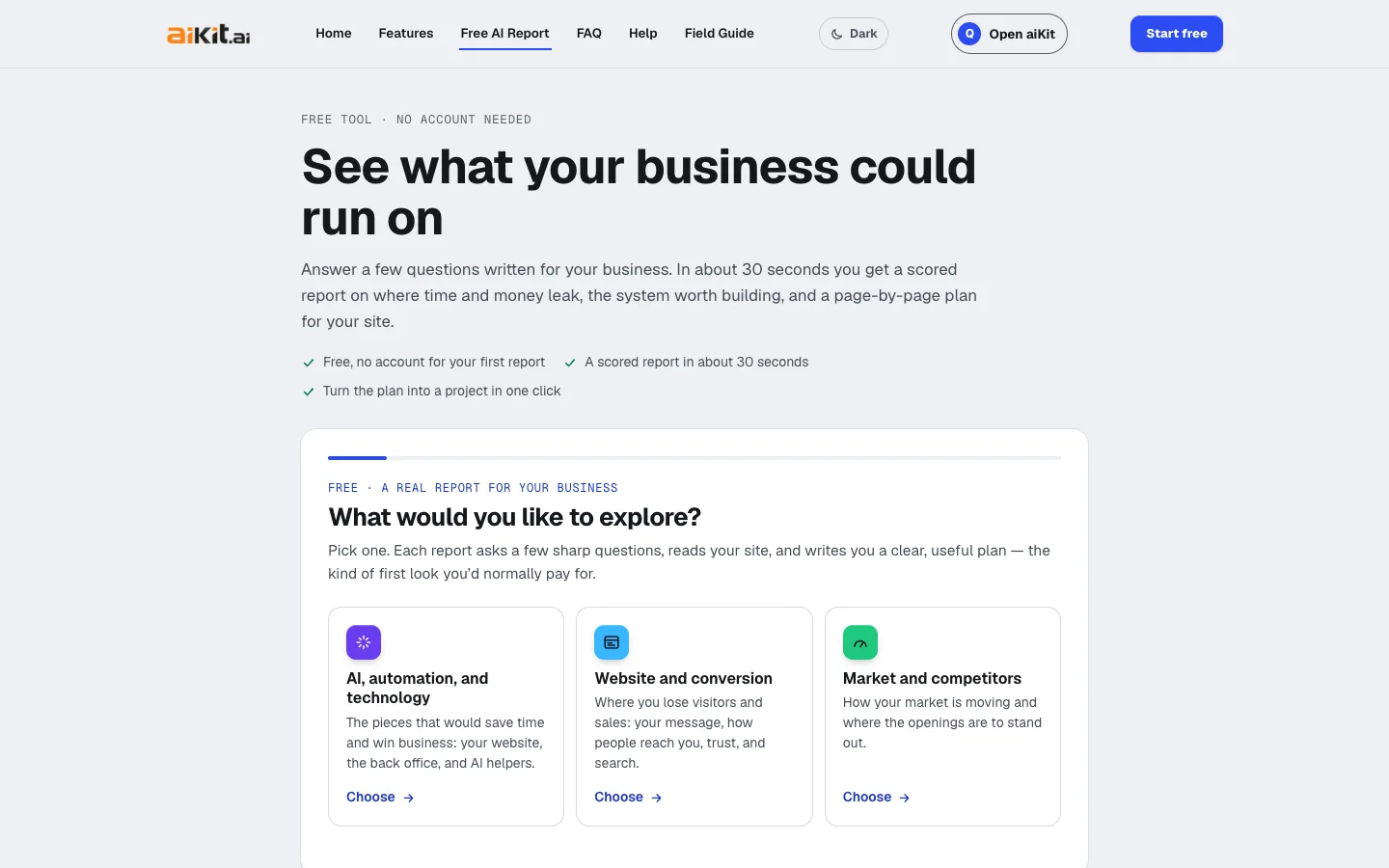
Free AI business report
アカウント不要あなたの業種に合わせた質問にいくつか答えると、約 30 秒で無料の AI ビジネスレポートが届きます。各分野の評価と、その根拠、作る価値のあるシステム、30日・90日の計画、ワンクリックで作成できるページごとのサイト計画が含まれます。

Customer Proofs
お客様のアカウントは不要ですCustomer Proofsは、あらゆるデザイン、Webページ、動画、音声ファイルに対応したオンライン校正ソフトです。1人以上に送信でき、各相手には非公開のリンクが届きます。相手は正確な位置にコメントを付け、チェックリストと名前入力で承認できます。相手側にアカウントは必要ありません。
このページは2026-10-16に製品の内容と照合して確認しました。