

aiKit Hub新機能
すべての仕事、すべての顧客、すべてのファイルを、すっきり1か所に
aiKit Hubは、クライアントプロジェクト管理ソフトです。ボードに切り替えられるToDoリスト、メッセージ、チャット、共有スケジュール、ドキュメントとファイル、そして表示する内容を選べるクライアント向けビューを備えています。見積もり、校正、予約、Webサイトからのリクエストは、それぞれが関連するカードに表示されます。
無料アカウント、カード不要。 すでにaiKitをご利用ですか? ログインしてaiKit Hubを開く
できること
すべてのプロジェクトとクライアントを、ひとつの落ち着いた場所で管理.
1つのリスト、6つの表示形式
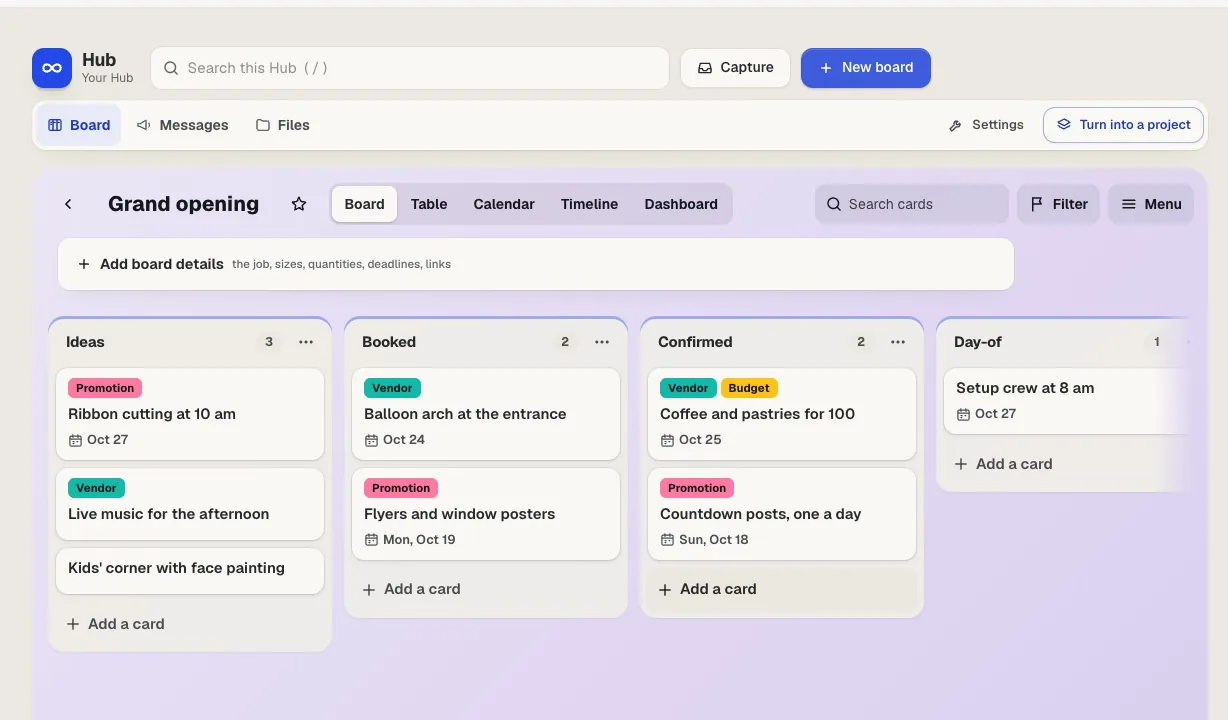
どのToDoリストも、リスト、ボード、表、カレンダー、タイムライン、ダッシュボードで表示できます。カードには、担当者、日付、繰り返し、ラベル、カスタムフィールド、ステップ、カバー画像、投票、「待機中」を設定できます。
クライアントに見せる内容は、あなたが決めます
クライアントプロジェクトでは、すべてが最初はチーム専用です。リスト、メッセージ、ドキュメント、ファイルを「クライアントに表示」に切り替えられ、共有スレッド内にチーム専用のメモを追加できます。「クライアントとしてプレビュー」を押すと、クライアントに見える画面をそのまま確認できます。
普通の言葉で書けるルール
「カードが完了に移動したら、クライアントに通知する。」いつ、何をするかを選び、文章として確認してから保存します。ルールが他のルールを連鎖的に起動することはなく、実行回数の月間上限もありません。
カードでaiKitの作業を確認
見積もり、顧客校正、印刷準備の作業、予約、Webサイトのリクエストをカードにリンクできます。最新のステータスが表示され、見積もりが承認されたり校正が承認されたりすると、カードは自動で次の段階に移動します。
すべての会話を文脈とともに
メッセージボード、キャンプファイヤーチャット、Pings、チェックインは各プロジェクト内にあり、スケジュール、バージョン管理されたドキュメントとファイル、ヒルチャート、ラインナップと並んで表示されます。
何も失わずに移行
Basecamp、Trello、Asana、ClickUp、Monday、Notion、Jira、またはスプレッドシートからインポートできます。プレビューを確認するまで何も追加されず、「このインポートを元に戻す」を選ぶと、取り込んだものがすべて削除されます。
すべての機能
aiKit Hubのすべて
現在のツールの機能を完全にまとめた一覧です。
- リスト、ボード、テーブル、カレンダー、タイムライン、ダッシュボードに切り替えられるToDoリスト。ラベル、カスタムフィールド、ステップ、カバー、投票、繰り返し、「返答待ち」にも対応
- やさしい言葉で作れるルールとボタン(「カードが完了に移動したらクライアントに通知」)。月間の実行回数制限はありません
- メッセージボード、Campfireチャット、Pings、チェックイン、カレンダーフィード付きスケジュール、バージョン管理付きのドキュメントとファイル、ヒルチャート、ラインナップ
- クライアントプロジェクト:項目ごとに「クライアントに表示」とチーム限定を切り替え、クライアントとのスレッドにチーム限定メモを追加し、クライアントに見える内容をそのままプレビューできます
- 見積、校正、印刷案件、予約、ウェブサイトからの依頼へのリンク。お客様が承諾・承認するとカードが更新されます
- 全プロジェクトを横断するマイデイ、入力・音声・写真ですばやく記録できる個人用受信箱、Hey!通知、レポート、検索
- Basecamp、Trello、Asana、ClickUp、Monday、Notion、Jira、スプレッドシートから取り込めます。先にプレビューでき、あとから元に戻すこともできます
含まれるもの
aiKit Hubでできることと、aiKitのほかのツールとの連携
aiKitの無料アカウントに含まれます
- カード登録不要の無料プラン:あなた、クライアントまたはゲストのシート3つ、プロジェクト3件
- ファイル容量1GB、1ファイルあたり最大25MB
- リスト、ボード、表、カレンダー、タイムライン、ダッシュボードの表示
- わかりやすい言葉のルールとボタン、月あたりの実行回数の上限なし
- 共有した内容だけを表示するクライアント表示
- Basecamp、Trello、Asana、ClickUp、Monday、Notion、Jira、またはスプレッドシートからインポート
AIを使うものと無料のもの
AIのヘルパーは任意です:質問、今週の要約、リスクの確認、追いつく、メッセージをToDoに変換、チェックインの振り返りを下書き。各実行は、すべてのaiKitツールで共有される月間AIの割り当てから、トークンのごく一部を使います。クライアントがAIを実行することはありません。リスト、ボード、チャット、ファイル、ルール、クライアント表示はAIを使いません。
aiKitのほかのツールと連携
- Quote Studio: カードは見積もりにリンクし、顧客が承認すると移動します。
- Customer Proofs: カードは校正にリンクし、「顧客承認済み」と表示します。
- Your websites: ウェブサイトのリクエスト、予約、見積もり依頼は、選んだリストのカードになります。
- Goal Kit: 「Hubに送る」を使うと、目標計画が期限付きのカードになります。
- Transcribe & Summarize: 会議のToDoを、あなたのHubに送ります。
aiKit Hubは、一緒に使うツールのそばに、どのキットにも追加できます。アカウントは1つ、毎月のAI利用枠もすべてのツールで共通です。
使い方
最初のクリックから完成まで、4ステップ。
プロジェクトを作成するか、インポートする
「新規プロジェクト」を押すか、他のツールやスプレッドシートからの作業を、先にプレビューを確認してから取り込みます。
チームとクライアントを招待
全員が自分のアカウントでサインインします。クライアントに見せるのは、「クライアントに表示」に切り替えたものだけです。
作業を計画する
ToDoリストを作成し、ボードに切り替え、日付と担当者を設定します。面倒な作業のためのルールやボタンも作成できます。
「マイデイ」で一日を管理
すべてのプロジェクトで自分に割り当てられた項目を確認し、入力、音声、写真のいずれでも新しいToDoを追加でき、Hey!の通知もチェックできます。
こんな方におすすめ
さまざまなビジネスでのaiKit Hubの使い方
印刷会社の作業ボード
架空の印刷会社では、各注文をカードとして管理します。顧客が校正を承認すると、カードは自動的に「印刷準備完了」に移動し、「受け取り可能」ボタンを押すとクライアントに通知されます。
受信箱ではなく、クライアントを巻き込む
架空の代理店は、ローンチのチェックリストとデザインに関するメッセージを各クライアントと共有し、予算のメモはチーム専用に保ちます。また、共有する前には毎回「クライアントとしてプレビュー」で確認します。
1人のクライアント、1社の業者、1つのプロジェクト
架空のイベント制作会社が、同じプロジェクトにクライアントとレンタル業者を追加します。各会社は自分たちに共有された内容だけを見ることができ、相手の投稿は見えません。
こんな方に最適
- たくさんのお客様の案件を同時に抱える企業や店舗
- メールのやり取りなしでクライアントを巻き込みたい代理店やフリーランス
- BasecampやTrelloから乗り換えて、両方の機能をひとつのツールで使いたいチーム
知っておきたいこと
- 向いていない用途: 給与計算、請求書発行、会計(見積はQuote Studioで対応します)
- 向いていない用途: スプリント、ストーリーポイント、コード連携が必要な大規模開発チーム
- 無料(カード不要):チームメンバー1人(あなた)、クライアントまたはゲスト枠3、プロジェクト3件、1 GB、ファイルは25 MBまで。
- Starter 月額$18.88:チームメンバー1人、クライアント10、プロジェクト5件、10 GB。Pro $48.88:チーム3人、クライアント50、プロジェクト25件、50 GB。Team $88.88:チーム5人、クライアント150、プロジェクト無制限、150 GB。Business $198.88:チーム7人、クライアント300、250 GB。Agency $348.88:チーム10人、クライアント500、400 GB。追加ストレージ:月額 +50 GB $8.88、+150 GB $18.88、+500 GB $48.88。自動で課金されることは一切ありません。
- メール通知は、アカウントでメールの設定が完了すると送信されます。それまではすべてHey!とベルに届きます。
- プロジェクトごとの転送用メールアドレス、マップビュー、スマホ向けネイティブアプリはまだありません(ウェブアプリはスマホでも使えます)。
質問
aiKit Hubについてよくある質問
クライアントの案件、ファイル、メッセージをまとめて管理できる場所はありますか?
ToDoリストとカンバンボードの両方があるプロジェクト管理ツールはありますか?
一部のプロジェクトの更新はクライアントに共有し、他は非公開のままにするにはどうすればよいですか?
コードを書かずにプロジェクトボードを自動化できますか?
代理店や店舗向けのクライアント案件管理ソフトで最適なものは何ですか?
クライアント表示のある無料のプロジェクト管理ソフトはありますか?
aiKit Hubは、Goal Kit、Transcribe、aiKitのウェブサイトと連携できますか?
ボード以外にaiKit Hubに含まれるものは何ですか?
Hubに招待した人が参加したかどうかは、どうすれば確認できますか?
aiKit HubはBasecampやTrelloとどう違うのですか?
クライアントにはaiKit Hubで何が見えますか?
aiKit Hubで新しいプロジェクトやボードを誰が見られるかは、どうやって選びますか?
BasecampやTrelloのプロジェクトをaiKit Hubに取り込めますか?
aiKit Hubには、Trelloのようなボードがありますか?
aiKit Hubのボードでは、スマートフォンでカードを移動できますか?
相性のいいツール
同じキットに追加したいツール

Quote Studio
新機能お客様からのメールを貼り付けたり、作業内容を音声で伝えたり、手書きのリストの写真を追加したりできます。Quote Studioは見積作成ソフトで、あなたの価格だけを使って1ページの見積書を作成します。その後、PDFをダウンロードするか、お客様がオンラインで承諾できるページを送信できます。

Customer Proofs
お客様のアカウントは不要ですCustomer Proofsは、あらゆるデザイン、Webページ、動画、音声ファイルに対応したオンライン校正ソフトです。1人以上に送信でき、各相手には非公開のリンクが届きます。相手は正確な位置にコメントを付け、チェックリストと名前入力で承認できます。相手側にアカウントは必要ありません。

Your websites
aiKitは、ホスティング機能付きのAIウェブサイト作成ツールです。ページの構成を考え、文章を書き、サイトを作成して公開までを行います。その後の変更はすべて、普段の言葉で依頼するだけです。変更はバージョンとして保存され、元に戻せます。自社のサイトにも、サイトを運営しているすべてのクライアントのサイトにも使えます。
このページは2026-10-19に製品の内容と照合して確認しました。