

Quote Studio新機能
作業内容を貼り付けるだけで、あなたの価格に基づいて完成した見積が作成されます。
お客様からのメールを貼り付けたり、作業内容を音声で伝えたり、手書きのリストの写真を追加したりできます。Quote Studioは見積作成ソフトで、あなたの価格だけを使って1ページの見積書を作成します。その後、PDFをダウンロードするか、お客様がオンラインで承諾できるページを送信できます。
無料アカウント、カード不要。 すでにaiKitをご利用ですか? ログインしてQuote Studioを開く

できること
作業範囲を貼り付けるだけで、あなた自身の価格だけをもとにした1ページの見積書が数秒で完成.
価格を推測することはありません
価格は、価格ボックス、保存済みの商品、過去の見積から取得されます。価格がわからない項目には「価格が必要」と表示され、入力されるまでダウンロードや送信はできません。
依頼していない追加項目はありません
作業内容で求められた項目ごとに1行ずつ下書きされ、仕様にはサイズ、材質、色、数量が記載されます。保証、追加オプション、トレーニングなどが自動で追加されることはありません。
言葉で指示して変更
「40ドルの特急料金を追加して、セットアップ料金は削除してください。」変更内容は、変更前と変更後の数値とともに表示されます。
お客様が承諾できるオンラインページ
お客様はオプションを選び、追加項目にチェックを入れ、フルネームを入力して承諾できます。合計金額は、お客様のブラウザではなく、共有された見積をもとにaiKitが計算します。
1つのアカウントで複数の会社を管理
最大20社まで登録でき、それぞれにロゴ、条件、支払い案内、見積番号を設定できます。見積とそのページには、選択した会社の情報が表示されます。
一度価格を登録すれば、以降はそのまま使えます
CSVまたはExcelの価格表、商品ページ、価格表のPDFや写真を取り込めます。CSVとExcelはお使いのコンピューターで読み込まれるため、数値は正確に保たれます。承認するまで、取り込んだ内容は使用されません。
すべての機能
Quote Studioのすべて
現在のツールの機能を完全にまとめた一覧です。
- クイック見積もり:作業範囲や仕様を貼り付け、入力、音声入力、アップロードすると、フォームの横にPDFそのままの見積書が表示されます
- 1つのアカウントで複数の会社を管理でき、ロゴ、住所、条件、見積番号を会社ごとに設定できます
- 見積書の行や部分をクリックして変更したり、普通の言葉で変更を頼んだりできます。合計はリアルタイムで更新されます
- 送料、割引、税、預り金の割合、選択式オプション、条件は「その他のオプション」で設定でき、ロゴも追加できます
- PDFのダウンロード、リンクのコピー、メール送信ができ、お客様がオプションを選んだり、名前を入力して承諾したり、質問したりできるライブページもあります
- 各見積もりの状況(送信済み、閲覧済み、承諾済み)、お客様の操作、フォローアップ日を確認できます
- 以前の見積もり(従来のQuote Studio画面。「あなたの見積もり」から開けます)では、ロック済みバージョンの保管と比較、理由付きの辞退、2日・5日・10日目のリマインド、案件への変換ができます
含まれるもの
Quote Studioでできることと、aiKitのほかのツールとの連携
aiKitの無料アカウントに含まれます
- 見積もりは、月ごとの案件数にはカウントされません
- 貼り付け、入力、音声入力、またはアップロードした作業内容から、すばやく見積もりを作成
- 1つのアカウントで複数の会社を管理でき、それぞれにロゴ、条件、見積もり番号を設定可能
- 任意のオプション、いずれか1つを選ぶ選択肢、値引き、税金、送料、手付金の割合に対応
- PDFのダウンロード、リンクのコピー、メール送信に対応。お客様が承諾できるライブページも利用可能
- 各見積もりの現在の状況と、フォローアップの予定日を確認
AIを使うものと無料のもの
作業内容からの見積もり作成、わかりやすい言い換え、項目や文章を作成するAI機能には、アカウントの月間トークンを使用します。このトークンはすべての aiKit ツールで共有されます。手作業での見積もり作成、送信、お客様のページ、承諾、PDF、フォローアップにはAIを使用しません。料金は、ご自身で保存した価格からのみ表示され、AIが決めることはありません。
aiKitのほかのツールと連携
- Your websites: ウェブサイトの見積もりフォームからの依頼は、ワンクリックで見積もりを作成できます。
- Reviews & customer photos: 案件を「完了」にすると、お客様が口コミ(Reviews)に追加され、お礼のご依頼が予約されます。
- aiKit Hub: Hub のカードに見積もりがリンクされ、お客様が承諾すると状態が移動します。
- Presentation Builder: 見積もりを、ワンステップで Presentation Builder のプレゼンテーションに変換できます。
- Printer’s Helper: 会社のロゴを共有でき、仕様書形式の見積もりは印刷案件にリンクします。
Quote Studioは、一緒に使うツールのそばに、どのキットにも追加できます。アカウントは1つ、毎月のAI利用枠もすべてのツールで共通です。
使い方
最初のクリックから完成まで、5ステップ。
会社を選んで、作業内容を貼り付け
メールや依頼内容を貼り付けたり、入力したり、マイクボタンを押して話したりできます。PDF、画像、Wordファイル、テキストファイル、保存済みメール(3MBまで)を追加することもできます。
必要に応じて価格を追加
普段の言い方で入力できます。例:「カード250枚で48ドル、デザイン1時間85ドル、今回だけ10%引き」。保存済みの価格や過去の見積も使用されます。
「見積を作成」を押す
数秒で、完成した1ページの見積書がフォームの横にPDFとまったく同じ見た目で表示されます。質問と前提条件はすべて確認してください。
クリックするか、依頼して修正
項目をクリックして数量や価格を変更するか、わかりやすい言葉で変更内容を入力できます。「元に戻す」を押すと、見積は変更前の状態に戻ります。
ダウンロード、リンク、送信
PDFをダウンロードする、お客様のオンラインリンクをコピーする、または「送信と追跡」を開いてメールで送り、フォローアップの日付を設定できます。お客様が見積を開いたとき、質問したとき、承諾したときがわかります。
こんな方におすすめ
さまざまなビジネスでのQuote Studioの使い方
音声メモからの造園見積
造園業者が、トラックに戻る途中でマイクに向かって作業内容を話します。例:マルチング、縁取り、低木2本。見積には各項目が表示され、低木は価格表にまだないため「価格が必要」と表示されます。
スプレッドシートなしで数量割引を設定
Harbor Line Print Co.は、価格表を一度取り込みました。両面カード500枚とラックカード200枚の依頼は、適切な数量割引を使って価格が計算され、仕様には実際の数量が表示されます。
良い・より良い・最良を1ページで
代理店がWebサイトの見積もりを3つの案で作成し、1つを「おすすめ」に設定し、お客様がチェックできる任意の追加オプションを加えます。お客様は1つ選び、公開ページ上で承諾します。
お客様のメールからイベント機材の見積もり
レンタル会社が、照明、ダンスフロア、配送時間帯が記載されたプランナーのメールを貼り付けます。見積もりには価格表から各項目が並び、それぞれの行の下に場所と詳細が表示されます。
こんな方に最適
- 案件ごとに見積もりを出すサービス業や工事業者の方
- オプションや数量ごとに見積もりを出す印刷・販促グッズ店
- オプション付きのプロジェクト見積もりを送る代理店
知っておきたいこと
- 向いていない用途: 支払いの受け取り。預り金は金額として表示され、受け取りはご自身の方法で行います
- 向いていない用途: 弁護士の確認が必要な契約書。ここでの承諾は、見積もりと条件に対して名前を入力して「はい」と答えるものです
- アカウントでメールの設定が完了すると、メールとリマインドが送信されます。それまでは、各リンクをコピーしてご自身で送ってください。
- 税率は見積もりごとに1つです。aiKitが税率を調べることはありません。
- 決済機能はありません。aiKitがお客様に請求することはありません。
質問
Quote Studioについてよくある質問
業者はどうすれば、お客様がオンラインで承諾できる見積もりを送れますか?
音声メモや手書きのリストの写真から見積もりを作れますか?
業者や印刷会社に最適な見積もりソフトはどれですか?
無料のaiKitアカウントで見積もりスタジオに含まれるものは何ですか?
見積もりスタジオはaiKitのWebサイト、レビュー、Hubと連携できますか?
AIの見積もり作成ツールが、見積もりの入力と合計を代わりに行ってくれますか?
お客様はaiKitの見積もりを開くと何を見ますか?
見積もりスタジオは、清掃業者や造園業者などのサービス業に向いていますか?
見積もりAIが価格を作り出したり、販売していない追加項目を加えたりすることはありますか?
複数の会社で見積もりを作成できますか?
見積もりの送料無料、値引き、税金、手付金はどこで設定しますか?
aiKit 見積もりスタジオ(Quote Studio)とは何ですか?
ウェブサイトからの見積もり依頼を見積もりに変換できますか?
お客様は aiKit の見積もりでオプションを選べますか?
見積もりを送った後に変更が必要になったらどうすればよいですか?
相性のいいツール
同じキットに追加したいツール

Customer Proofs
お客様のアカウントは不要ですCustomer Proofsは、あらゆるデザイン、Webページ、動画、音声ファイルに対応したオンライン校正ソフトです。1人以上に送信でき、各相手には非公開のリンクが届きます。相手は正確な位置にコメントを付け、チェックリストと名前入力で承認できます。相手側にアカウントは必要ありません。
Reviews & customer photos
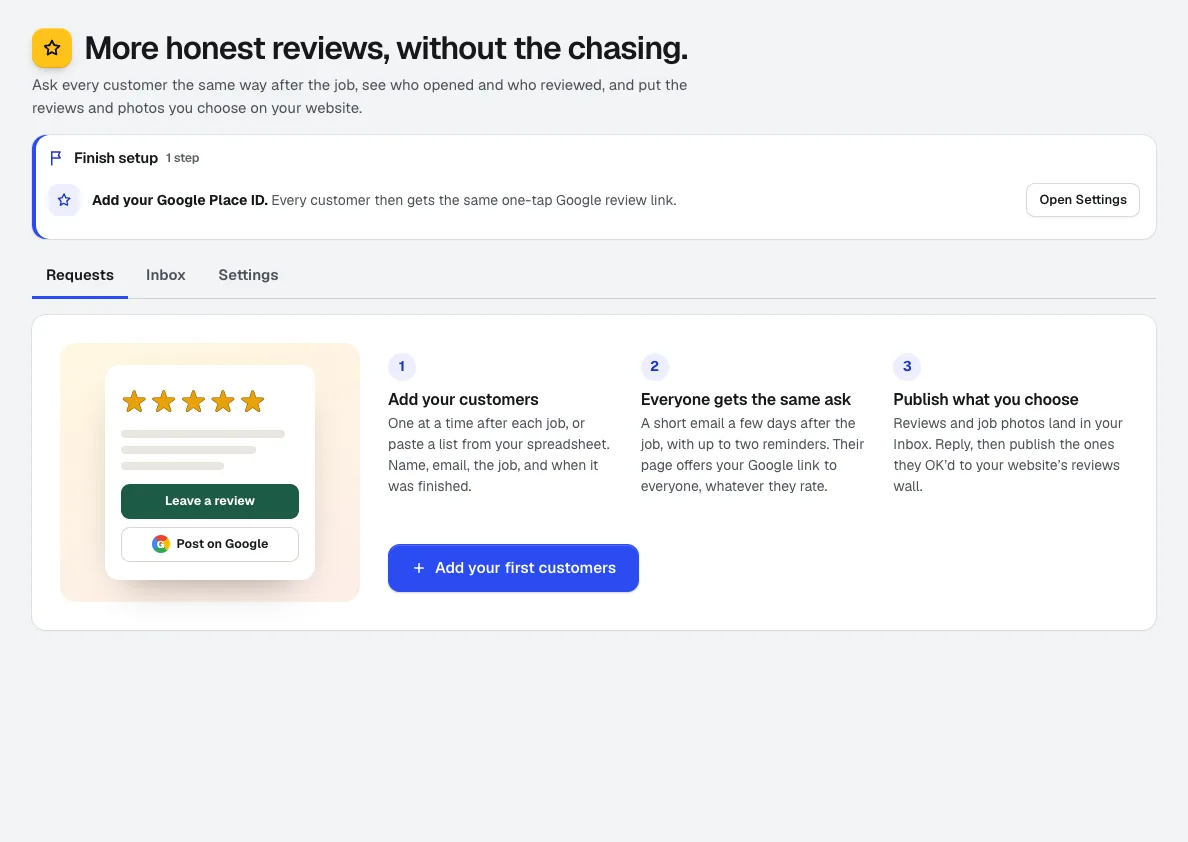
新機能Googleレビューをもっと集めましょう。作業後にお客様を追加すると、レビュー機能が予定どおりに依頼を送り、開封、訪問、レビューの状況を追跡します。作業写真を集め、選んだレビューをaiKitのウェブサイトに掲載します。

Printer’s Helper
新機能ファイルやロゴを入れて、「塗り足しを追加」「サイズ変更」「点検して」「メモ帳を作って」のように普通の言葉で伝えてください。プリンターズ・ヘルパーは、印刷前チェックソフトで、修正も自動で行います。正確な印刷サイズでデータを作成し、変更内容を表示して、お客様が承認できる校正を送ります。
このページは2026-10-16に製品の内容と照合して確認しました。