本文へスキップ
無料で始める

Motion Maker新機能

お手持ちの写真から作るアニメーションバナー、GIF、プロモーション動画

メール用のアニメーションGIF作成ツールで、バナーやプロモーション動画も作れます。26種類のアニメーションスタイルから選び、写真を追加し、ステージ上で直接文字を入力し、ビートに合わせてカットした音楽を追加できます。ブラウザから直接MP4、WebM、またはメール対応のGIFを書き出せます。

無料アカウント、カード不要。 すでにaiKitをご利用ですか? ログインしてMotion Makerを開く
aiKit · Motion Maker例
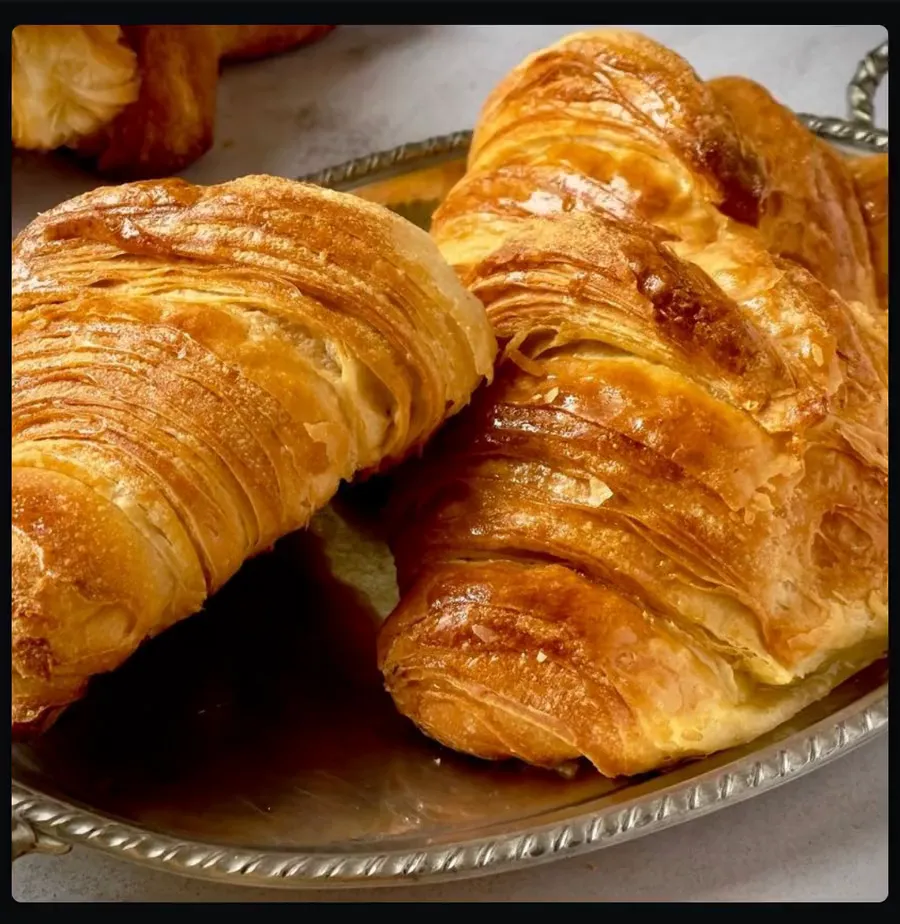
Motion Maker's live preview playing the Circle reveal style over four bakery photos with their words

できること

手持ちの写真から、アニメーションバナー、GIF、短いクリップを作成.

26種類のスタイル、それぞれライブプレビュー付き

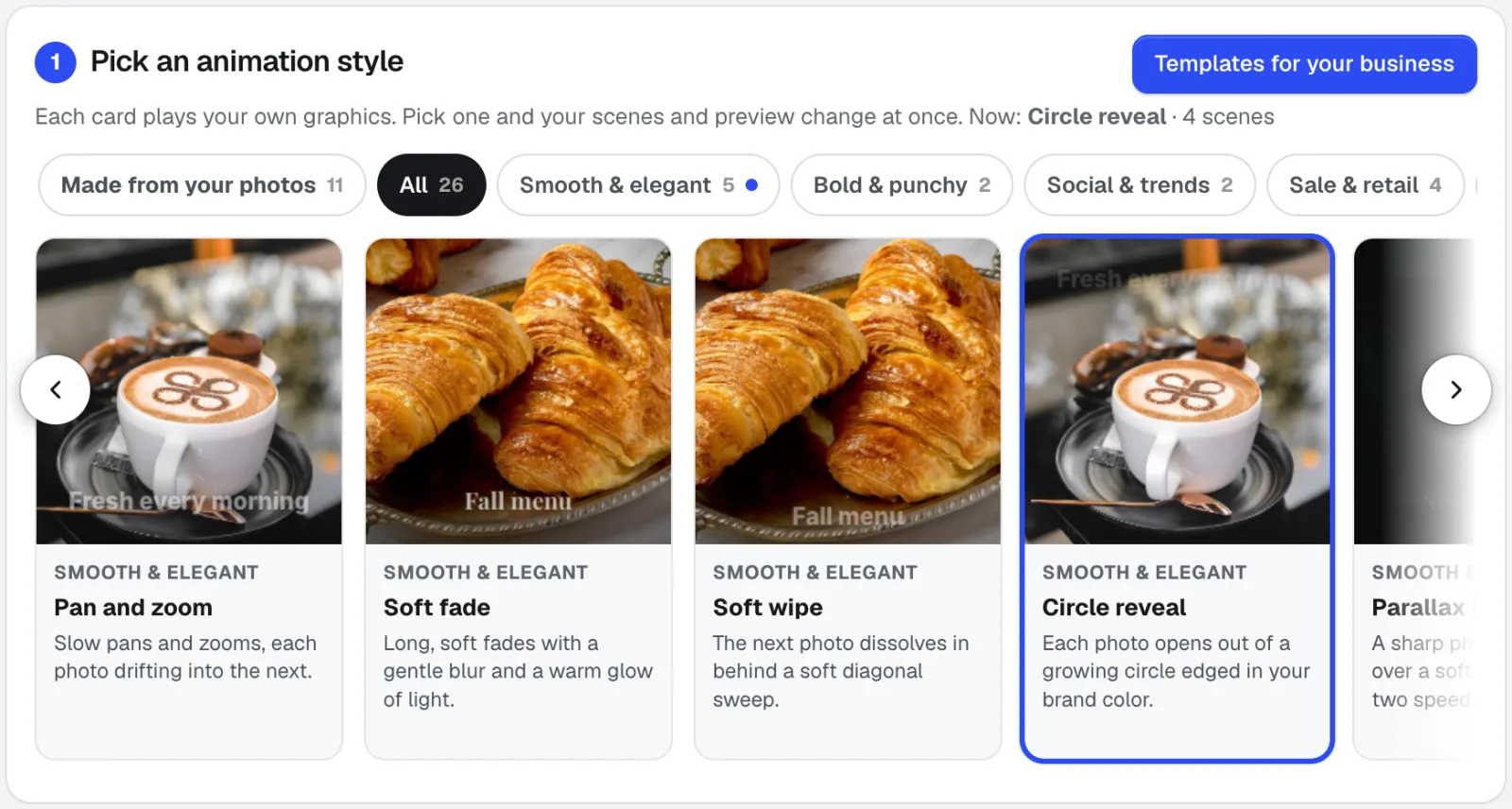
パンとズーム、キネティックワード、価格バースト、フィルムレターボックス、紙吹雪ポップなど。「セール・小売」「イベント・祝日」などのタブに分類されています。各カードでお客様の写真が再生されるので、選ぶ前に仕上がりを確認できます。

文字を表示したい場所に入力

ステージをクリックして入力します。文字はどこへでもドラッグでき、サイズ、色、書体、表示の動きを設定できます。さらに、1シーンにつき最大6つのテキストブロックまたはボタンを追加できます。

ビートに合う音楽

広告やクライアントの案件で使えるaiKitオリジナルを選ぶか、お持ちのMP3、M4A、WAVファイルをアップロードできます。ビートに合わせてカットすると、各写真が拍の区切りに合わせて調整され、すべての切り替えが音楽に合います。

21業種向けの85のテンプレート

ビジネス向けテンプレートでは、メニュー、物件情報、セール、求人投稿に合わせて、スタイル、サイズ、音楽、文言、締めのカードが設定されます。ブランドキットからロゴを読み込めます。

適切なサイズに収まるメール用GIF

プレビューのみ表示するメールアプリにも対応するよう、GIFは完全な静止画の1コマ目から始まります。ファイルサイズも表示され、1.5MB未満が適切な目安としてアドバイスされます。

AIは任意です

すべて手動で操作できます。手早く始めたい場合は、一文で説明するだけで、aiKitのAIがブランドボイスに基づいてスタイル、サイズ、長さ、文言を選びます。入力した事実のみを使用します。元に戻すで元の状態に戻せます。

すべての機能

Motion Makerのすべて

現在のツールの機能を完全にまとめた一覧です。

  • 9グループ・26種類のアニメーションスタイルを、それぞれライブ例で表示:パン&ズーム、ズームパンチ、ソフトフェード、フォトグリッド、分割画面、ソフトワイプ、サークルリビール、パララックスレイヤー、キネティックワード、商品スポットライト、カウントダウンオファー、ミニマル、フォトスタック、ロゴリビール、大胆なキャプション、グリッチカット、プライスバースト、フラッシュセール、フィルムレターボックス、ライトリーク、紙吹雪ポップ、きらめくライト、招待状カード、コミックポップ、ステッカーバウンス、クラシック
  • Graphics Libraryからチェックボックスで写真を選んで順番に番号を付けるか、複数枚を一度にアップロード。ドラッグで順番を変更でき、「作業中」にはクライアントやプロジェクトのグラフィックスが表示されます
  • ステージ上に直接入力する文字:ドラッグで移動でき、サイズ、色(ブランドカラーも)、書体、登場の仕方も設定可能。Brand Voiceに合わせたキャプションと、ロゴ入りのエンディングカードも作れます
  • どこでも使えるaiKitオリジナル音楽、またはお手持ちのMP3、M4A、WAVをビートに合わせてカット。波形、開始位置、フェード、音量も調整できます
  • オプション:一文で説明すると、AIがスタイル、サイズ、長さ、文言を選びます。「元に戻す」で取り消せます
  • MP4、WebM、GIFをブラウザ上で作成。ダウンロードや、タグ付きでのGraphics Libraryへの保存ができます
  • 保存したアニメーションは、チームで開いたり、複製したり、あとから変更したりできます
  • Voice Kitのボイスオーバーを独立したトラックに配置。話している間は音楽の音量が下がります
含まれるもの

Motion Makerでできることと、aiKitのほかのツールとの連携

aiKitの無料アカウントに含まれます

  • 21業種向けの全26種類のアニメーションスタイルと85種類のテンプレート
  • 1つのアニメーションに最大40枚の写真または動画
  • ブラウザー内で書き出し:音楽付きのMP4・WebMクリップ、最長10秒のGIF
  • 広告やお客様の制作物で使えるaiKitオリジナルの音楽16曲、またはご自身のMP3・M4A・WAVファイル
  • チームが開き、複製し、後から変更できる保存済みアニメーション
  • 書き出したファイルは、タグ付きで「グラフィックライブラリ」に保存するか、ダウンロードできます

AIを使うものと無料のもの

スタイルの選択、写真の配置、文字入力、音楽の追加、書き出しはAIを使わず無料で、すべてのクリップとGIFはブラウザー内で作成されます。任意の2つのヘルパー「AIにおまかせ設定」と「ブランドの声でキャプションを作成」はaiKitのAIを使い、毎月のAI利用枠を消費します。

aiKitのほかのツールと連携

Motion Makerは、一緒に使うツールのそばに、どのキットにも追加できます。アカウントは1つ、毎月のAI利用枠もすべてのツールで共通です。

使い方

最初のクリックから完成まで、5ステップ。

  1. スタイルまたはテンプレートを選ぶ

    ライブのスタイルカードから選ぶか、「ビジネス向けテンプレート」を押して業種と動画の種類を選択してください。

  2. シーンを埋める

    各スタイルには「フック」「商品」「特典」などの名前付きシーンが読み込まれます。「グラフィックを選択」を押してGraphics Libraryから選ぶか、新しい写真をアップロードし、ドラッグで順番を変更してください。

  3. 文字を書く

    ステージ上で入力するか、「ブランドボイスでキャプションを作成」を押すと、クリップごとに短い一行を作成できます。使用前に変更もできます。

  4. 音楽やナレーションを追加

    「音楽」タブで曲を選び、開始位置、フェード、音量を設定します。または、Voice Kitのナレーションを取り込むと、話している間は音楽の音量が下がります。

  5. 書き出して保存

    「ストーリー 1080×1920」や「メールバナー 600×400」などのサイズを選び、「GIF」「MP4クリップ」または「WebMクリップ」を押します。ファイルはGraphics Libraryに保存し、アニメーションは後で編集できるように保存してください。

こんな方におすすめ

さまざまなビジネスでのMotion Makerの使い方

小売、飲食店、ECサイト

受信トレイで行う週末セール

ギフトショップは、4枚の商品写真から、ニュースレター用の600ピクセルのフラッシュセールGIFを作成します。さらに、同じアニメーションから音楽付きの1080×1920のストーリーも作ります。

不動産

15秒で新しい物件情報を作成

不動産仲介業者は「フィルムレターボックス」スタイルを選び、物件写真8枚を追加し、締めのシーンに価格と内覧日を入れて、フィード投稿とストーリーを書き出します。

イベント・照明・AV

イベントの日程をお知らせ

会場では「招待状カード」スタイルを使い、アーチ型の写真、日付、出欠返信の一文を配置します。同じファイルから、ロビーのスクリーン用のワイドクリップも作成します。

マーケティング&エージェンシー

多数のお客様向けのすばやいプロモーション

代理店はお客様ごとにアニメーションを保存し、先月のプロモーションを複製して、新しい写真や文章に差し替え、各お客様のブランドカラーで書き出せます。

印刷、販促、看板

完成した作品をSNSで見せる

看板店では、設置した看板の写真を「フォトグリッド」のリールに変換し、「ロゴ表示」で締めくくるので、どの投稿も店名で終わります。

住宅設備・サービス業

ビフォーアフターを並べて表示

造園業者は「分割画面」を使い、施工前の写真を施工後の写真の上へスライドさせ、「無料見積もり」のボタンを追加して、正方形のクリップとして投稿します。

こんな方に最適

  • 新商品、オファー、完成した仕事を紹介するお店やサービス業
  • 各クライアントの写真から、多数のクライアント向けにすばやくプロモを作る代理店
  • ほどよいサイズのメール用GIFが必要な方

知っておきたいこと

  • 向いていない用途: 長い映像や多数のトラックを使う編集(アニメーショングラフィックスを作るもので、動画編集ソフトではありません)
  • 向いていない用途: ボイスオーバー自体の録音(Voice Kitで作成してここに送ってください)
  • クリップはブラウザ上で1フレームずつ作成されます。完了するまでタブを開いたままにしてください。
  • GIFは最大10秒で、音声はありません。1つのアニメーションにつき写真またはクリップは最大40点です。
  • MP4には最新のChrome、Edge、Safariが必要です。他のブラウザではWebMが作成されます。
  • キャプションとAIの設定は、入力内容をもとにAIが作成するため、意図とずれることがあります。書き出す前に内容を確認してください。
  • 権利を持っている音楽のみを使用してください。

質問

Motion Makerについてよくある質問

メールニュースレター用のアニメーションGIFを最も簡単に作るには?
aiKitのモーションメーカーは、ご自身の写真からメール用GIFを作成します。スタイルを選び、写真を追加し、文字を入力して、600×400や600×600などのメールサイズを選択してください。「書き出し」タブで「GIF」を押します。最長10秒、音声なしで、一部のメールアプリは最初のコマしか表示しないため、完全な静止画から始まります。モーションメーカーはファイルサイズとアドバイスを表示し、1.5MB未満がメールに適したサイズです。同じアニメーションは、SNS投稿用に音楽付きのMP4やWebMクリップとしても書き出せるので、1つの作品でニュースレターとフィードの両方に使えます。
ビジネスのプロモーション用に無料で使えるアニメーションGIF作成ツールはありますか?
はい。aiKitのモーションメーカーは、すべてのaiKitアカウントに含まれる無料のアニメーションGIF作成ツールです。全26種類のアニメーションスタイル、21業種向けの85種類のテンプレート、aiKitオリジナルの音楽16曲、すべての書き出し機能が含まれます。GIF、MP4クリップ、WebMクリップはブラウザー内で作成されるため、描画待ちの列に並ぶ必要はありません。1つのアニメーションに最大40枚の写真または動画を使え、完成したファイルはタグ付きでグラフィックライブラリに保存されます。毎月のAI利用枠を使うのは、任意の2つのAIヘルパー「AIにおまかせ設定」と「ブランドの声でキャプションを作成」だけです。それ以外はすべて手作業で、無料でご利用いただけます。
選ぶ前に、ご自身の写真でアニメーションスタイルを確認できますか?
はい。aiKitのモーションメーカーでは、26種類のスタイルをご自身の写真で再生されるライブカードで表示するので、選ぶ前に仕上がりを確認できます。「ビートに合わせてカット」は各シーンを音楽の拍の整数倍に調整するため、手作業で揃える必要はありません。aiKitオリジナルの曲は、広告やお客様の制作物に使用でき、使用のたびの確認は不要です。クリップとGIFはブラウザー内で作成され、アップロードも描画待ちもありません。長時間の映像には、aiKitの動画キットをご利用ください。
ウェブサイト用のアニメーションバナーを作れますか?
はい。aiKitのモーションメーカーは、ウェブサイト、SNS投稿、メール向けのアニメーションバナー作成ツールとして使えます。スタイルを選び、写真を追加して、ステージ上で文字を入力し、サイズを選んでください。SNSバナー1200×628、ワイドクリップ1920×1080、または100〜2000ピクセルの任意のサイズです。ウェブサイト用にはWebMクリップ、どこでも再生できるMP4、または対応が必要な場所向けのGIFを書き出せます。必要であれば音楽も付けられます。シーンは繰り返し可能で、MP4やWebMは1つのファイルとして最大10回連続再生できます。アニメーションを保存しておけば、最初から作り直さずに来月のキャンペーンの文字を変更できます。
インスタグラムのストーリーズ用に、音楽付きの写真スライドショーを作るにはどうすればいいですか?
aiKitのモーションメーカーで、「パンとズーム」「フォトスタック」「太字キャプション」などのスタイルを選び、グラフィックライブラリから写真を追加するか、アップロードしてください。ドラッグして順番を決めます。「音楽」タブでaiKitオリジナルの曲を選ぶか、ご自身のMP3・M4A・WAVファイルをアップロードし、「ビートに合わせてカット」をオンのままにすると、写真の切り替えがすべて音楽に合います。各写真の上に、ステージで直接一行ずつ文字を入力してください。「書き出し」タブで「ストーリーズ・リール 1080×1920」を選び、「MP4クリップ」を押します。同じアニメーションは、正方形の1080×1080やフィード用の1080×1350の投稿としても書き出せるので、音楽付きの1つの写真スライドショーでストーリーズとフィードの両方に対応できます。
写真から不動産物件の紹介動画を作れますか?
はい。aiKitのMotion Makerなら、撮影なしで物件写真を短い動画にできます。Film letterboxやPan and zoomなどのスタイルを選ぶか、どの業種にも合うテンプレートから始めてください。ロゴはブランドキットから自動で入ります。部屋の中を本物の3Dカメラで動き回る物件動画がほしい場合は、aiKitのVideo Kitをお使いください。不動産テンプレートには南フロリダ風の仕上がりもあります。写真は最大40枚まで追加でき、締めのシーンに価格と内覧会の日時を入力できます。同じアニメーションから1080×1920のストーリーと1080×1350のフィード投稿を書き出せます。撮影してナレーションを入れたルームツアーには、代わりにaiKitのVideo Kitを使ってください。実際の映像を編集し、字幕も付けられます。
Motion Makerは、Video Kit、Voice Kit、Graphics Libraryと連携できますか?
はい。aiKitのMotion Makerは、Graphics Libraryから写真と音楽を選べます。ライブラリでグラフィックを選び、「Motion Makerに送る」を選ぶと、順番どおりにタイムラインへ開けます。完成したGIFや動画はタグ付きでライブラリに保存されます。Voice Kitで作ったナレーションは独立したトラックで再生され、話している間は音楽が小さくなります。Video Kitは、冒頭と締めのカードにMotion Makerのアニメーションスタイルを使い、両ツールは業種ごとの同じテンプレートを共有しています。キャプションはBrand Voiceで保存した声のトーンで書かれ、ロゴとブランドカラーはLogo Kitのブランドキットから取り込まれます。
Motion MakerとVideo Kitの違いは何ですか?
aiKitのMotion Makerは、すでにお持ちの写真からアニメーショングラフィックを作ります。バナー、メールのGIF、プロモーション動画、スライドショーなどで、スタイル、ステージ上の文字、拍に合わせてカットされた音楽を使えます。aiKitのVideo Kitは、話している映像、インタビュー、最長3分のデモなど、撮影した映像を編集します。話し言葉から字幕を作り、単語を削除してカットでき、「えー」や間の除去にも対応しています。写真と特典を見せたいときはMotion Makerを、カメラの前で人が話しているときはVideo Kitを使ってください。両者は連携します。Video Kitの冒頭と締めのカードはMotion Makerのスタイルを使い、業種別テンプレートも共通なので、プロモーションと話す映像の雰囲気を揃えられます。
aiKitで写真からアニメーションのバナー、GIF、短い動画を作るにはどうすればよいですか?
ツールライブラリからMotion Makerを開くか、aikit.ai/tools/motion-makerにアクセスしてください。1:画面上部のライブカードから26種類のアニメーションスタイルを選びます。カテゴリタブで並べ替えられます(スムーズ&エレガント、大胆&インパクト、ソーシャル&トレンド、セール&小売、シネマティック、イベント&祝日、楽しい&クリエイティブ、レイアウト、シンプル&クリーン)。2:シーンを埋めます。スタイルを選ぶと、Hook、Product、Product、Offerのような名前付きのシーンが読み込まれます。各シーンで「グラフィックを選択」を押すか、空のシーンに「グラフィックを一括選択」を押してGraphics Libraryから複数選ぶか(新しい写真をアップロードすることもできます)、各シーンの文字を入力します。ライブプレビューは、そのスタイルで自分のグラフィックを常に再生します。シーンの画像をクリックすると、そこから再生されます。音楽タブで音楽を追加し、書き出しタブで「GIF」「MP4クリップ」「WebMクリップ」のいずれかを押してください。
aiKitには自分の業種向けの動画・アニメーションテンプレートがありますか?
Yes. Motion Maker and Video Kit share 85 ready-made templates, and Video Kit adds 29 more: 17 for printing and promo products and real estate, including more just listed and just sold videos (a moving camera through the photos, 3D products with your logo, and regional looks for South Florida, the Northeast, the Southwest, the Mountain West and Pacific Northwest, and the Midwest and South), 3 for commercial real estate (office, retail, warehouse), and 9 new layouts for any business (big-word reveals, 3D cubes and carousels, split screens, your photo on a phone, laptop or billboard, a photo wall, a map pin, a scrapbook and a before-and-after wipe), for 24 industries plus ones for any business: restaurants and cafes, bakeries, bars, retail, real estate, contractors and home services, auto, salons and spas, fitness, clinics, lawyers and finance, pet care, wedding and event venues, churches, nonprofits, schools and courses, sports and concerts, printing and promo products, commercial real estate, signs and projection, manufacturers, tech, agencies, and hotels and travel. They come in four kinds: promotions and sales, talking and teaching (testimonials, tips, meet the owner), brand and social (logo intros, behind the scenes, recaps), and ads and listings (menus, home listings, product showcases, hiring, invites). Press Templates for your business, pick your industry and the kind of video, and the style, size, music, words and closing card are set; your logo goes in by itself from your brand kit, each scene says what photo or clip to add, and every word can be changed.
Motion Makerでは、文字を経路に沿って動かしたりループさせたりできますか?
はい。ステージ上の文字をクリックし、ツールバーの「文字の動き方」を使います。「移動」を選ぶと、現在地から指定した場所まで動きます。ステージ上の「終点」ボックスをドラッグし、「スムーズ」「弾む」「素早い」のいずれかの着地を選んでください。「ふわふわ」「ドリフト」「周回」「ズーム」「脈動」「振動」「ニュース・テロップ」は、その場で動きます。「繰り返し回数」では、1回、2回、3回、5回、またはシーン全体を選べます。シーン全体を繰り返すには、その下の「再生回数」を2倍から10倍に設定します。保存時には、GIFは無限、1回、または2〜10回の再生を選べます。MP4やWebMは、1つのファイルとして最大10回続けて再生できます。
Motion Makerは、自分の写真から候補を提案してくれますか?
はい。写真を追加すると、画面上部の最初のタブは「お手持ちの写真から作成」になります。これは、別の先頭写真、3枚の写真による短いカット、グリッド、映画の予告編風など、自分の写真と文字を別のバージョンで再生するカードです。「アイデア」と表示されたカードは、写真で新しい試みをします(文字がすべり込む、ニュース・テロップ、ロゴによる大きな締め、価格のバースト、音楽に合わせて文字が拍動するなど)。最後のカードは「自社向けテンプレート」を開きます。どれかを選ぶとすべてが一度に変わり、「元に戻す」で前の状態に戻せます。
Motion Makerにはどんなアニメーションスタイルがありますか?
上部にライブカードで表示される26種類のスタイルで、カテゴリタブごとに分類され、それぞれに名前付きのシーンが読み込まれます。スムーズ&エレガント:パン&ズーム、ソフトフェード、ソフトワイプ、サークルリビール、パララックスレイヤー。大胆&インパクト:ズームパンチ、キネティックワード。ソーシャル&トレンド:ボールドキャプション(縁取りの文字が単語ごとにホワイプパンで入ってくる)、グリッチカット。セール&小売:プロダクトスポットライト、カウントダウンオファー、プライスバースト(価格の後ろで回転するスターバースト)、フラッシュセール(ブランドカラーの帯が横切る)。シネマティック:ロゴリビール、フィルムレターボックス(映画風のバー、グレイン、暗転)、ライトリーク。イベント&祝日:紙吹雪ポップ、イルミネーション、招待状カード(クリーム色のカードにアーチ状の写真)。楽しい&クリエイティブ:フォトスタック、コミックポップ(アクションライン、網点、インクの枠)、ステッカーバウンス(抜き型ステッカーとキャンディストライプ)。レイアウト:フォトグリッド、画面分割。シンプル&クリーン:ミニマル、クラシック。スタイルを選ぶとアニメーションがすぐに変わり、入力した文字と配置は保持され、「元に戻す」で元のスタイルに戻せます。すべてのスタイルは、再生どおりの内容で書き出されます。
Motion Makerで文字を編集するにはどうすればよいですか?
ステージ上の文字をクリックして入力し、フレーム内の好きな位置にドラッグしてください。1つのシーンに複数のテキストブロックを設定でき、メインの文字に加えて最大6つまで追加できます。追加はステージの下の「テキストを追加」、またはシーンリストの「文字を追加」と「ボタンを追加」から行えます(各ボックスは入力またはマイクに対応)。各ブロックには、サイズ(SからXLまたはサイズハンドル)、回転(まっすぐにスナップするハンドル)、色、フォント、文字スタイル(影、縁取り、光彩、3D、ネオン、グラデーション、レトロ)、ボックス(ダーク、ライト、ブランド、ボタン)、行揃え、表示アニメーション、および表示開始時間(秒)を個別に設定でき、各ブロックの位置・タイミング・表示方法を自在に制御できます。3×3のスポットグリッドを使えば、ワンクリックでブロックを左上、中央、右下などに配置でき、自由にドラッグすることもできます。キーボードでは、Tabキーでブロックに移動し、Enterキーで入力、矢印キーで移動できます。
Motion Makerにはコンパクトな AI は必要ですか?
いいえ。写真を選び、順番を決め、スタイルを選び、文字を入力し、音楽を追加して、AI を使わずに書き出せます。手早く始めたい場合は、ステージ上の「AIにおまかせ」の行を使うと、一文(例:地元の花屋の春のブーケを紹介する10秒のストーリー)だけで設定できます。1回のAI処理(費用はごくわずか)で、スタイル、サイズ、長さ、音楽の雰囲気を選び、入力された事実だけを使って、各写真用の短い文章をブランドボイスで作成します。設定された内容はすべて手動で変更でき、「元に戻す」を押すと、アニメーションは元どおりに戻ります。写真がまだない場合は、追加すべき写真の一覧を表示し、文字はその写真用に準備したままにします。

Motion Makerを今日から。

無料のaiKitアカウントを作って、Motion Makerやキット内のほかのツールを使い始めましょう。

このページは2026-10-20に製品の内容と照合して確認しました。


