

Scene Studio新機能
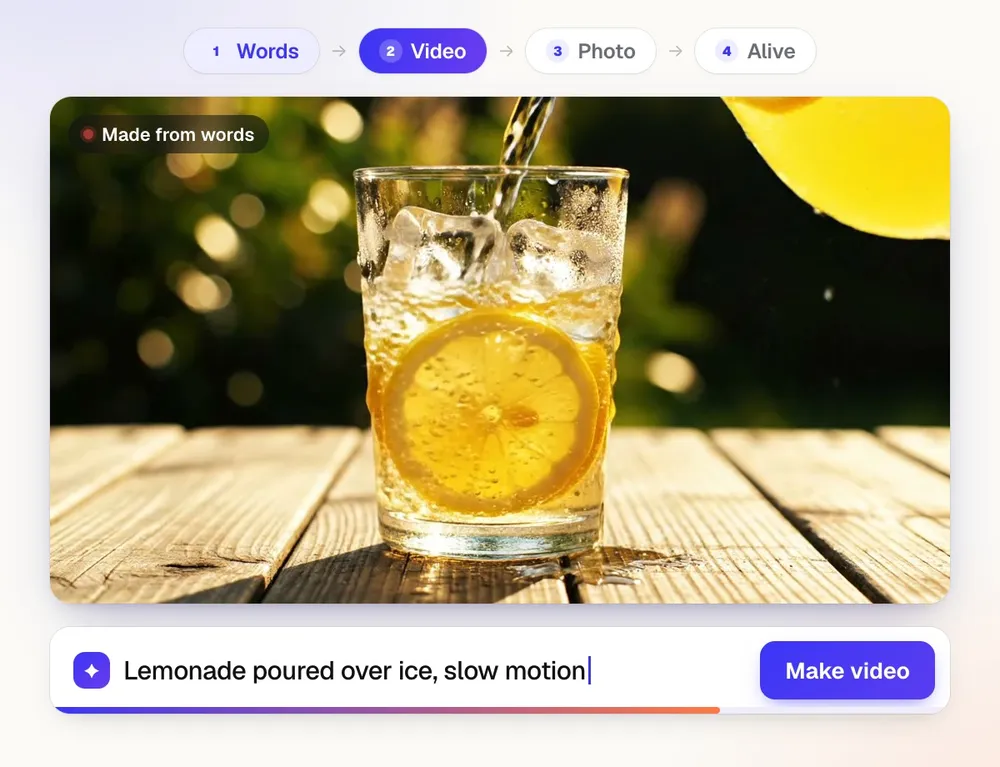
言葉、写真、またはご自身の動画クリップからAI動画を作成
Scene Studioは、aiKitのAI動画ジェネレーターです。シーンを説明したり、写真を動かしたり、ご自身のクリップに新しい雰囲気を与えたりできます。ビジネス向けの広告やプロモーション、楽しいクリップや短いストーリーも作成でき、クリックする前にボタンに費用が表示されます。
無料アカウント、カード不要。 すでにaiKitをご利用ですか? ログインしてScene Studioを開く
できること
言葉、写真、手持ちの動画からAI動画を作成.
3つの始め方
自分の言葉で説明する、グラフィックライブラリの写真をアニメーション化する、または撮影したクリップを新しい雰囲気、シーン、スタイルに変えることができます。
動くサンプル付きの、クリックして選べる見た目
スタイル、14種類のカメラワーク、エフェクトと速度、照明、カラーの雰囲気、サウンド。タイルにカーソルを合わせると、選ぶ前に実際の4秒のサンプルを確認できます。
すべてのシーンで同じキャラクター
ご自身の写真から、人物・マスコット・ペットを一度追加してください。Scene Studioが、クリップごとに顔・衣装・色味を同じに保ちます。
まずは脚本とストーリーボードから
AI脚本ライターが、あなたのアイデアからシーンの下書きを作成します。シーンの順序変更・追加・削除、各シーンの長さとトランジションの設定、承認を行ってから、すべてまとめて作成できます。
ボタンに料金を表示
「作成」ボタンはすべて、押す前にトークン数を表示します。失敗したクリップは自動で返却されます。
編集の準備完了
作成したクリップはすべてGraphics Libraryに保存されます。ダウンロードするか、Video Kitに送ってシーンをつなげたり、字幕や音楽を追加したりできます。
すべての機能
Scene Studioのすべて
現在のツールの機能を完全にまとめた一覧です。
- 3つの始め方:言葉で説明する、写真を動かす、手持ちの動画のスタイルを変える
- ビジネスモードと「楽しむ&クリエイティブ」モードに、すぐ使えるアイデアを用意:業種別の広告シーン、おもしろフォーマット、ストーリー、トレンド、夢の世界
- クリックで選べるビジュアル:スタイル、14種類のカメラワーク、エフェクトと速度、照明、色の雰囲気、サウンド
- マイキャラクター:あなたの画像から人物、マスコット、ペットを作成し、どのシーンでも同じ見た目に
- AI脚本ライター:フック、トーン、結末を選べる脚本タイプ。ブリーフ、参考画像、雰囲気を真似したいリンクも添付できます
- 脚本&ストーリーボード:シーンの並べ替え、追加、削除、長さとトランジションの設定、手持ちの画像の利用、承認のあと、まとめて作成
- 長い動画:クリップの最後のフレームからショットを続け、すべてのクリップを順番にVideo Kitでつなげます
- エンジンはおまかせ(自動)でも自分で選んでもOK。費用はボタンに表示されます
- すべてのクリップはGraphics Libraryに保存され、ダウンロードやVideo Kit、Motion Makerへの送信ができます
含まれるもの
Scene Studioでできることと、aiKitのほかのツールとの連携
aiKitの無料アカウントに含まれます
- 「説明して作成」「写真をアニメーション化」「動画をスタイル変更」
- 「ビジネス」と「楽しく・クリエイティブ」モードで、すぐに使えるアイデアと雰囲気をクリックして選択
- マイキャラクター、全シーンで同じ見た目を維持
- AI脚本ライターとストーリーボード、「すべて作成」付き
- 作成したクリップはすべてGraphics Libraryに保存、「ダウンロード」付き
AIを使うものと無料のもの
各クリップはトークンを使用し、押す前に「作成」ボタンに表示されます。失敗したクリップは返却されます。脚本とストーリーボードの静止画の作成・変更には、毎月のAI利用枠を少し使用します。雰囲気の選択、キャラクターの管理、ダウンロードには使用しません。
aiKitのほかのツールと連携
- Video Kit: Video Kitで結合すると、すべてのクリップが順番に開き、字幕・音楽・ナレーションの準備ができます。
- Graphics Library: すべてのクリップはグラフィックライブラリに保存され、「写真をアニメーション化」は、そこにある画像から始まります。
- Voice Kit: 台本のナレーション部分はVoice Kitに送られ、読み上げられます。
- Motion Maker: クリップをMotion Makerに送ると、アニメーションのプロモーション動画で使えます。
Scene Studioは、一緒に使うツールのそばに、どのキットにも追加できます。アカウントは1つ、毎月のAI利用枠もすべてのツールで共通です。
使い方
最初のクリックから完成まで、5ステップ。
「ビジネス」または「楽しく・クリエイティブ」を選択
「ビジネス」では業界に合った広告シーンを表示します。「楽しく・クリエイティブ」では、面白い形式、ストーリー、トレンド、夢の世界を表示します。
説明を入力するか、写真や動画から始める
起こしたいことを、普通の言葉で書いてください。話すセリフは引用符で囲むと、そのとおりに話されます。
好みの雰囲気をクリック
スタイル、カメラワーク、エフェクト、照明、色合い、サウンドを追加できます。選んだものごとに、その指示が動画に加わります。
形状と長さを選んでから「作成」
縦型はリールやストーリーズ向け、横型はYouTubeやウェブサイト向け、正方形はフィード向けです。「自動」は最適なエンジンを選び、その理由も表示します。
使ってみる
数分でクリップがGraphics Libraryに届きます。ダウンロードしたり、別のテイクを作ったり、カットを続けたり、Video Kitに送ったりできます。
こんな方におすすめ
さまざまなビジネスでのScene Studioの使い方
メニュー広告向けの、おいしそうな商品カット
ハンバーガー店が自店の料理写真を、ゆっくり寄っていく動きと立ち上る湯気でアニメーション化し、その後Video Kitでロゴと価格を追加します。
こんな方に最適
- 撮影チームなしで、すぐに広告や商品動画がほしいビジネス
- 同じキャラクターで、おもしろ動画、予告編、ミュージックビデオ、子ども向けストーリーを作るクリエイター
- 写真に動きをつけたい方、手持ちの動画をまったく新しい雰囲気に変えたい方
知っておきたいこと
- 向いていない用途: 長い動画を一度に作ること(シーンを作ってから、Video Kitでつなげましょう)
- 向いていない用途: 本人の許可なく実在の人物を使った動画
- 向いていない用途: 編集、トリミング、字幕(Video Kitをご利用ください)
- クリップごとにトークンを使います。押す前に作成ボタンで確認できます。失敗したクリップは自動で返却されます。
- クリップの長さはエンジンにより4〜15秒です。正方形の動画と8秒を超えるクリップには、より長く&正方形エンジンを使います。
- クイックドラフトと普段使いは無料プランで使えます。その他のエンジンは有料プランです。
- AI動画は手、文字、速い動きが苦手なことがあります。もう一度作るか、言葉を変えてみてください。
- すべてのクリップに、エンジンの目に見えないAI透かしが入ります。
- 動画のスタイルを変える、より長く&正方形、同じキャラクターは、動画サービスに接続されるまで「オフ」と表示されます。
質問
Scene Studioについてよくある質問
写真を動画に変換するAI動画ジェネレーターはありますか?
AI動画のすべてのシーンで、同じキャラクターを登場させるにはどうすればよいですか?
AIでビジネス用の短い動画広告を作れますか?
aiKitでAI動画を作るにはどうすればよいですか?
動画のすべてのシーンで、同じキャラクターを登場させることはできますか?
Scene Studioで動画の台本を書いてもらえますか?
1つのクリップより長いAI動画を作るにはどうすればよいですか?
aiKitでAI動画の料金はいくらですか?
自分の写真や動画をAI動画に変換できますか?
相性のいいツール
同じキットに追加したいツール

Video Kit
新機能Video Kitは、SNS向けのAI動画エディターです。クリップを入れて、文書のように編集できます。単語を削除すると動画がカットされ、間やえーっなどをまとめて削除でき、変更は平易な言葉で依頼できます。字幕、サイズ、音楽、ロゴも標準で備わっています。
Motion Maker
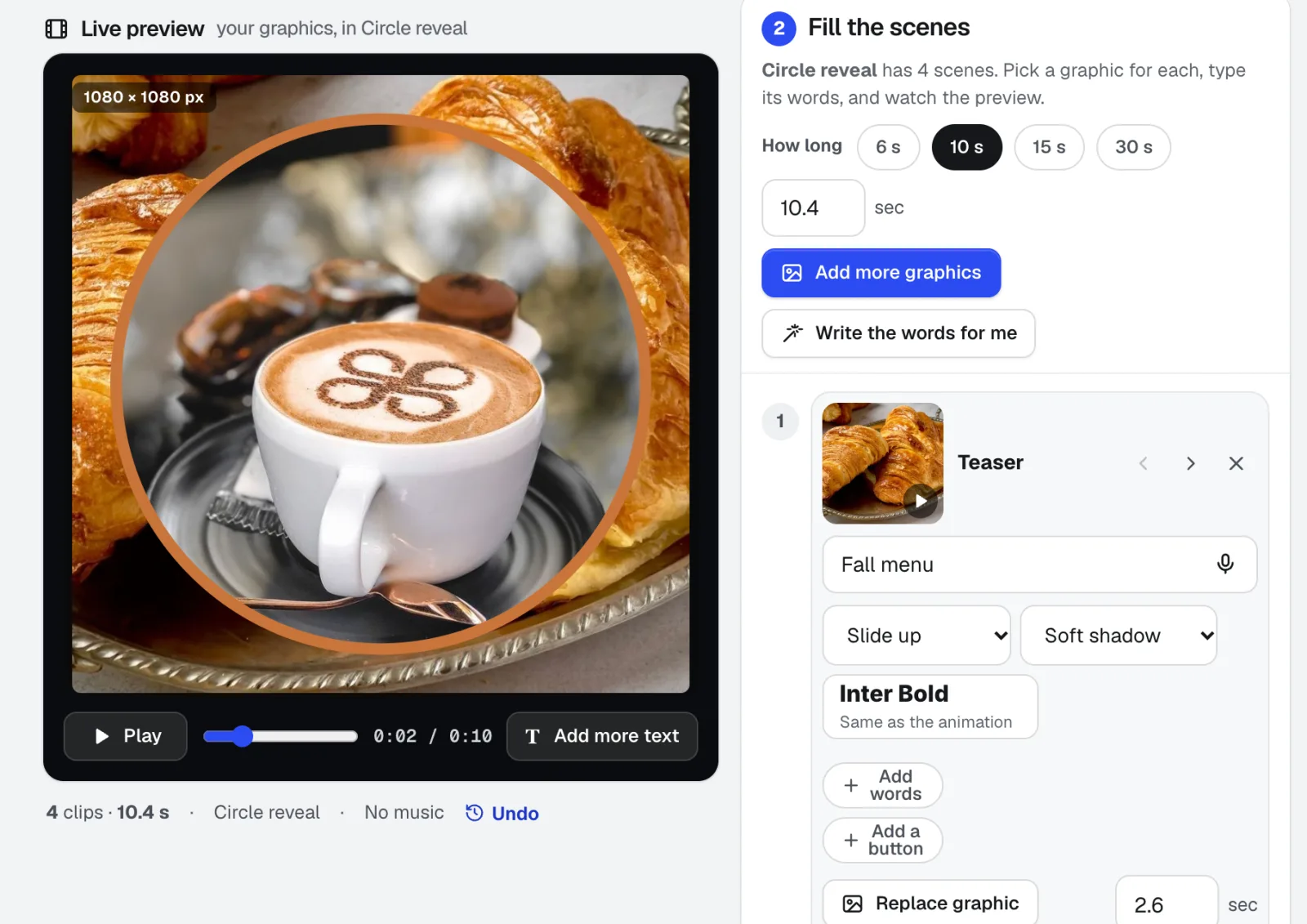
新機能メール用のアニメーションGIF作成ツールで、バナーやプロモーション動画も作れます。26種類のアニメーションスタイルから選び、写真を追加し、ステージ上で直接文字を入力し、ビートに合わせてカットした音楽を追加できます。ブラウザから直接MP4、WebM、またはメール対応のGIFを書き出せます。

Voice Kit
新機能aiKitのAIナレーション生成ツールは、ブランドボイスに合わせて台本を作成または調整し、自然なAI音声で読み上げます。任意の行だけを修正して、その行だけを再度聴けます。ダウンロードするか、アニメーションや動画に追加できます。
このページは2026-10-17に製品の内容と照合して確認しました。