

Scene Studio신규
글, 사진 또는 내 클립으로 만드는 AI 영상
Scene Studio는 aiKit의 AI 영상 생성기입니다. 장면을 설명하거나, 사진에 생명을 불어넣거나, 내 클립에 새로운 느낌을 줄 수 있습니다. 비즈니스용 광고와 프로모션, 재미를 위한 웃긴 클립과 짧은 이야기를 만들 수 있으며, 클릭하기 전에 버튼에서 비용을 확인할 수 있습니다.
무료 계정, 카드 필요 없음. 이미 aiKit을 사용 중이신가요? 로그인하고 Scene Studio 열기
제공 내용
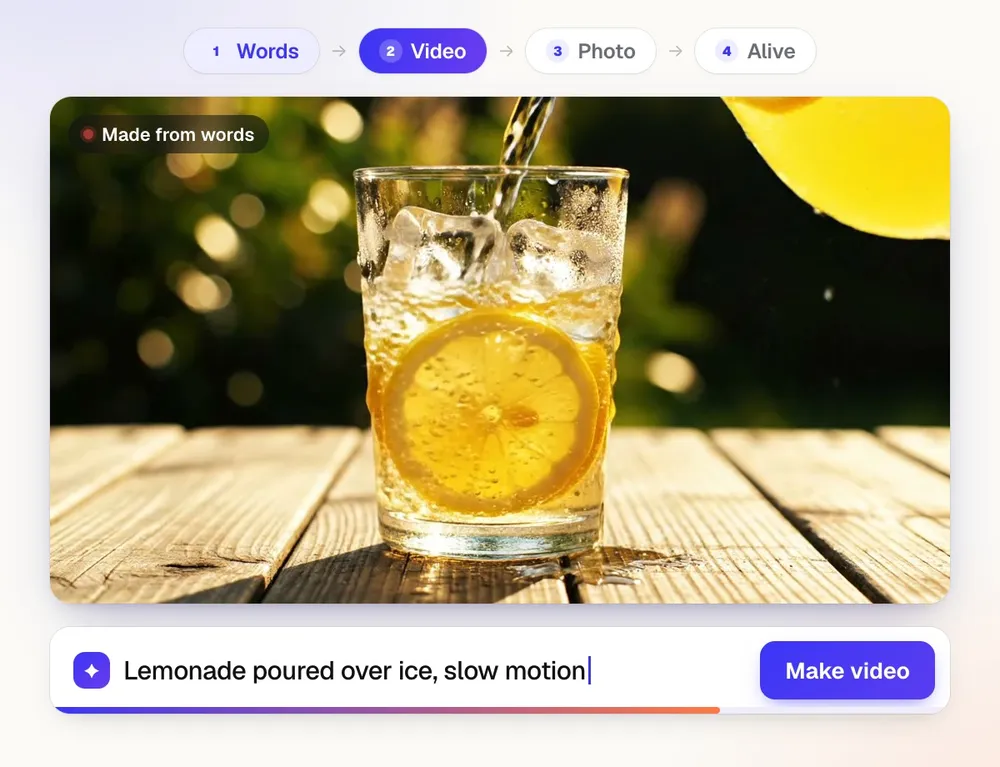
글, 사진, 또는 내 영상으로 만드는 AI 영상.
세 가지 시작 방법
내 말로 설명하거나, Graphics Library의 사진을 움직이게 하거나, 촬영한 클립을 새로운 느낌, 장면 또는 스타일로 바꿔 보세요.
움직이는 샘플과 함께 보는 스타일
스타일, 14가지 카메라 움직임, 효과와 속도, 조명, 색감 분위기, 사운드. 타일 위에 마우스를 올리면 고르기 전에 실제 4초 샘플을 볼 수 있습니다.
모든 장면에서 같은 캐릭터
사진으로 사람, 마스코트 또는 반려동물을 한 번만 추가하세요. Scene Studio가 클립마다 얼굴, 옷차림, 색감을 똑같이 유지합니다.
대본과 스토리보드 먼저
AI 대본 작가가 아이디어를 바탕으로 장면 초안을 작성합니다. 장면 순서를 바꾸거나 추가·삭제하고, 각 길이와 전환 효과를 정한 뒤 승인하고 한 번에 모두 만드세요.
버튼에서 비용 확인
만들기 버튼마다 누르기 전에 토큰이 표시됩니다. 실패한 클립은 자동으로 되돌려 드립니다.
편집할 준비 완료
모든 클립은 그래픽 라이브러리에 저장됩니다. 다운로드하거나 Video Kit으로 보내 장면을 잇고, 자막과 음악을 추가하세요.
모든 기능
Scene Studio의 모든 것
현재 도구가 작동하는 방식 그대로 정리한 전체 목록이에요.
- 시작하는 방법은 세 가지: 설명하기, 사진에 움직임 주기, 내 영상 스타일 바꾸기
- 비즈니스 모드와 재미·창작 모드에서 바로 쓸 아이디어 제공: 업종별 광고 장면, 재미있는 형식, 이야기, 트렌드, 꿈의 세계
- 클릭만으로 고르는 비주얼: 스타일, 14가지 카메라 움직임, 효과와 속도, 조명, 색감 분위기, 사운드
- 내 캐릭터: 내 사진으로 만든 사람, 마스코트, 반려동물이 모든 장면에서 똑같이 유지돼요
- AI 스크립트 작가: 후크, 톤, 엔딩이 있는 스크립트 유형 선택, 브리프나 참고 이미지, 원하는 느낌의 링크 첨부 가능
- 스크립트와 스토리보드: 장면 순서 바꾸기, 추가, 삭제, 장면별 길이와 전환 설정, 내 사진 사용, 승인 후 전체 만들기
- 더 긴 영상: 클립의 마지막 프레임에서 이어서 촬영한 뒤, Video Kit에서 모든 클립을 순서대로 합치세요
- 엔진은 자동(Auto)으로 추천받거나 직접 선택하고, 버튼에서 비용을 확인하세요
- 모든 클립은 Graphics Library에 저장되며, 다운로드하거나 Video Kit 또는 Motion Maker로 보낼 수 있어요
포함된 내용
Scene Studio으로 할 수 있는 일과 다른 aiKit 도구와 함께 쓰는 방법
무료 aiKit 계정에 포함
- 설명하기, 사진 움직이기, 내 영상 스타일 바꾸기
- 준비된 아이디어와 클릭해서 고를 수 있는 스타일이 있는 비즈니스 및 재미 & 창의 모드
- 내 캐릭터, 장면마다 동일하게 유지
- AI 대본 작가와 스토리보드, 그리고 모두 만들기
- 모든 클립은 그래픽 라이브러리에 저장되며 다운로드 가능
AI를 쓰는 기능과 무료 기능
각 클립은 토큰을 사용하며, 누르기 전 만들기 버튼에 표시됩니다. 실패한 클립은 되돌려 드립니다. 대본과 스토리보드 정지 화면 작성 및 수정에는 월간 AI 할당량의 일부가 사용됩니다. 스타일 선택, 캐릭터 관리, 다운로드에는 사용되지 않습니다.
다른 aiKit 도구와 함께 사용하세요
- Video Kit: Video Kit에서 이어하기를 누르면 모든 클립이 순서대로 열리며, 자막, 음악, 내레이션을 추가할 준비가 됩니다.
- Graphics Library: 모든 클립은 그래픽 라이브러리에 저장되며, 사진 애니메이션 만들기는 이미 있는 사진에서 시작합니다.
- Voice Kit: 스크립트의 내레이션 문장은 Voice Kit으로 보내 소리 내어 읽어 줍니다.
- Motion Maker: 클립을 Motion Maker로 보내 애니메이션 홍보 영상에 사용하세요.
Scene Studio을(를) 함께 쓰는 도구 옆에 두고 원하는 키트에 담아 보세요. 계정 하나와 매달 제공되는 AI 사용량으로 모든 도구를 쓸 수 있어요.
사용 방법
첫 클릭부터 완성까지, 5단계로.
비즈니스 또는 재미 & 창의 선택
비즈니스는 업종에 맞는 광고 장면을 보여 주고, 재미 & 창의는 웃긴 형식, 이야기, 트렌드, 꿈의 세계를 보여 줍니다.
설명하거나 사진 또는 클립으로 시작
나오기를 원하는 내용을 쉬운 말로 적으세요. 말하게 하고 싶은 대사는 따옴표 안에 넣으세요.
마음에 드는 스타일 클릭
스타일, 카메라 움직임, 효과, 조명, 색감 분위기 또는 사운드를 추가하세요. 선택할 때마다 해당 문구가 영상에 더해집니다.
형태와 길이를 고르고 만들기
릴스와 스토리에는 세로형, YouTube와 웹사이트에는 가로형, 피드에는 정사각형을 고르세요. 자동을 선택하면 알맞은 엔진을 고르고 그 이유를 알려 줍니다.
사용하기
몇 분 후 클립이 그래픽 라이브러리에 저장됩니다. 다운로드하거나, 다른 버전을 만들거나, 장면을 이어 가거나, Video Kit으로 보내세요.
이런 분께 추천해요
다양한 업종에서 Scene Studio을(를) 쓰는 방법
메뉴 광고용 먹음직스러운 제품 촬영
버거 가게가 자사 음식 사진에 천천히 다가가는 효과와 올라가는 김을 넣어 움직이게 한 뒤, Video Kit에서 로고와 가격을 추가합니다.
이런 분께 좋아요
- 촬영팀 없이 빠르게 광고나 제품 영상이 필요한 비즈니스
- 같은 캐릭터로 재미있는 클립, 예고편, 뮤직비디오, 어린이 이야기를 만드는 크리에이터
- 사진에 생동감을 주거나 내 영상을 완전히 새로운 느낌으로 바꾸고 싶은 분
알아 두세요
- 맞지 않는 경우: 긴 영상을 한 번에 만들기 (장면을 만든 뒤 Video Kit에서 이어 붙이세요)
- 맞지 않는 경우: 실제 인물의 허락 없이 만드는 영상
- 맞지 않는 경우: 편집, 자르기, 자막 (Video Kit을 이용하세요)
- 클립마다 토큰이 사용되며, 만들기 버튼을 누르기 전에 버튼에 표시돼요. 실패한 클립은 자동으로 돌려드려요.
- 클립 길이는 엔진에 따라 4~15초예요. 정사각형 영상과 8초가 넘는 클립은 긴 영상·정사각형 엔진을 사용해요.
- 무료 플랜에서는 빠른 초안과 일상용 엔진을 쓸 수 있고, 나머지 엔진은 유료 플랜에서 쓸 수 있어요.
- AI 영상은 손, 글자, 빠른 움직임이 어색할 수 있어요. 다시 만들거나 문구를 바꿔 보세요.
- 모든 클립에는 엔진의 보이지 않는 AI 워터마크가 들어가요.
- 내 영상 스타일 바꾸기, 긴 영상·정사각형, 같은 캐릭터는 해당 영상 서비스가 연결될 때까지 "켜지지 않음"으로 표시돼요.
질문
Scene Studio: 자주 묻는 질문
사진을 영상으로 바꿔 주는 AI 영상 생성기가 있나요?
AI 영상의 모든 장면에서 같은 캐릭터를 유지하려면 어떻게 하나요?
AI로 내 사업을 위한 짧은 영상 광고를 만들 수 있나요?
aiKit에서 AI 영상은 어떻게 만드나요?
영상의 모든 장면에서 같은 캐릭터를 유지할 수 있나요?
Scene Studio가 영상 스크립트를 써 줄 수 있나요?
한 클립보다 긴 AI 영상은 어떻게 만드나요?
aiKit에서 AI 영상은 얼마인가요?
내 사진이나 영상을 AI 영상으로 바꿀 수 있나요?
함께 쓰면 좋은 도구
같은 키트에 추가할 도구

Video Kit
신규Video Kit은 소셜 미디어용 AI 영상 편집기입니다. 클립을 올리고 문서처럼 편집하세요. 단어를 삭제해 영상을 자르고, 멈춤과 '음' 소리를 한 번에 제거하며, 원하는 변경을 쉬운 말로 요청할 수 있습니다. 자막, 크기, 음악, 로고가 기본으로 포함되어 있습니다.
Motion Maker
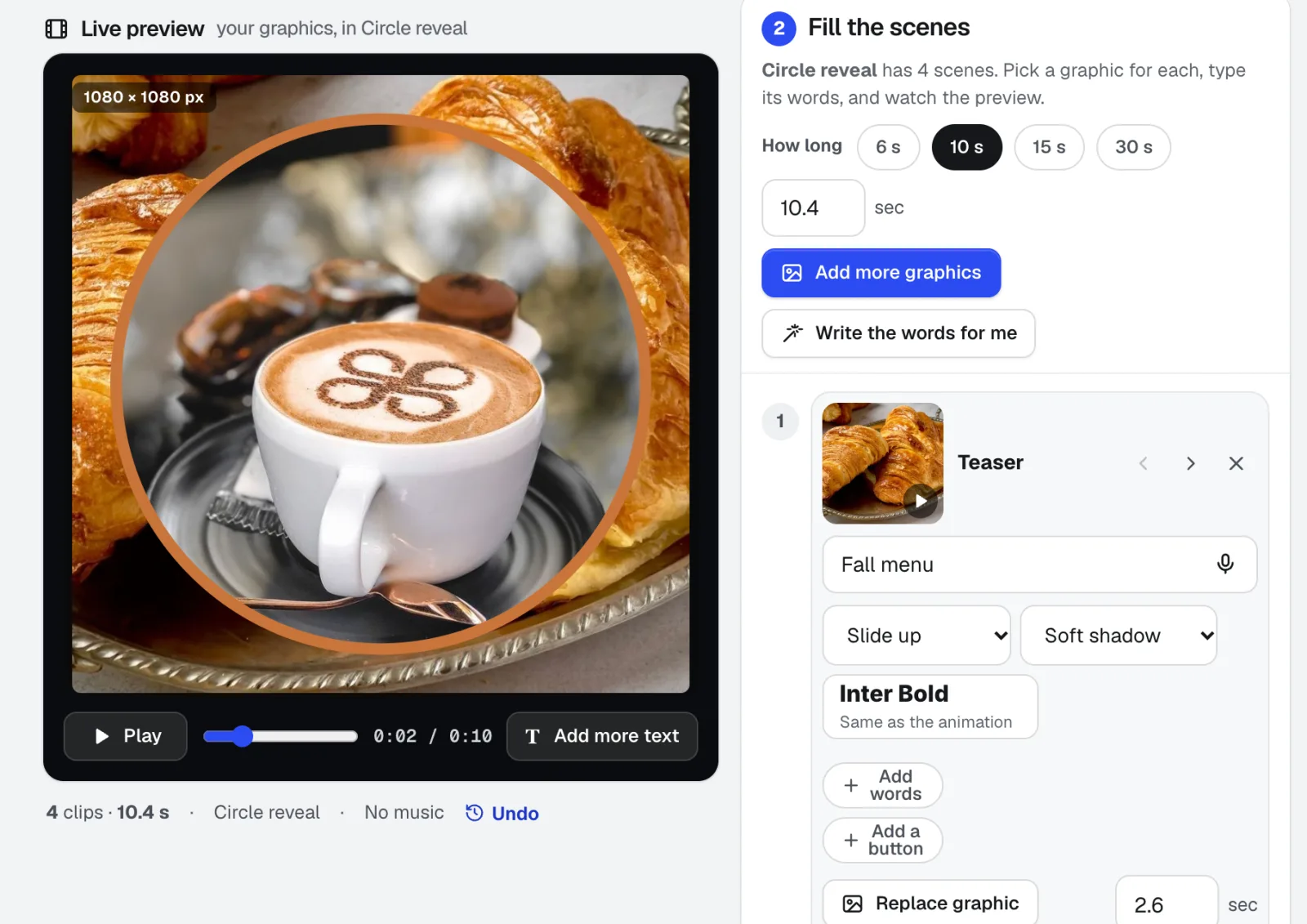
신규이메일용 애니메이션 GIF 제작 도구이며, 배너와 홍보 클립도 만들 수 있습니다. 26가지 애니메이션 스타일 중 하나를 고르고, 사진을 넣고, 무대 위에 바로 글을 입력한 뒤, 박자에 맞춰 자른 음악을 추가하세요. 브라우저에서 바로 MP4, WebM 또는 이메일에 적합한 GIF로 내보낼 수 있습니다.

Voice Kit
신규aiKit의 AI 내레이션 생성기는 브랜드 보이스에 맞춰 대본을 쓰거나 다듬고, 자연스러운 AI 음성이 이를 읽어 줍니다. 어느 줄이든 고치면 그 줄만 다시 들어 볼 수 있습니다. 파일로 내려받거나 애니메이션이나 영상에 넣으세요.
2026-10-17에 제품 기준으로 마지막 확인한 페이지예요.