跳至內容
免費開始

Email Studio測試版

直接點擊電子郵件本身即可設計行銷郵件

Email Studio 是一款電子郵件範本建立工具,您直接點擊電子郵件本身即可編輯。選擇目標,從符合您品牌色彩的版面開始,讓助理以您的品牌語調撰寫內容,然後匯出 HTML,或將其作為範本儲存到您自己的 Klaviyo。

免費帳號,無需信用卡。 已經在使用 aiKit 了嗎? 登入以開啟 Email Studio

aiKit · Email Studio範例
Email Studio 正在編輯夏季特賣郵件:一個 15% OFF 優惠區塊,附有優惠代碼和「前往優惠」按鈕,並提供桌機、手機和深色模式預覽

您會得到什麼

直接點選郵件本身就能設計行銷電子郵件,也可以上傳你自己的 HTML 郵件,用說的就能修改.

直接在郵件上編輯

點擊任何區段即可移動、複製或刪除。點擊任何文字即可直接覆寫輸入。不需要在側邊欄中翻找欄位。

用一句話提出修改要求

「讓標題置中,把特賣按鈕放在最上方,並使用我們的夏季照片。」在同一則訊息中可要求多項修改,直接在郵件中查看結果,並可一鍵復原。

它從不捏造事實

照片只來自您的 Graphics Library,產品只來自 Content Kit,連結只來自您自己的頁面。價格、代碼和數據會保留為【方括號】位置,供您填入。

送出前先行檢查

即時垃圾郵件與無障礙檢查(主旨、缺少的預覽文字、「點擊這裡」等連結文字、低對比度、沒有說明的照片),以及法規要求的郵寄地址檢查。

23 種區段類型

主視覺、橫幅、產品卡片、分割版面、拼貼、照片動畫、證明條、優惠碼、客人的購物車、部落格文章等,並提供桌機、手機與深色模式預覽。

為每位客戶準備的範本

將電子郵件存成客戶專用範本,並附上每位客戶需要更改內容的清單。下次直接使用,只需填寫那些需要更改的部分。

所有功能

Email Studio 的全部功能

完整清單,依工具目前的實際運作整理。

  • 23 種區塊類型:主視覺、橫幅、商品卡片、分欄、拼貼、照片動畫、證明、優惠代碼、客戶購物車、部落格文章等
  • 上傳你自己的 HTML 郵件:設計會一字不差地保留,每次要求只會更動指定的部分(會以綠色亮起)
  • 由你選擇的圖片模型(Auto、Google Nano Banana、OpenAI GPT Image、Google Imagen、Ideogram 或 Recraft)製作新圖片和圖形,並在你提出要求前顯示每次的費用;真實商品則沿用真實照片
  • 用任何語言要求改版,就能得到適合手機瀏覽的現代化重製版,並保留你的標誌、頁尾、品牌色彩和連結;貼上網址,助理就會使用該頁面的真實商品、價格和照片;「讓卡片變成 1:1」會把每張卡片圖片裁成正方形
  • 每份草稿都會使用從你的網站(Shopify、WooCommerce 或任何商店的商品詳情)或 Quote Studio 讀取的商品,並為每封郵件提供建議商品
  • 草稿會在 8 種版型間輪替,助理還會顯示修改了什麼,並可一鍵復原
  • 內建歡迎信、促銷、電子報、索取評價、棄置購物車和挽回客戶郵件的版型
  • 桌面、手機和深色模式預覽,以及即時的垃圾郵件與無障礙檢查
  • 來自 Graphics Library 的照片(用「從圖形庫新增」可將任一張加成新區塊)、來自 Content Kit 的文章,以及來自 Brand Kit 的色彩、標誌和字體
  • 由你選擇的寫作模型(Auto、快速、平衡或最佳),並顯示每種的費用
  • 儲存在 Brand Kit 的參考郵件(貼上、.html、.eml、.txt 或螢幕截圖),每份草稿和修改都會遵循,另有「儲存此風格」可記住你喜歡的版型
  • 匯出或複製完成的 HTML(與預覽畫面逐像素一致)、寄一封測試信給自己,或將它儲存為範本到你自己的 Klaviyo

包含內容

使用 Email Studio 能獲得什麼,以及它如何與 aiKit 其他工具搭配

免費 aiKit 帳號即可使用

  • 內建歡迎信、促銷、電子報、索取評價、棄置購物車和挽回客戶郵件的版型
  • 23 種區塊類型,直接點選電子郵件即可編輯
  • 桌面、手機和深色模式預覽,並即時進行垃圾郵件與無障礙檢查
  • 匯出或複製 HTML,或將其以範本形式儲存到您自己的 Klaviyo
  • 電子郵件設定完成後,可將測試郵件寄到您自己的登入信箱
  • 為每位客戶儲存的範本

哪些會用到 AI,哪些免費

AI 輔助功能(從零開始撰寫、套用意見回饋、用 AI 重寫、建議、主旨構想、腦力激盪、規劃系列郵件,以及匯入設計)會使用您帳戶每月的 AI 點數,這些點數由所有 aiKit 工具共用。範本、編輯、預覽、檢查、匯出和測試寄送都不會使用點數;點數用完後,版型、連結、卡片和按鈕的變更仍可依規則運作。

可與你的其他 aiKit 工具搭配使用

把 Email Studio 放進你的任何工具組,與常用的工具放在一起。一個帳號、每月一份 AI 額度,就能用遍所有工具。

運作方式

從第一次點擊到完成,只要 4 個步驟。

  1. 選擇目標與起點

    歡迎信、促銷、電子報、徵求評價、購物車遺棄或挽回客戶。你可以從版面開始、腦力激盪出五個點子、規劃 2 到 5 封郵件的系列,或匯入你喜歡的電子郵件截圖。

  2. 讓助理幫你撰寫

    「從頭草擬」會依照你的品牌語氣撰寫整封郵件,包括主旨與預覽文字,並保留你已放入的照片和產品。

  3. 點擊即可修改任何內容

    直接改寫文字、更換照片、新增段落,或用簡單的文字提出需求。每項修改都會顯示執行的結果,並可按「復原」。

  4. 檢查後匯出,或儲存到 Klaviyo

    修正檢查提出的問題,然後複製或下載 HTML,或將其儲存到你的 Klaviyo 帳戶,作為流程或活動的範本。

適用對象

不同行業如何使用 Email Studio

零售、餐廳與電子商務

顯示每位客人購物車內容的購物車遺棄郵件

線上商店可使用「客人的購物車」區段製作購物車提醒。儲存到 Klaviyo 後,會變成 Klaviyo 專屬標籤,讓每位客人看到自己的商品。

行銷與代理商

一套電子報設計,供六位客戶使用

某代理商將電子報存成範本,並將頂部照片、標題和產品標示為每位客戶需要更改的內容。之後每封新客戶郵件都從範本開始,只需填寫這些部分。

水電工程與服務業

以公司語氣撰寫的評價邀請

一家水電公司從「評價邀請」版面開始,由助理以公司的品牌語氣撰寫內容。垃圾郵件檢查會在郵件寄出前攔截全大寫的主旨。

印刷、促銷與招牌

使用循環照片的季節性促銷

Harbor Line Print Co. 使用動畫製作工具,將四張產品照片製成循環 GIF,檔案維持在 1.8 MB 以下,並加入附有優惠碼的優惠條。

創作者、教練與顧問

一步規劃完成的歡迎系列

一位教練規劃三封歡迎系列郵件,為每封設定發送時間、主旨與目的,然後一鍵全部建立為草稿。

最適合

  • 會寄送促銷、電子報和歡迎信的商店與服務業者
  • 已有現成 HTML 範本的設計師與代理商(上傳後保留設計,只修改你要求的部分)
  • 想要更美觀的範本、又不想手寫程式碼的 Klaviyo 使用者

注意事項

  • 不適合: 寄送給你的名單:aiKit 不會寄出行銷郵件,由 Klaviyo 或你的郵件工具負責寄送
  • 不適合: 有時間規則的自動化流程(請在 Klaviyo 中建立,並使用這裡的範本)
  • aiKit 不會向客戶寄出任何內容;推送到 Klaviyo 只會儲存範本。
  • 測試信只會寄到你的登入信箱,而且必須先為 aiKit 設定好電子郵件。
  • 助理可能會誤判用語;它不會憑空捏造照片、商品、連結、價格或優惠碼,但使用電子郵件前請仔細閱讀每一個字。
  • 可上傳最大 400 KB 的 HTML 設計;指向你電腦中檔案的圖片,必須換成圖庫中的照片。
  • 多數收件匣無法播放影片,因此影片區塊會顯示封面照片,點擊即可開啟影片。

問題

Email Studio:常見問題

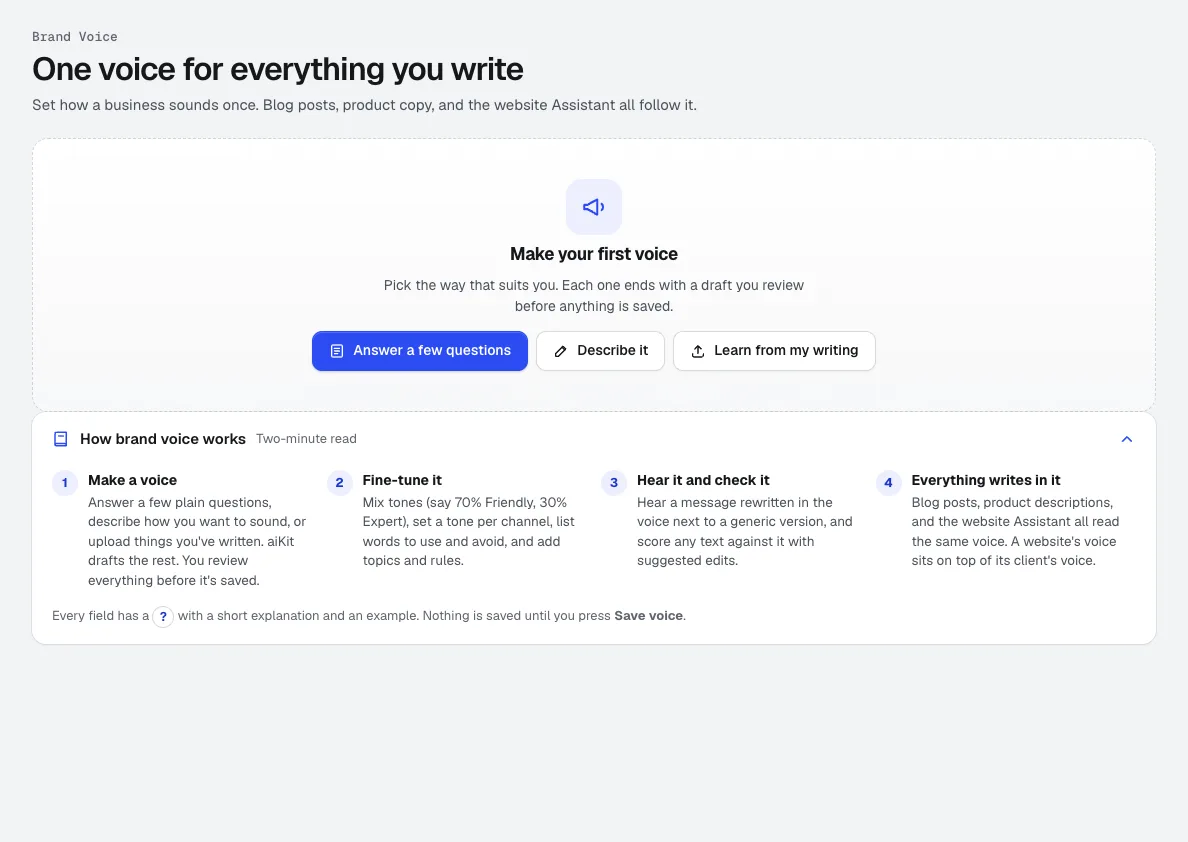
有沒有不需寫程式就能設計 Klaviyo 郵件範本的簡單方法?
有。在 aiKit Email Studio 中,你只要點擊就能製作郵件:從符合你品牌色彩的版面開始,直接改寫任何文字、更換照片,並新增產品卡片、主視覺照片或優惠碼等區段。完成後,使用私人 API 金鑰連接你自己的 Klaviyo 帳戶,然後按下「推送到 Klaviyo」。系統會先檢查每個連結,再將郵件儲存為範本(或更新先前儲存的範本)。「客人的購物車」與「優惠條」區段會變成 Klaviyo 專屬標籤,頁尾則會加入 Klaviyo 的退訂連結。範本本身不會自行寄送;你需要在 Klaviyo 中將它加入流程或活動。
AI 能用我的品牌語氣撰寫行銷郵件嗎?
可以。aiKit Email Studio 會使用你儲存的品牌語氣撰寫內容。「從頭草擬」會撰寫整封郵件,包括主旨與預覽文字,並保留你已放入的照片和產品。「主旨建議」會提供五組主旨與預覽文字組合,並說明each的切入角度;「用 AI 改寫」或「建議」則每次只處理一個段落。助理絕不會虛構價格、優惠碼或數據;它會保留一個【方括號】位置供你填寫。它仍可能誤判用字,因此使用郵件前請逐字檢查。
如何為電子郵件製作動態 GIF?
在 aiKit Email Studio 中,新增「照片動畫」區段(或開啟「動畫製作工具」卡片),然後從你的圖庫中選擇 2 到 5 張照片。可以重新排序,設定速度(快、一般或慢)與尺寸(600×400、600×600 或 600×338),並選擇填滿,或以背景色顯示完整照片。GIF 會在你的瀏覽器中製作,並在需要時減少色彩或縮小尺寸,以維持在 1.8 MB 以下。請把最好的照片放在第一張:Outlook 只會顯示第一格畫面。
能把電子郵件截圖轉換成可編輯的範本嗎?
可以。在 aiKit Email Studio 中,選擇「匯入設計」,然後加入一張電子郵件圖片:可以是截圖,或從設計應用程式匯出的 PNG、JPG 或 WebP 檔案(最大 6 MB)。AI 會以相同版面重建為可編輯的郵件:文字會變成真正的文字,每張照片、產品圖、標誌與圖示都會從你的圖片中擷取並放回原位,只需用說的即可編輯。若是 PDF,請先將頁面匯出為圖片。
有沒有含 AI 功能的免費電子郵件範本製作工具?
有。aiKit Email Studio 可搭配免費的 aiKit 帳戶使用。範本、點擊即可編輯的編輯器、桌機、手機與深色模式預覽、即時垃圾郵件與無障礙檢查、HTML 匯出與測試寄送,都完全不使用 AI。AI 功能,例如「從頭草擬」、「套用意見回饋」、「用 AI 改寫」、「主旨建議」與「規劃系列」,會使用你帳戶每月的 AI 點數,這些點數與所有 aiKit 工具共用。點數用完後,版面、連結、卡片、按鈕與標題大小的修改仍可依規則免費使用。aiKit 絕不會寄送行銷郵件;你可以匯出郵件,或將其儲存到你自己的 Klaviyo。
我能在 Klaviyo 以外的電子郵件工具中使用 Email Studio 範本嗎?
可以。從 aiKit Email Studio 匯出電子郵件 HTML,或直接複製,然後貼上或上傳到任何接受自訂 HTML 範本的電子郵件工具。Klaviyo 有直接推送功能:按下「儲存至 Klaviyo」,電子郵件會以範本形式存入您自己的帳戶,不會寄出。匯出前,內建的垃圾郵件檢查和無障礙檢查會告訴您需要修正的地方,「桌面」、「手機」和「深色模式」預覽則會顯示實際呈現效果。多數收件匣不播放影片,因此影片區塊會顯示封面圖片,點擊後即可開啟影片。
Email Studio 能與我的其他 aiKit 工具搭配使用嗎?
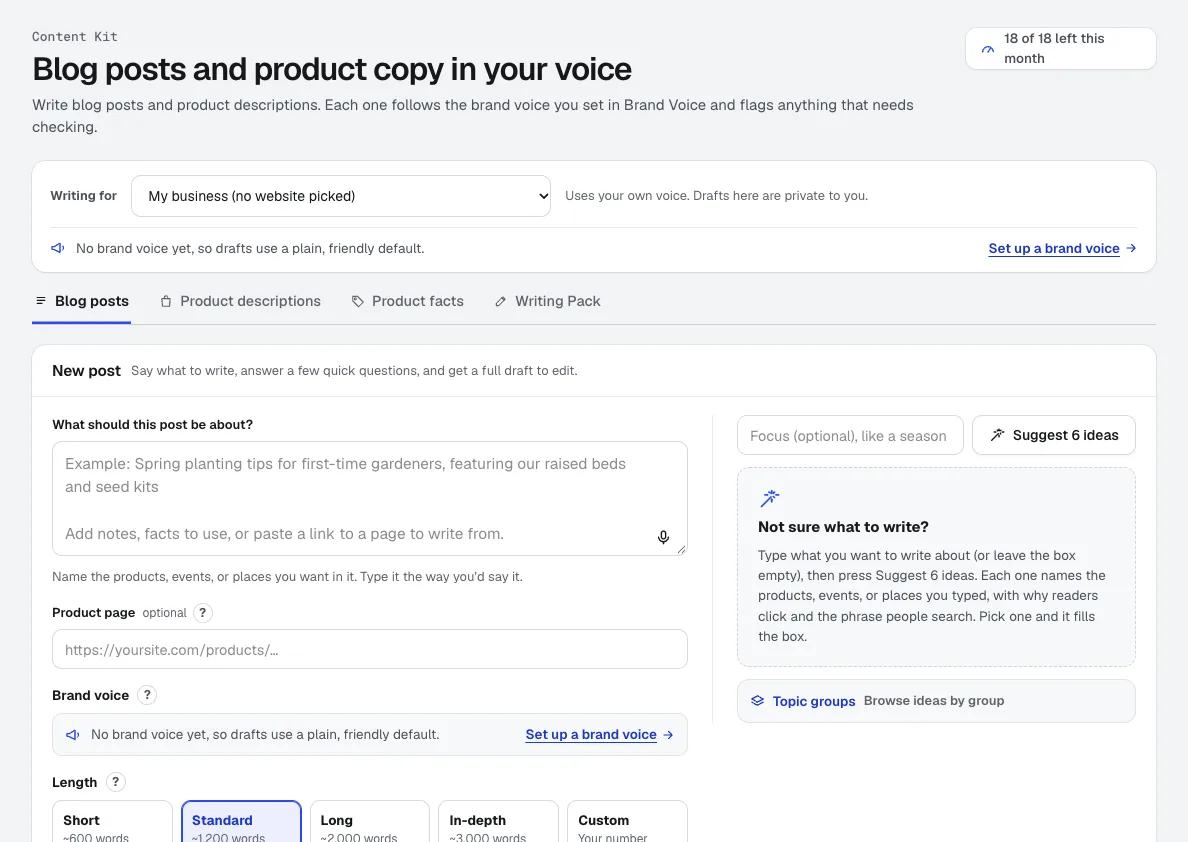
可以。aiKit Email Studio 會以您的品牌語調撰寫內容,從您的圖庫取得照片,從內容工具包取得產品和部落格文章,並從品牌工具包取得顏色和標誌。內建版型包括評價邀請和棄購購物車提醒,以及歡迎信、促銷信、電子報和挽回顧客信。您可以為每位客戶將完成的電子郵件儲存為範本,讓代理商為同一客戶撰寫的下一封郵件直接從範本開始。aiKit 不會寄出任何郵件:完成的電子郵件會透過 Klaviyo 或您自己的電子郵件工具寄出。
我可以不必自己設計每個區塊,就做出行銷電子郵件嗎?
可以。在 aiKit Email Studio 中,您選擇目標並從符合品牌顏色的版型開始,助理會以您的品牌語調撰寫內容,您可以直接點選電子郵件中的任何元素進行修改,或用簡單的文字提出要求。助理會分辨版型要求與文字要求,顯示它做了哪些變更,並可一鍵復原;它絕不會更改照片,也不會虛構連結、價格或優惠碼。共有 23 種區塊類型,從主視覺和產品卡片,到優惠碼、客戶購物車和照片動畫。
我可以把圖庫中的圖片加入電子郵件嗎?
可以。按下「從圖庫新增」(位於「從設計開始」下方,或在 ⋯ 選單中),選擇圖庫中的任何圖片,它就會以照片區塊的形式加入您所選區塊之後。電子郵件中的每個照片位置,也都可以點選後改為圖庫中的圖片。
什麼是 aiKit Email Studio?
Email Studio 是 aiKit 用來設計行銷電子郵件的工具,適用於歡迎系列信、促銷信、電子報、評價邀請、棄購購物車提醒和挽回顧客信。您可以從符合品牌顏色的版型開始,AI 助理會以您的品牌語調撰寫內容,您也可以直接點選電子郵件中的任何元素進行修改。它提供 23 種區塊類型(主視覺照片、產品卡片、照片拼貼、照片動畫、優惠碼、客戶購物車、部落格文章等)、桌面、手機和深色模式預覽,以及即時的垃圾郵件與無障礙檢查。電子郵件完成後,您可以匯出 HTML、寄送測試給自己,或將其以範本形式儲存到您自己的 Klaviyo 帳戶。例如,某虛構的麵包店可以在一個下午內做好三封的歡迎系列信,並儲存到 Klaviyo。請前往 aikit.ai/tools/email-studio 開啟。
新增之前,我可以先試用 Email Studio 嗎?
可以。在工具庫中按下 Email Studio 的「預覽」,即可開啟實際的編輯器,即時顯示預設的歡迎電子郵件,使用預設品牌顏色和 aiKit 的示範照片。點選任何區塊即可直接編輯,可以直接改寫文字、從工具庫新增區塊,並可在「桌面」、「手機」和「深色模式」之間切換;垃圾郵件與無障礙檢查會隨您的操作即時更新。助理在這裡做版型、連結和按鈕的變更,與完整版工具的運作方式相同。預覽中的內容不會儲存或寄出,也不會收取 AI 費用;以您的品牌語調改寫文字、測試郵件和 Klaviyo 功能則需使用完整版工具。按下「新增」即可將 Email Studio 放入您的一個工具包中。
aiKit Email Studio 會寄電子郵件給我的客戶嗎?
不會。Email Studio 中的任何功能都不會寄給您的名單。「寄送測試」只會寄到您自己的登入信箱,主旨會加上 [TEST]。「推送至 Klaviyo」會將電子郵件以範本形式儲存在您的 Klaviyo 帳戶中,範本本身不會寄出任何郵件:準備好時,您需要在 Klaviyo 中將它加入流程或活動。您也可以匯出 HTML,貼到任何電子郵件工具中。
Email Studio 助理如何判斷我要的是版型變更還是文字變更?
在撰寫任何內容之前,它會先將每個要求分類。關於版型的要求(「每行兩個」、「並排」)、連結的要求(「按鈕應連到價格頁面」)、更換產品卡片、新增按鈕,或把標題縮小,都會依固定規則直接調整這些設定,不會更動任何文字。只有關於文字的要求才會交給 AI 撰寫工具。每次變更後,您都會看到以簡單文字說明的變更內容,並可按下「復原」,最近 20 次變更會保存在 AI 紀錄中。助理絕不會更改照片,也不會虛構連結、價格或優惠碼;這些規則是以程式碼強制執行,而非只是要求。
我可以把 aiKit Email Studio 與 Klaviyo 一起使用嗎?
可以。在電子郵件設定中,貼上 Klaviyo 的 Private API key,並將 Templates 設為 Full access、Accounts 設為 Read。aiKit 會與 Klaviyo 驗證金鑰,以加密方式儲存,之後不會再顯示。接著「Push to Klaviyo」會把每封郵件存成範本(之後再推送時會更新同一個範本)。推送前會檢查每個連結,若有無法開啟的連結就會停止,除非你選擇「仍然推送」。「Customer's cart」區塊會變成 Klaviyo 的購物車迴圈,讓每位顧客看到自己的商品,頁尾也會加上 Klaviyo 的取消訂閱連結。Mailchimp 和其他工具則可透過匯出或複製 HTML 使用。
我可以把自己的 HTML 電子郵件範本上傳到 aiKit Email Studio,並保留原本的設計嗎?
可以。點選「匯入設計」→ 選擇你的 .html 檔案(最大 400 KB,可來自 Klaviyo、Mailchimp、設計師或任何電子郵件工具)→「開啟我的設計」。它會完全依照原始設計開啟,不使用 AI,也不耗用任何點數:只會移除電子郵件本來就無法包含的內容,例如指令碼和表單。之後你可以用自己的話提出修改(例如「把第二個商品換成我的冬季樺木蠟燭」或「把大按鈕改成深綠色」),也可以直接點選任何文字、圖片、按鈕或區塊來修改。只有你指定的部分會改變,其他內容維持上傳時的樣子,有變更的部分會以綠色亮起,方便你查看。你也可以要求完整重新設計(例如「讓它更現代」),任何語言都可以:內文會重建為現代、適合手機的版面,並保留你的標誌、頁尾、品牌色和連結;按「復原」即可還原原始版本。貼上網址後,助理會讀取該頁面,並使用其中真實的商品、價格和照片。

今天就用 Email Studio。

建立免費 aiKit 帳號,即可開啟 Email Studio,以及工具組中的所有其他工具。

本頁內容已於 2026-10-21 對照產品確認。