

Site Plan
像提案書一樣、並且保持準確的網站方案
每個 aiKit 網站都會獲得專業的網站專案方案:目標、受眾、策略、網站地圖、每個工具的說明、時程和待確認問題。每次變更後都會依實際網站進行量測,每個建置步驟都有「製作」按鈕,並提供給你的客戶私人連結。
免費帳號,無需信用卡。 已經在使用 aiKit 了嗎? 登入以開啟 Site Plan

您會得到什麼
為網站、管理系統及其模組打造的專業計畫.
可交給客戶的方案
概述與目標(含各自的衡量方式)、受眾、策略、標示每頁用途的完整網站地圖、每個工具對業務的用途、內容規劃、分階段的時程,以及決策與待確認問題。
絕不宣稱尚未完成的內容
只有當 aiKit 在網站的實際檔案中找到頁面時,該頁面才會被視為已建置;工具則只依據已驗證的建置報告計算。每個項目上的「規劃中」、「已建置」或「已上線」狀態,會告訴你目前的進度。
每個建置步驟都有「製作」按鈕
建置步驟會依順序列出所有項目。「製作」會開啟正確的 aiKit 工具,並已依方案填入內容:缺少頁面時從助理開始,要正式上線時則到「代管」。當 aiKit 看到結果時,步驟會自動勾選完成。
健康分數,附一鍵修正
網站會依據其檔案中檢查的規則,以 100 分為滿分計分:缺少標題和描述、失效連結、沒有被任何頁面連結的頁面、沒有說明文字的圖片,以及沒有送出位置的表單。每個問題都有「修正」按鈕。
你的客戶會看到內容,但不含內部資訊
分享受客戶存取碼保護的私人方案連結。健康狀況、歷史紀錄、誰提出了什麼要求,以及你標記為內部的任何內容,都會在伺服器上於頁面送出前移除。客戶可以逐頁核准。
所有功能
Site Plan 的全部功能
完整清單,依工具目前的實際運作整理。
- 每個建置步驟都有「製作」按鈕,會開啟對應的 aiKit 工具,並已根據計畫填好內容
- 為每個網站準備一份計畫文件,依據簡介、客戶的回答和實際測得的網站內容撰寫
- 計畫中的每項工具,都會說明它對業務的作用,並標示為「已規劃」、「已建置」或「已上線」
- 提供客戶的私人連結,不含任何內部資訊
- 完整的編輯器,附有健康分數、歷史紀錄和可下載的檔案
包含內容
使用 Site Plan 能獲得什麼,以及它如何與 aiKit 其他工具搭配
免費 aiKit 帳號即可使用
- 每個 aiKit 網站都內含此功能,包括從其他工具匯入的網站
- 目標、受眾、策略、網站地圖、工具、內容計畫、時程,以及待解決的問題
- 建置步驟,每個步驟都有「製作」按鈕,會開啟對應的 aiKit 工具並已自動填入內容
- 私人客戶連結,不含任何內部資訊
- 完整的編輯器,包含健康分數、歷史紀錄及可下載的檔案
哪些會用到 AI,哪些免費
開啟和閱讀規劃不會使用 AI,其中可衡量的部分(頁面、工具及其狀態,以及健康分數)都是直接從實際網站讀取。撰寫規劃和「更新規劃草稿」會使用 AI 處理策略相關的部分,並計入該網站的 AI 使用量。
可與你的其他 aiKit 工具搭配使用
- Your websites: 每次變更後,規劃都會與實際網站進行比對。
- Bring in a site you built elsewhere: 從其他工具匯入的網站,會自動為其開始建立規劃。
- Brand Kit: 品牌語調的建置步驟會開啟「品牌語調」。
- Content Kit: 部落格文章的建置步驟會開啟「內容工具包」,並已自動填入內容。
把 Site Plan 放進你的任何工具組,與常用的工具放在一起。一個帳號、每月一份 AI 額度,就能用遍所有工具。
運作方式
從第一次點擊到完成,只要 4 個步驟。
建立網站
每個 aiKit 網站都附有方案。方案會根據簡報、客戶的回答,以及首次建置後實際量測的網站撰寫。
閱讀並編輯方案
開啟「方案與簡報」分頁。直接編輯任何段落的文字,或使用「要求變更」提出請求,進而更新網站,並同步更新方案。
依步驟建置
在每個建置步驟上按下「製作」。正確的工具會開啟並已填入內容,在你於該處按下「傳送」或「儲存」之前,不會執行任何動作。
分享並保持更新
複製客戶連結、下載方案檔案,並讓它在每次變更後自動更新。如果落後,畫面會說明原因並提供「重新整理方案」。
適用對象
不同行業如何使用 Site Plan
最適合
- 在上線前向客戶逐步介紹他們的網站
- 希望每位客戶都能拿到像提案一樣的計畫的代理商
- 把網站交給同事,不必寫一封冗長的郵件
注意事項
- 不適合: 編輯網站;變更透過在專案中提出需求來完成,計畫也會隨之更新
- 計畫會讀取 aiKit 測得的內容。如果在 aiKit 以外做了變更,計畫會在下次 aiKit 變更後顯示出來。
- 策略文字由 aiKit 依據簡介撰寫;分享前請先閱讀。
問題
Site Plan:常見問題
我該如何為客戶製作含網站地圖的網站專案計畫?
有沒有會在網站變更時自動更新的網站計畫?
我如何向客戶展示網站上哪些已建置、哪些仍在規劃中?
客戶可以逐頁核准網站嗎?
我如何把網站計畫轉化為實際工作?
我如何檢查網站的 SEO 與無障礙問題?
我可以在與客戶分享的計畫中保留內部備註嗎?
在其他地方建置的網站也會有網站計畫嗎?
我可以查看網站過去的每個版本以及當時的變更嗎?
我在哪裡可以看到網站規劃的範例?
搭配效果很好
可加入同一工具組的工具

Your websites
aiKit 是內建代管服務的 AI 網站建置工具:它會規劃頁面、撰寫文案、建置網站並加以代管。之後每次修改,都只要用您自己的話提出請求,並儲存為可復原的版本,無論是為自己的業務,或為您負責的每一位客戶。
Free AI business report
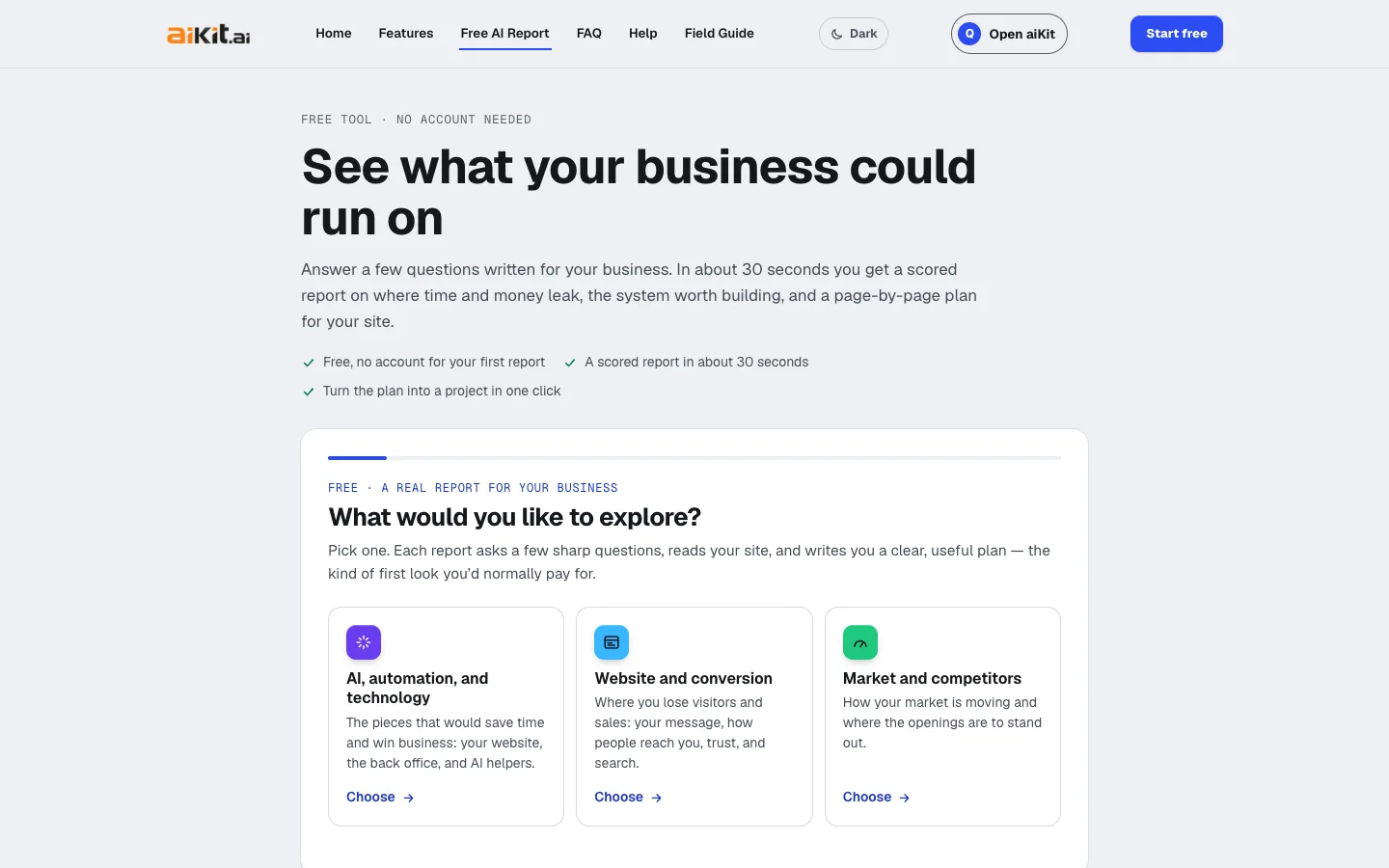
無需帳號回答幾個針對你的行業而寫的問題,約 30 秒即可取得免費的 AI 業務報告:附有依據的各領域等級評分、值得建置的系統、30/90 天計畫,以及可一鍵建置的逐頁網站規劃。

Customer Proofs
客戶不需要帳戶Customer Proofs 是適用於任何設計、網頁、影片或聲音檔案的線上校稿軟體。可傳送給一或多位對象;每位對象都會收到私人連結,可在精確位置釘選留言,並以核對清單和輸入姓名完成同意。對方無需建立帳號。
本頁內容已於 2026-10-16 對照產品確認。