跳至內容
免費開始

教育與培訓

專為老師、培訓師和課程創作者打造的 AI 工具組。

將一個主題變成簡報,將錄音整理成清楚的筆記和摘要,並將講稿製成附自然旁白的培訓影片。

aiKit · Lesson Kit範例
Lesson Kit: choosing who the lessons are for, their level and the kind of lessons

是不是很熟悉?

有 aiKit 之前的一天。

「製作投影片花的時間比教課還長。」

「我每堂課都錄音,卻從來沒整理成筆記。」

「培訓影片需要旁白,但我討厭自己錄的聲音。」

「每位新人拿到的培訓內容都略有不同。」

工具包

適用於教育與培訓的 8 項工具。

為你的產業量身打造,並依你的業務調整:先從這些開始,再隨時新增或移除任何工具。
Lesson Kit

新功能

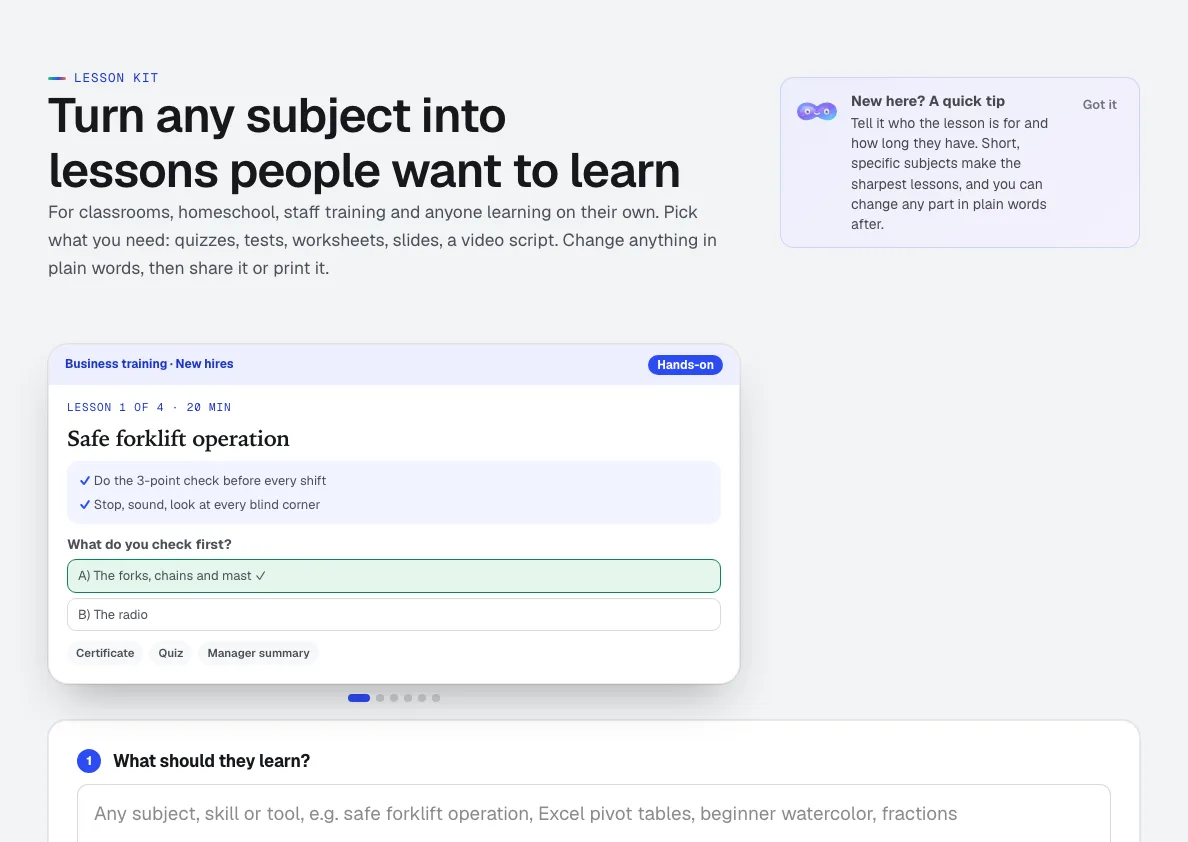
Lesson Kit 是適用於任何主題的 AI 課程計畫產生器:說明要教什麼、對象是誰,確認大綱後,即可取得您選擇的完整課程、測驗、解答、練習單、單字卡與投影片。您可以用白話文做任何修改。
Presentation Builder

新功能

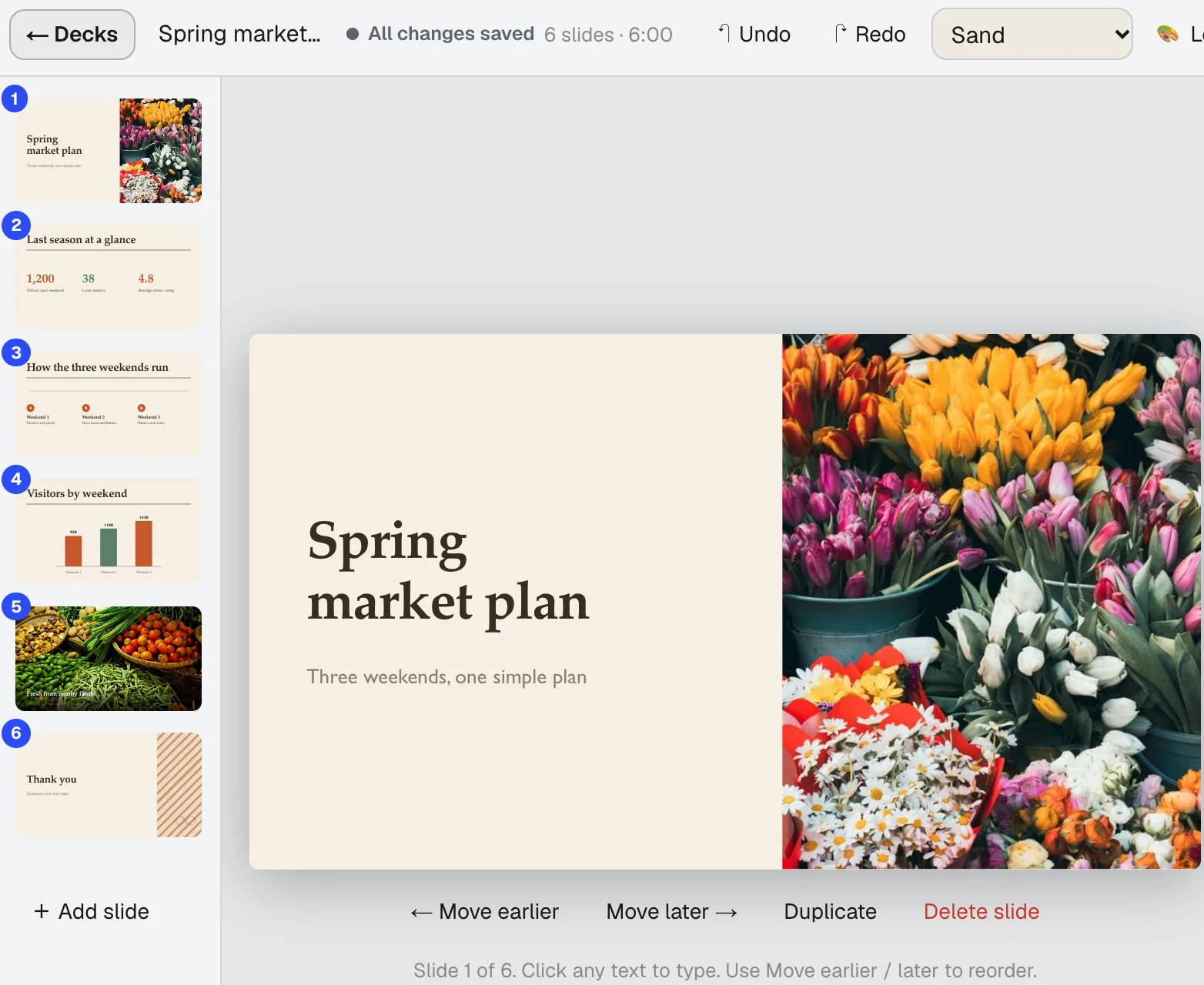
從你已有的內容開始的 AI 簡報製作工具。說明簡報用途,加入你已有的資料,即可獲得附講者備註的投影片,可直接點擊編輯、簡報、以即時連結分享,或下載為 PowerPoint。
Transcribe & Summarize

新功能

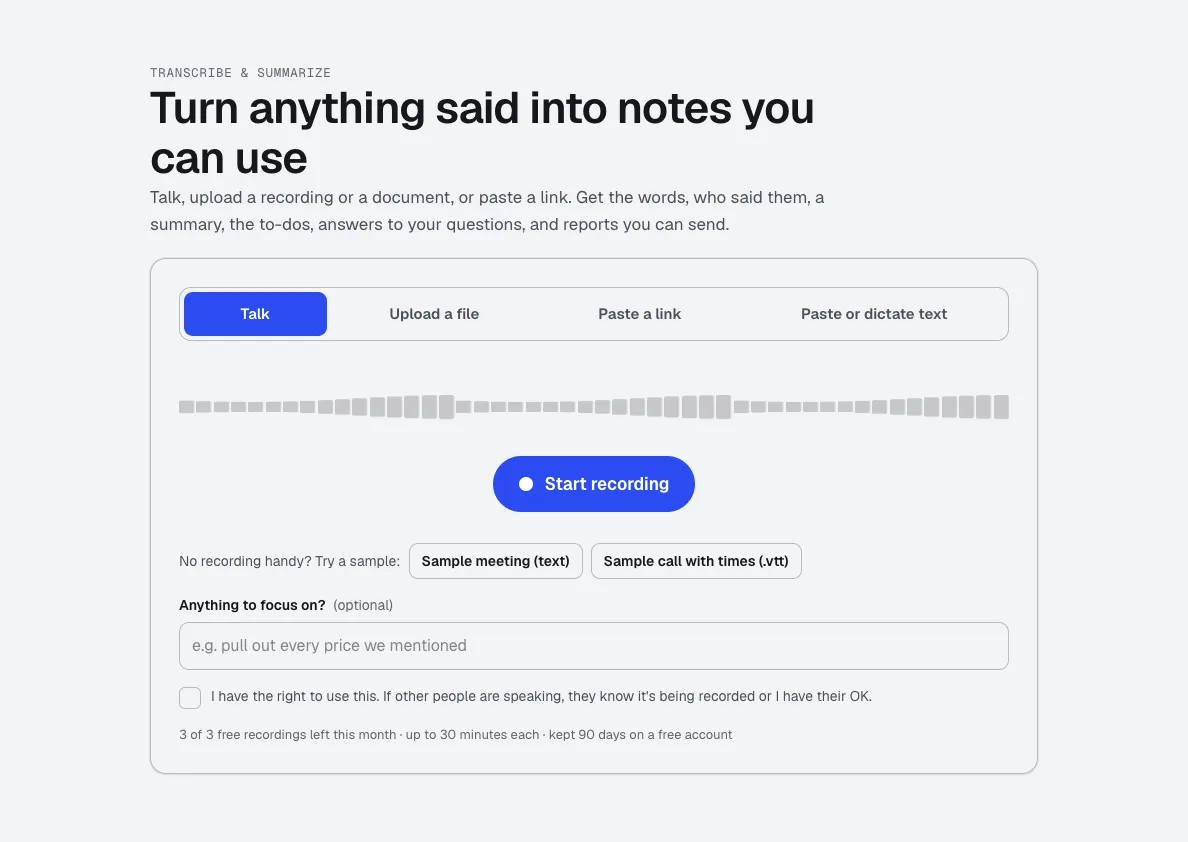
說話、上傳錄音,或貼上連結。取得附有時間點與說話者的逐字稿、摘要、決議與待辦事項,以及會議紀錄或客戶簡報等可直接傳送的報告。

Voice Kit

新功能

aiKit 的 AI 旁白產生器會依你的品牌語調撰寫或調整腳本,由自然的 AI 語音朗讀,你可以修正任一句,並只重新聽該句。下載即可使用,或放進你的動畫或影片中。

Video Kit

新功能

Video Kit 是適用於社群媒體的 AI 影片編輯器:放入您的影片片段,像編輯文件一樣剪輯。刪除文字即可剪掉影片,一次移除停頓和「嗯」聲,並用平實的文字要求修改。字幕、尺寸、音樂和您的標誌都已內建。

Writing Pack

新功能

一款 AI 文案工具,可撰寫從演講稿到完整廣告活動的任何內容,並使用你在 Brand Voice(品牌語調)中設定的語調。AI 已內建於編輯器中,它提出的每項變更都由你決定接受或拒絕。

Magic Canvas

新功能

Magic Canvas 是一款 AI 傳單製作與社群貼文設計工具:它能根據你的文字排版貼文、傳單、卡片、橫幅和電子郵件標題,之後你可以手動或用說的修改任何內容。你的品牌色和標誌一鍵即可使用。
Motion Maker

新功能

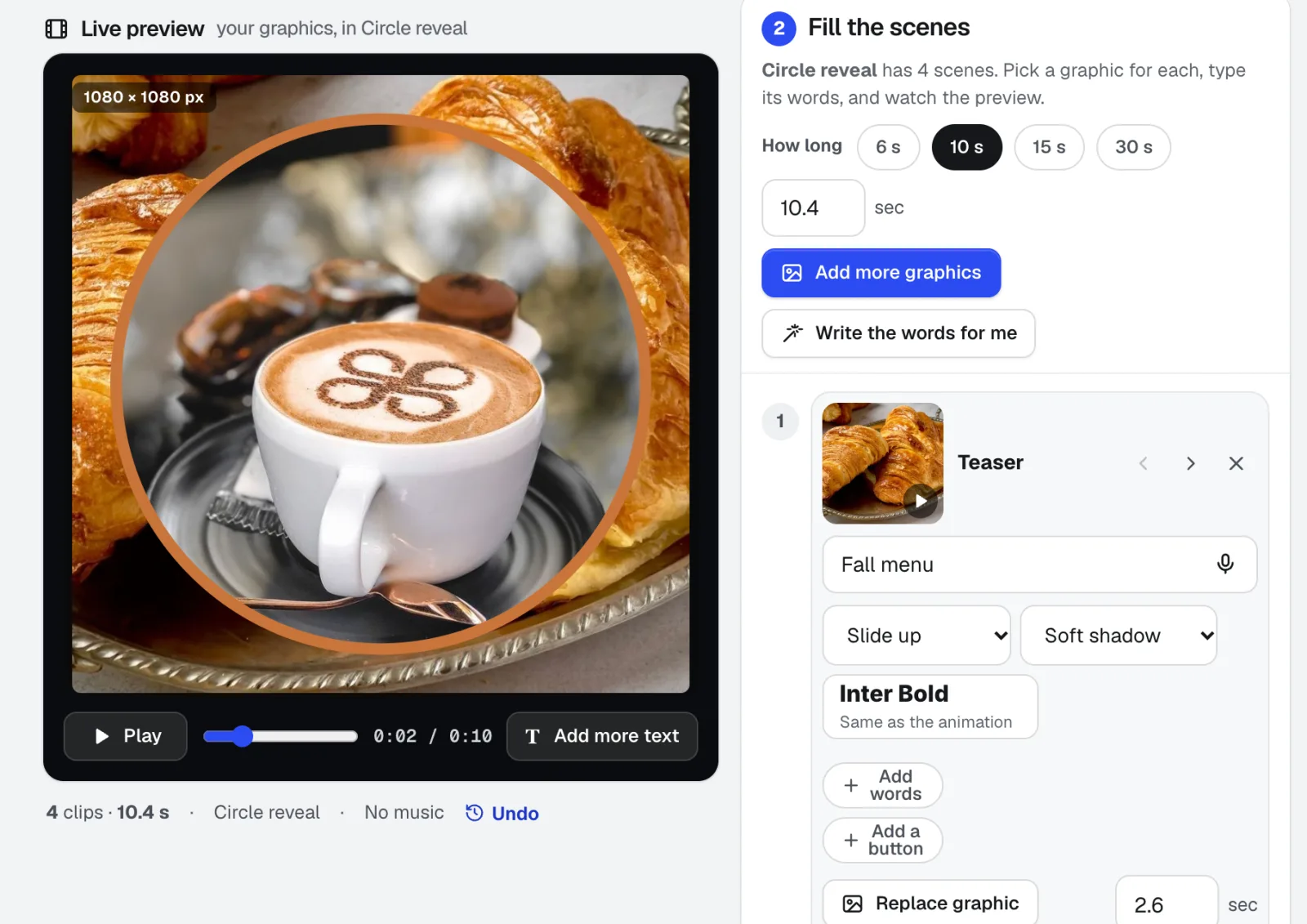
專為電子郵件設計的動態 GIF 製作工具,另可製作橫幅和宣傳短片:從 26 種動畫風格中選一種,放入照片,直接在畫面上輸入文字,並加入依節拍剪輯的音樂。可直接從瀏覽器匯出 MP4、WebM 或適合郵件使用的 GIF。

實際應用

教育與培訓業者如何使用 aiKit

Bring in a site you built elsewhere

課程頁面持續在線

一家虛構的補習中心發布了它在 AI 工具中建立的課程資訊網站,因此家長無論老師的筆電是否開著,都能開啟該網站。

Site Plan

維護學校網站狀態

一家虛構的培訓中心使用「健康度」卡片找出沒有主標題的頁面,以及缺少圖片說明的圖片,並逐一按下「修正」。

Trading Copilot

新手安心學選擇權

一位虛構的學生開啟簡易模式,閱讀交易類型卡片和術語表,並在模擬交易中練習紙上交易,了解每種交易的表現,然後才動用真實資金。

Writing Pack

畢業典禮之夜的演講稿

一位校長回答三個快速問題,取得演講稿草稿,接著選取兩個段落加以縮短,並接受建議的修改。

Lesson Kit

含測驗與解答的分數單元

一位四年級教師規劃六堂 45 分鐘的分數課程,標註 Common Core,並勾選測驗、期末考、解答,以及為需要較小步驟的學生準備的加強輔助版本。學習者連結當天下午即可送到班上。

Graphics Library

培訓團隊共用的圖形

培訓中心的員工可自行找到目前的課程 Logo 和活動照片,並使用「尋找重複檔案」清除多年累積的副本。

Screen Recorder

學生可以反覆觀看的短課程

家教錄下一個範例解說,章節和逐字稿讓學生直接跳到他們漏掉的步驟。

Video Kit

從長篇解說剪出短課程

一位講師錄下 3 分鐘的教學,透過刪除文字把內容剪到重點步驟,並為第二組學員顯示西班牙文字幕。

Voice Kit

培訓課程的旁白

培訓師匯入一份 Word 格式的操作說明,將其分成多行,並在流程更新後,只重新朗讀有變動的兩行。

Music Maker

寓教於樂的歌曲

一位老師撰寫關於水循環的簡單歌詞,選擇兒童合唱團的人聲風格,並將兩個版本播放給全班聽。

Magic Canvas

補習班活動傳單

Bright Path Tutoring 製作開放參觀傳單,從其圖庫加入照片,並儲存設計,讓下個月的版本只需一分鐘即可完成。

Presentation Builder

含測驗投影片的課程

一位國中教師輸入單元主題,並上傳一份 PDF 閱讀材料。「課程」類型會依她所選的聽眾程度,加入學習目標、每個段落後的測驗與總結。

Transcribe & Summarize

課堂講座的學習筆記

學生上傳錄製的講座,並製作含標題、重點概念與術語的學習筆記,然後下載影片的 SRT 字幕檔。

aiKit Hub

在時間軸上推出課程

一家虛構的培訓中心在時間軸檢視中規劃新課程,於 Hill Chart 追蹤進度,並向講師收集每週的 Check-ins。

Goal Kit

在指定日期前學會新技能

一位想在下學期開設進階課程的培訓師設定了學習目標。計畫會從基礎開始逐步建構,每個里程碑下方附有外部資源,若某個步驟停滯,則可使用「引導我」。

問題

教育與培訓業者常問的問題

AI 能根據我的筆記製作簡報嗎?
可以。aiKit 的 Presentation Builder 能將主題、筆記或文件轉為投影片。選擇「課程」或「培訓」等類型,說明觀眾是誰以及你有多少分鐘,並加入 PDF、Word 檔案、連結和你自己的照片。檢查投影片標題和順序後按下「建立」,然後可逐張點選編輯,或用一般語言要求修改。若某張投影片需要你未提供的數字,它會寫上清楚的「請填入」,而不會自行編造。你可以下載 PowerPoint 或 PDF,也可以分享即時連結。
如何將錄製的課程或會議轉為筆記?
將錄音檔、文件或匯出的逐字稿上傳到 aiKit 的「Transcribe & Summarize」,或用麥克風即時錄音。你會得到附有時間和講者的逐字稿,以及簡短、中等或詳細的摘要、重點、決議和章節。「Rewrite as」頁籤可整理成學習筆記、大綱、會議紀錄,或任何你描述的內容,每段錄音最多可產生 10 份報告。你的音訊不會被保存,只會保存文字,而且你隨時可以刪除。
有沒有可以替訓練影片製作 AI 旁白的工具?
有。aiKit 的 Voice Kit 可以把稿子轉成聽起來自然的 AI 旁白。匯入 Word 檔、PDF 或網頁,每個段落會變成獨立的一行。修改某個字後按下「朗讀已修改的行」,就只會重新朗讀那一行。AI 寫稿功能可以把稿子調整為 15、30、60 或 90 秒,並翻譯成 12 種語言。下載 MP3 或 WAV 後,Video Kit 會把旁白與你的投影片、片段和字幕組合在一起。
培訓講師不需要剪輯軟體也能做影片嗎?
可以。把影片片段和圖片拖進 aiKit 的 Video Kit,然後像編輯文件一樣編輯:它會在你說話時自動產生字幕,一次剪掉停頓和贅字,並加入音樂和你的標誌。你可以用白話文要求修改,例如「改成 30 秒」,並匯出所需的尺寸。它在瀏覽器中執行,不需要安裝任何東西。
aiKit 只適合學校嗎?
不是。老師、企業培訓講師、教練、課程創作者,以及任何需要教導客戶或員工的人,都可以使用相同的 aiKit 工具。每個工具都可以單獨使用,所以你只需要加入需要的工具,例如用 Presentation Builder 製作簡報、用 Transcribe & Summarize 處理錄音,以及用 Video Kit 和 Voice Kit 製作培訓影片。培訓團隊也可以在 aiKit Hub 規劃課程,包含待辦清單、時間軸檢視,以及講師的每週進度檢查。
AI 可以用投影片製作培訓影片嗎?
可以。先在 aiKit 的 Presentation Builder 製作簡報,再到 Video Kit 把它變成附有旁白的影片。每張投影片都會成為影片的一段,並以簡報的主題和影片尺寸呈現。Voice Kit 會朗讀你的講者備忘稿,每張投影片的長度會配合其旁白段落,字幕則來自稿子。之後你可以像編輯任何影片一樣調整:更改尺寸、加入音樂或片頭、用白話文要求修改,並匯出 MP4。
AI 可以在課程簡報中加入測驗題目嗎?
可以。在 aiKit 的 Presentation Builder 中選擇「Lesson」類型,它會依照你選擇的對象加入學習目標、每個段落後的測驗,以及總結。分享線上連結,並把「學生檢視」連結給學生:他們可以按自己的速度閱讀、讓每張投影片朗讀出來、回答每道測驗題,最後取得個人化的學習計畫。「評分標準檢查」會逐行為簡報評分,並為每項提供修正建議。
我可以排練簡報並取得語速回饋嗎?
可以。aiKit 的 Presentation Builder 中的「Practice」頁籤會以全螢幕播放你的簡報,每張投影片都有倒數計時。允許使用麥克風後,它會在你排練時聆聽,並顯示你的時間與計畫的比較、說話速度、每分鐘的贅字次數、長時間停頓,以及每張投影片上你漏講的重點。每張投影片都已有講者備忘稿和時間,因此你可以在正式簡報前,把內容調整到符合你可用的時間。
我可以把錄製的講座轉成字幕嗎?
可以。將影片上傳到 aiKit 的 Transcribe & Summarize,逐字稿完成後,下載 SRT 或 VTT 字幕,它們適用於大多數影片播放器和課程平台。先修正聽錯的字詞,或使用「Find and replace」一次更正所有名字。如果你希望字幕直接顯示在影片上,並突顯正在說的字,aiKit 的 Video Kit 可以產生逐字字幕,也能在字幕中顯示另一種語言,同時仍與語音同步。
我可以把培訓教材翻譯成西班牙文或其他語言嗎?
可以,多個 aiKit 工具都支援。Transcribe & Summarize 可以把逐字稿翻譯成西班牙文、法文、德文、中文、阿拉伯文、希伯來文,或你輸入的任何語言,每次最多 5,000 字,並保留原文。Voice Kit 可以翻譯旁白稿,並以 12 種語言朗讀。Video Kit 可以在字幕跟隨語音的同時顯示另一種語言,因此同一部培訓影片也能供第二組學員使用。
我可以把現有的 PowerPoint 匯入 AI 簡報工具嗎?
可以。aiKit 的 Presentation Builder 可以匯入 PowerPoint,並保留原有投影片。之後你可以用白話文要求 AI 修改、製作一份針對不同對象改寫的副本、從你的 Graphics Library 或免費圖庫更換圖片,並加入講者備忘稿和時間。每次 AI 修改都會儲存為版本,讓你可以還原;你也可以把它重新下載為 .pptx,其中的文字、圖表、表格和備忘稿都可以編輯。
我可以把員工會議變成團隊的待辦清單嗎?
可以。在 aiKit 的 Transcribe & Summarize 中錄製或上傳會議。除了摘要,你還會得到待辦事項,並標示負責人和截止日期(如果會議中有說出來)。按下「Send all to my Hub」後,每項待辦都會進入你的 aiKit Hub 收件匣,並附上來自哪段錄音的備註。你也可以向錄音提問,例如同意的日期是哪天,答案只會來自錄音中說過的內容,並附上所引用內容的時間點。
我可以不找設計師,就做出班級或開放日的宣傳單嗎?
可以。在 aiKit 的 Magic Canvas 中輸入你需要的內容,例如補習中心的開放日宣傳單,選擇「Flyer」或「Instagram post」,然後按下「Make my design」。你會得到真正的文字、形狀和照片圖層,可以手動修改,也能輸入另一句話來調整。日期、時間和價格只會來自你輸入的內容;缺少的資訊會以 [Phone] 之類的佔位符顯示。你可以下載含出血邊的列印 PDF,或儲存設計以便下個月再次使用。

其他工具包: 印刷、促銷與招牌 · 行銷與代理商 · 水電工程與服務業 · 零售、餐廳與電子商務 · 活動、燈光與視聽 · 房地產 · 創作者、教練與顧問

你的工具包準備好了。

建立免費帳號,今天就開啟教育與培訓工具包。