

Booking
可依您的實際開放時段線上預約,並用一個行事曆管理全天行程
aiKit Booking 會在您的網站上提供預約頁面,讓客戶選擇服務、服務人員和實際可約的時間,並提供預約工具:日、週、月行事曆、可搜尋的預約清單,以及每位客戶的預約紀錄。
免費帳號,無需信用卡。 已經在使用 aiKit 了嗎? 登入以開啟 Booking
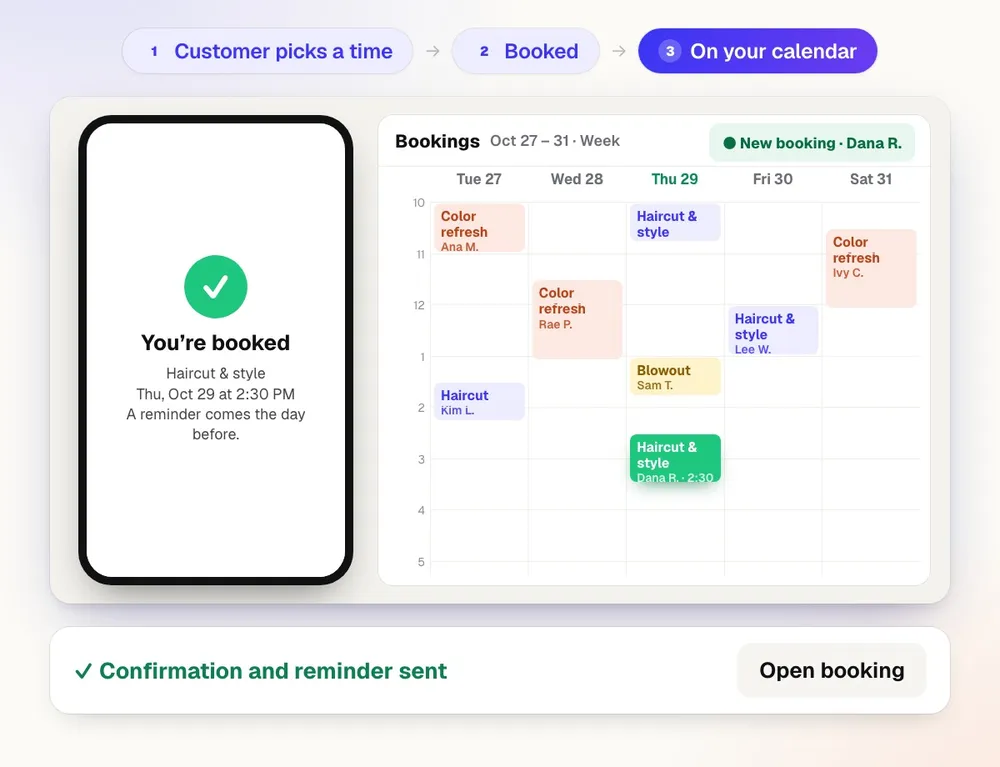
您會得到什麼
客戶不分日夜,自己挑選空檔時段,有一半的預約發生在你打烊的時候.
三個步驟完成預約
客戶先選擇服務(含時長、價格、說明和加購項目)、想預約的服務人員,然後在月曆上選一天,再選時段,時段分為上午、下午和晚上。
只顯示真正可約的時段
每週營業時間(含休息時段)、公休日、提前預約時間、可預約的最遠日期、每日上限、預約之間的緩衝時間,以及每位員工的工作日,共同決定顯示哪些時段。每筆預約都會再次檢查,確保兩人不會預約到同一時段。
課程與團體
舉辦名額固定的課程,額滿時可加入候補名單,並提供每週、每兩週或每四週重複預約的選項。
客戶可自行更改
確認和提醒郵件都附有「加入行事曆」按鈕,以及客戶專屬的更改時間或取消連結,並依您設定的政策執行。
您的風格
可加入您的標誌、封面照片、品牌顏色,並為每位員工和每項服務設定照片。
一個行事曆管理全天
預約工具提供日、週、月檢視、可搜尋的清單、含預約紀錄的客戶資料、封鎖時段,以及從已確認到已完成或未到的各種狀態。
隨時隨地分享
您的預約連結、QR Code、任何頁面的嵌入代碼,以及可同步至 Google、Apple 或 Outlook 的行事曆訂閱。
所有功能
Booking 的全部功能
完整清單,依工具目前的實際運作整理。
- 現代化的三步驟預約頁面:附價格、說明和加購項目的服務、選擇指定人員、月曆,以及依上午、下午和晚上分組的時段
- 每週營業時間(含休息時段)、公休日、預約提前通知、可預約的天數範圍、每日上限、緩衝時間、團隊成員的上班日、有名額限制的團體課程,以及每項服務專屬的提問
- 可選擇即時確認或逐筆確認,確認信和提醒信附有「加入行事曆」,客戶也能依您的政策,透過專屬連結更改或取消預約
- 為已額滿日期設置候補名單,並支援重複預約(每週、每 2 週或每 4 週)
- 您的標誌、封面照片、色彩,以及每位團隊成員和每項服務的照片;刷卡收取訂金(Authorize.net,目前為測試模式);經客戶同意並支援 STOP 退訂的簡訊提醒;每次完成服務後邀請客戶留下評價
- 預約工具:日、週、月曆檢視、可搜尋的清單、含歷史紀錄的客戶資料、新增預約、封鎖時段,以及各種狀態(已確認、已完成、未到、已取消)
- 您的預約連結、QR 碼、可嵌入任何頁面的程式碼,以及可用於 Google、Apple 或 Outlook 的行事曆訂閱
包含內容
使用 Booking 能獲得什麼,以及它如何與 aiKit 其他工具搭配
免費 aiKit 帳號即可使用
- 你 aiKit 網站上的預約頁面,採用你的風格
- 「預約」工具:行事曆、清單、客戶、封鎖時段和狀態
- 營業時間、休息時間、緩衝時間、提前預約限制、每日人數上限、團隊工作日、有名額的課程、候補名單和重複預約
- 附有客戶更改或取消連結的確認信和提醒信
- 預約連結、QR 碼、嵌入程式碼和行事曆訂閱
哪些會用到 AI,哪些免費
預約本身不使用 AI 額度;將預約頁面納入網站製作則會使用。
可與你的其他 aiKit 工具搭配使用
- Your websites: 預約頁面位於你的 aiKit 網站上,採用網站的風格。
- Reviews & customer photos: 到訪完成後會發送你的評價邀請。
把 Booking 放進你的任何工具組,與常用的工具放在一起。一個帳號、每月一份 AI 額度,就能用遍所有工具。
運作方式
從第一次點擊到完成,只要 4 個步驟。
新增預約頁面
在 aiKit 網站中新增 Booking;頁面會依您的服務內容建立。
設定您的規則
在「工具 → Bookings → 設定」中設定營業時間、休息時段、公休日、提前時間、緩衝時間、員工工作日和課程。頁面會立即依照設定顯示。
分享您的連結
將連結、QR Code 或嵌入代碼放在您的網站、菜單、名片和社群貼文上。
管理全天行程
在行事曆中工作,將來訪標記為已完成或未到,並讓已完成的來訪自動發送評價邀請。
適用對象
不同行業如何使用 Booking
最適合
- 預約時長固定的美容沙龍、工作室、教練、診所和顧問
- 工作之間需要交通時間的行業和到府服務
- 名額固定的課程和小班團體
注意事項
- 不適合: 與 Google 或 Outlook 忙碌時段雙向同步(下一步;目前可透過行事曆訂閱把預約傳送到你的行事曆)
- 帳號設定好電子郵件後,系統才會寄出郵件;在此之前,每筆預約仍會顯示可複製的更改或取消連結。
- 它可在 aiKit 網站上使用,無法單獨運作。
問題
Booking:常見問題
我如何讓客戶從我的網站預約?
預約頁面只會顯示我真正有空的時間嗎?
客戶可以自己更改或取消預約嗎?
我可以開設有固定名額的課程或團體活動嗎?
我的預約頁面可以使用我的標誌、照片和顏色嗎?
我要如何查看和管理所有預約?
我的預約可以顯示在 Google 行事曆、Apple 行事曆或 Outlook 中嗎?
我要如何分享我的預約頁面?
我可以在預約確認前先審核每筆預約嗎?
aiKit 預約會在客戶到訪後請他們留下評價嗎?
搭配效果很好
可加入同一工具組的工具
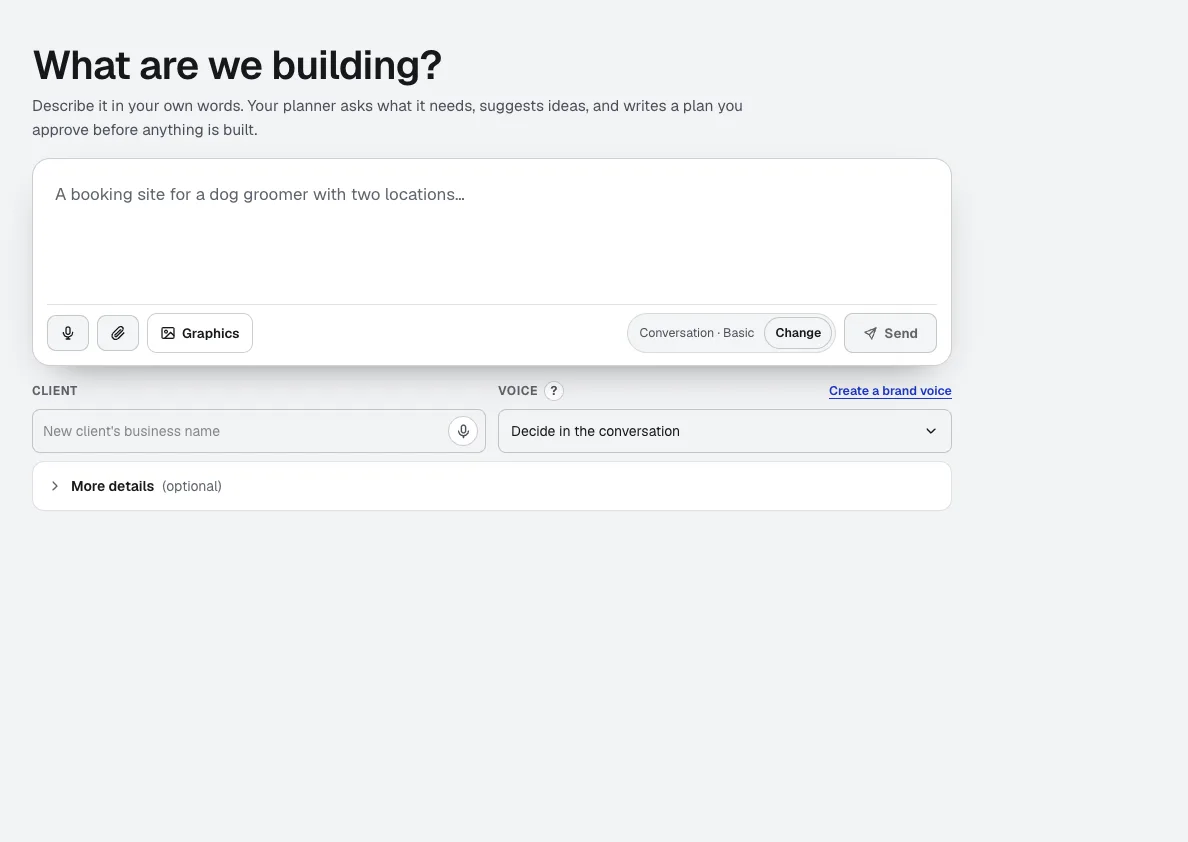
Your websites
aiKit 是內建代管服務的 AI 網站建置工具:它會規劃頁面、撰寫文案、建置網站並加以代管。之後每次修改,都只要用您自己的話提出請求,並儲存為可復原的版本,無論是為自己的業務,或為您負責的每一位客戶。
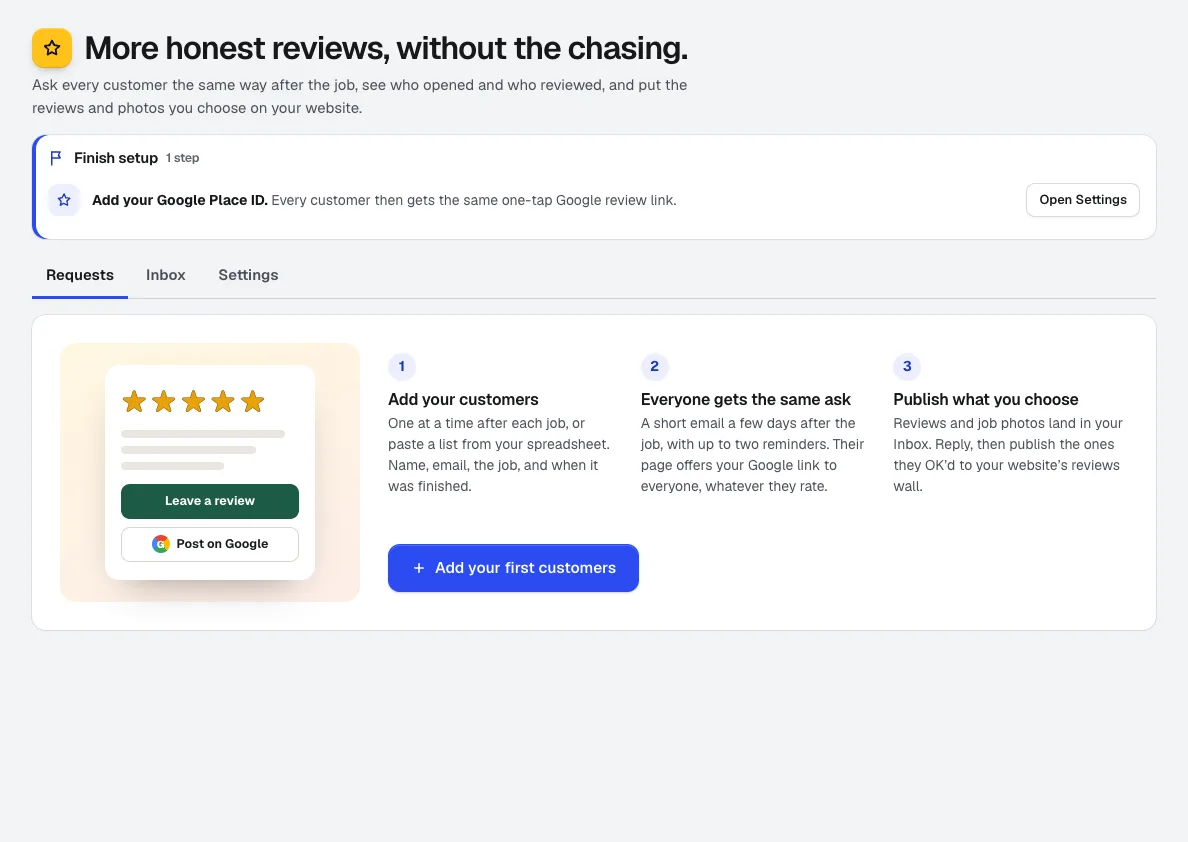
Reviews & customer photos
新功能取得更多 Google 評價:工作完成後新增顧客,Reviews 會依排程邀請他們,追蹤誰已開啟、造訪及留下評價,收集工作照片,並將你挑選的評價放上 aiKit 網站。
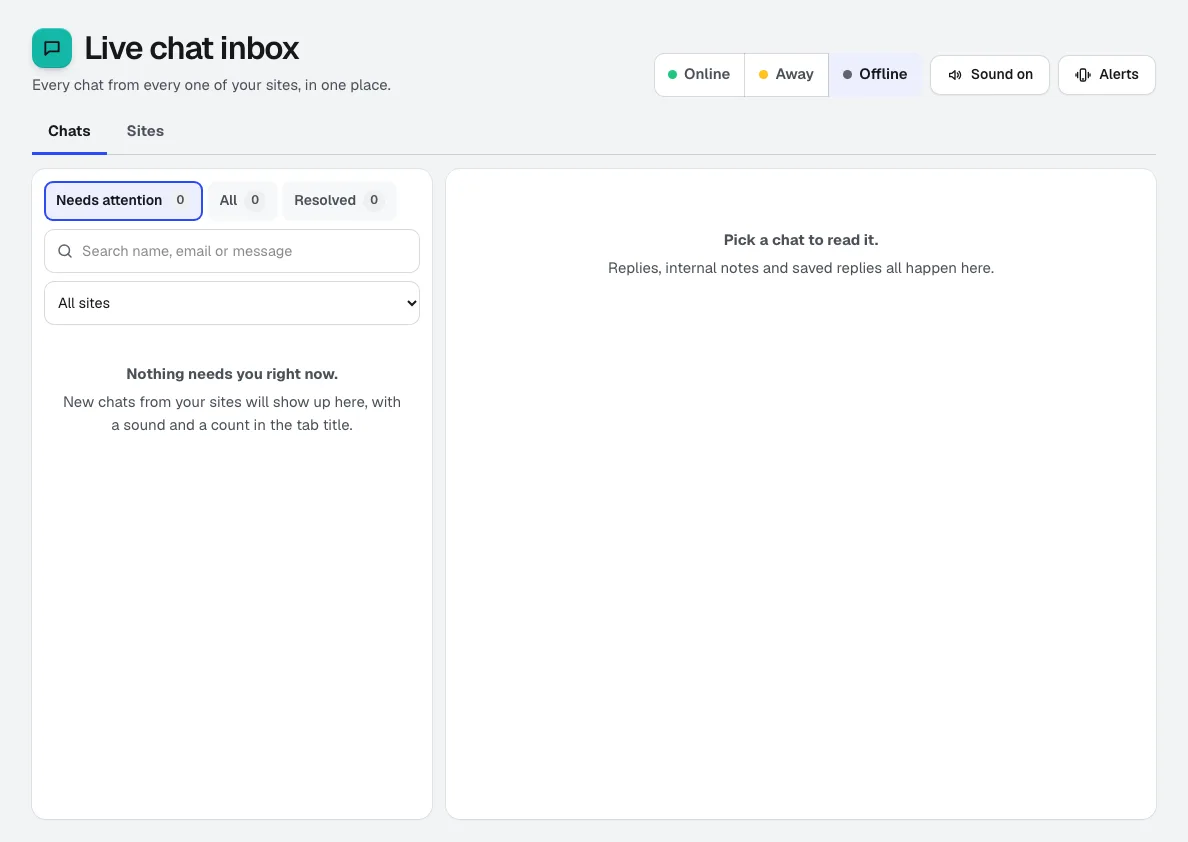
Live Chat
新功能aiKit 即時聊天可在任何網站上加入即時聊天小工具,並將所有對話集中到一個共用收件匣;無人在線時,助理會根據您自己的頁面回答,若不確定則將聊天轉交給真人。
本頁內容已於 2026-10-26 對照產品確認。