跳至內容
免費開始

aiKit Hub新功能

每項工作、每位客戶、每個檔案,都在一個清爽的地方

aiKit Hub 是客戶專案管理軟體:可將待辦清單轉換為看板、訊息、即時聊天、共用行程表、文件與檔案,並提供由您選擇內容的客戶檢視。您的報價、客戶校樣、預約和網站需求都會顯示在所屬的卡片上。

免費帳號,無需信用卡。 已經在使用 aiKit 了嗎? 登入以開啟 aiKit Hub
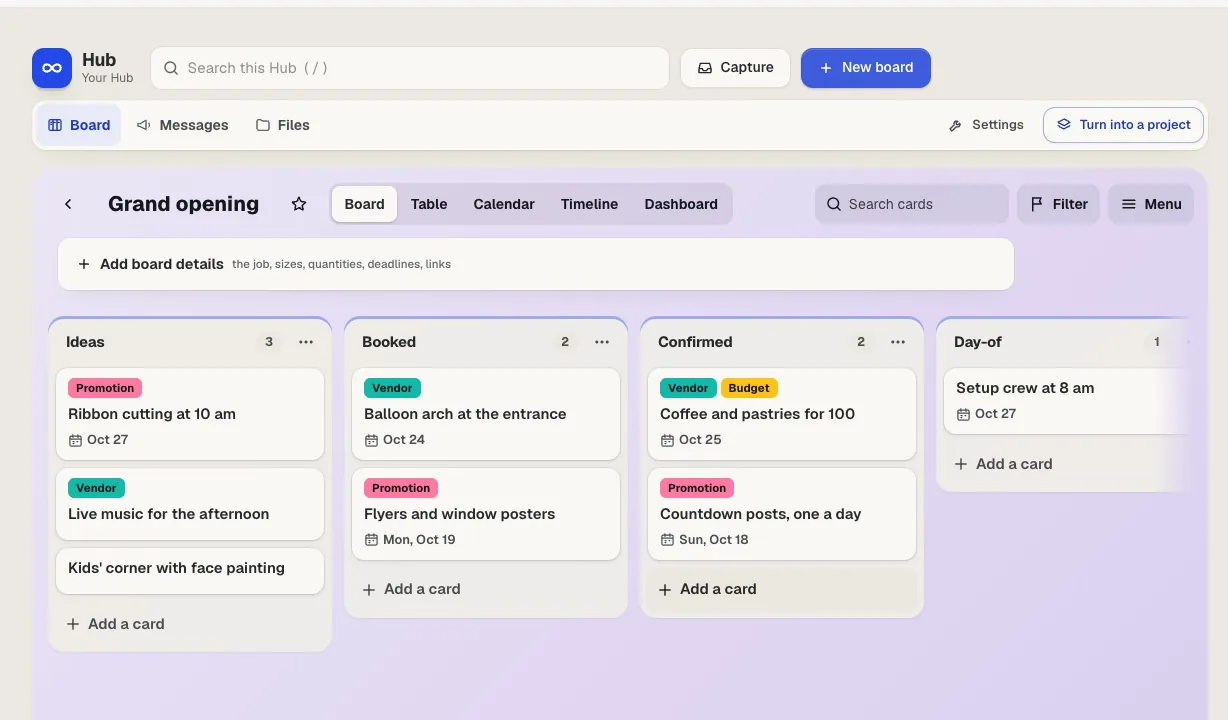
aiKit · aiKit Hub範例
aiKit Hub: a job board with cards for a grand opening, moving through Ideas, Booked, Confirmed and Day-of

您會得到什麼

在一個清爽的地方管理所有專案與客戶.

一份清單,六種檢視

可將任何待辦清單顯示為清單、看板、表格、日曆、時間軸或儀表板。卡片可包含負責人、日期、重複設定、標籤、自訂欄位、步驟、封面、投票和「等待中」。

客戶只看得到您分享的內容

在客戶專案中,所有內容預設為僅團隊可見。您可以將清單、訊息、文件或檔案切換為「客戶可見」,在共用討論串中加入僅團隊可見的備註,並按下「以客戶身分預覽」來查看他們實際看到的畫面。

以白話文撰寫的規則

「當卡片移至完成時,通知客戶。」選擇何時發生、要執行什麼動作,將其以句子讀回確認後儲存即可。規則不會觸發其他規則,執行次數也沒有每月上限。

卡片上的 aiKit 工作

將報價、客戶校樣、印前工作、預約或網站需求連結到卡片。卡片會顯示即時狀態,且當報價被接受或校樣獲得核准時,卡片可自動移動。

每段對話都有脈絡

留言板、Campfire 聊天、Pings 和 Check-ins 位於每個專案中,旁邊還有行程、文件與檔案(含版本記錄)、Hill Chart 和 Lineup。

移轉資料,不遺失任何內容

可從 Basecamp、Trello、Asana、ClickUp、Monday、Notion、Jira 或試算表匯入。在您看到預覽之前不會新增任何內容,而「復原此匯入」會移除匯入的所有項目。

所有功能

aiKit Hub 的全部功能

完整清單,依工具目前的實際運作整理。

  • 可在清單、看板、表格、日曆、時間軸與儀表板之間切換的待辦清單,支援標籤、自訂欄位、步驟、封面、投票、重複與「等待中」
  • 用白話設定的規則與按鈕(「當卡片移到已完成時,通知客戶」),沒有每月執行次數限制
  • 留言板、Campfire 聊天、Pings、定期回報、含日曆訂閱的行程、有版本記錄的文件與檔案、Hill Chart 與 Lineup
  • 客戶專案:可將每個項目切換為「客戶可見」或僅限團隊,在客戶討論串中加入僅限團隊的備註,並預覽客戶實際看到的畫面
  • 連結至您的報價、校樣、印刷工作、預約與網站需求,客戶接受或核可時會自動更新卡片
  • 跨所有專案的「我的一天」、可快速記錄(輸入、語音或拍照)的個人收件匣、Hey! 通知、報告與搜尋
  • 可從 Basecamp、Trello、Asana、ClickUp、Monday、Notion、Jira 或試算表匯入,先預覽,事後還能復原

包含內容

使用 aiKit Hub 能獲得什麼,以及它如何與 aiKit 其他工具搭配

免費 aiKit 帳號即可使用

  • 免費方案不需信用卡:您、3 個客戶或訪客席位,以及 3 個專案
  • 1 GB 檔案空間,單一檔案最大 25 MB
  • 清單、看板、表格、日曆、時間軸和儀表板檢視
  • 白話規則和按鈕,沒有每月執行次數上限
  • 只顯示您分享內容的客戶檢視
  • 可從 Basecamp、Trello、Asana、ClickUp、Monday、Notion、Jira 或試算表匯入

哪些會用到 AI,哪些免費

AI 助手是選用功能:詢問、總結本週、有什麼風險、幫我跟上進度、把訊息轉為待辦,以及草擬簽到摘要。每次執行會從您每月的 AI 額度中使用一小部分的權杖,此額度與所有 aiKit 工具共用,客戶不會執行這些功能。清單、看板、聊天、檔案、規則和客戶檢視都不使用 AI。

可與你的其他 aiKit 工具搭配使用

把 aiKit Hub 放進你的任何工具組,與常用的工具放在一起。一個帳號、每月一份 AI 額度,就能用遍所有工具。

運作方式

從第一次點擊到完成,只要 4 個步驟。

  1. 建立專案或匯入專案

    按下「新增專案」,或從其他工具或試算表匯入工作,並先查看預覽。

  2. 邀請您的團隊與客戶

    每個人都以自己的帳戶登入。客戶只能看到您切換為「客戶可見」的內容。

  3. 規劃工作

    建立待辦清單,將其轉換為看板,設定日期與負責人,並為瑣碎工作撰寫規則和按鈕。

  4. 從「我的一天」掌握每日工作

    查看所有專案中指派給您的工作,可透過輸入、語音或拍照新增待辦事項,並隨時掌握 Hey! 通知。

適用對象

不同行業如何使用 aiKit Hub

印刷、促銷與招牌

印刷店的工作看板

一家虛構的印刷店將每筆訂單都設為一張卡片。當客戶核准校樣後,卡片會自動移至「準備列印」,而「準備取件」按鈕則會通知客戶。

行銷與代理商

客戶參與其中,而不是塞滿收件匣

一家虛構的代理商與每位客戶共用上線檢查清單和設計訊息,將預算備註設為僅團隊可見,並在每次分享前檢查「以客戶身分預覽」。

水電工程與服務業

預約變成卡片

一家虛構的清潔公司連結其 aiKit 網站,因此每筆新預約和報價需求都會成為正確清單中的一張卡片,並於訪視前一天到期。

活動、燈光與視聽

一位客戶、一家廠商、一個專案

一家虛構的活動製作公司在同一專案中新增一位客戶和一家租賃廠商。每家公司只看得到分享給它的內容,看不到對方的貼文。

教育與培訓

在時間軸上推出課程

一家虛構的培訓中心在時間軸檢視中規劃新課程,於 Hill Chart 追蹤進度,並向講師收集每週的 Check-ins。

房地產

所有刊登資料集中一處

一家虛構的仲介公司將每筆刊登的照片、文件和看房行程保存在各自的專案中,賣方只會看到分享的更新。

最適合

  • 同時處理許多客戶案件的企業與店家
  • 想讓客戶隨時掌握進度、不必來回寄信的代理商與自由工作者
  • 想從 Basecamp 或 Trello 轉換、並希望兩者合一的團隊

注意事項

  • 不適合: 薪資、開立發票或會計(報價由 Quote Studio 處理)
  • 不適合: 需要衝刺、故事點數與程式碼連結的大型工程團隊
  • 免費(不需信用卡):1 位團隊成員(您)、3 個客戶或訪客席位、3 個專案、1 GB、單一檔案最大 25 MB。
  • Starter 每月 $18.88:1 位團隊成員、10 位客戶、5 個專案、10 GB。Pro $48.88:3 位團隊成員、50 位客戶、25 個專案、50 GB。Team $88.88:5 位團隊成員、150 位客戶、專案不限、150 GB。Business $198.88:7 位團隊成員、300 位客戶、250 GB。Agency $348.88:10 位團隊成員、500 位客戶、400 GB。額外儲存空間:每月 +50 GB $8.88、+150 GB $18.88、+500 GB $48.88。絕不會自動扣款。
  • 帳號設定好電子郵件後才會寄出郵件通知;在此之前,所有通知都會顯示在 Hey! 和鈴鐺中。
  • 每個專案專屬的轉寄電子郵件地址、地圖檢視與原生手機應用程式目前還沒有(網頁版可在手機上使用)。

問題

aiKit Hub:常見問題

有沒有一個地方可以管理客戶案件、檔案和訊息?
aiKit Hub。每個專案都包含訊息板、待辦清單(可切換為清單、看板、表格、日曆、時間軸或儀表板檢視)、Campfire 聊天、Check-ins、可加入日曆訂閱的行程,以及含版本記錄的文件和檔案。您邀請的客戶只會看到您切換為「讓客戶看到」的內容,您的報價、設計確認、預約和網站需求也可以放在所屬的卡片上。「我的一天」會彙整您在所有專案中被指派的工作,讓忙碌的店家或代理商能從同一個地方開始一天。
有沒有同時提供待辦清單和看板的專案管理工具?
有。在 aiKit Hub 中,任何待辦清單都可以用上方的按鈕在清單、看板、表格、日曆、時間軸和儀表板之間切換,而且您選的檢視會記住在該清單中。看板會顯示您命名的欄位,把卡片拖到「已完成」欄就會自動勾選。「建立看板」會把清單移到「看板」分頁,以完整的看板畫面呈現,每張卡片都會顯示封面、標籤、截止日期,以及任何已連結 aiKit 工作的狀態。「我的看板」會彙整您在所有專案中可以開啟的看板。
如何與客戶分享部分專案進度,同時保持其他內容私密?
在 aiKit Hub 的客戶專案中,所有內容預設都只限團隊查看。在清單、待辦、訊息、活動、文件、資料夾或門的設定中開啟「讓客戶看到」開關即可分享;只有該項目及其上層都已分享時,客戶才看得到。在已分享的對話中,團隊仍可新增「僅限團隊」的備註,客戶看不到。在分享前,按專案標題列的「以客戶身分預覽」,即可確認客戶實際看到的內容。客戶永遠看不到簽到、時間紀錄或內部連結。
我可以不用寫程式就讓專案看板自動化嗎?
可以。aiKit Hub 的規則是用白話文撰寫的。先選擇觸發時機,例如卡片移到某欄、待辦被勾選、報價被接受或設計確認被核准,再選擇一個或多個步驟:移動、勾選、指派負責人、加上標籤、通知客戶或設定截止日期。儲存前,規則會以一句完整的句子呈現給您確認。規則不會觸發其他規則,因此不會循環,而且執行次數沒有每月上限。按鈕可以從任何卡片上隨時執行相同的步驟。
對代理商或店家來說,最好的客戶專案管理軟體是什麼?
選擇能讓客戶掌握進度、卻不會讓他們看到所有內容的工具。aiKit Hub 就是為此設計的:待辦清單可在清單、看板、表格、日曆、時間軸和儀表板之間切換,並提供訊息、聊天、行程和檔案功能;每個項目都可以切換為「讓客戶看到」或保持僅限團隊,並可用「以客戶身分預覽」來確認。卡片會連結您 aiKit 的報價、設計確認、印刷工作、預約和網站需求,並在客戶接受或核准時自動更新。白話規則執行次數沒有每月上限。搬過來也很簡單:可從 Basecamp、Trello、Asana、ClickUp、試算表等來源匯入。
有沒有提供客戶檢視的免費專案管理軟體?
有。aiKit Hub 提供免費方案,不需要信用卡:1 位團隊成員(您本人)、3 個客戶或訪客席位、3 個專案(含進行中與已封存),1 GB 檔案空間,單一檔案最大 25 MB。客戶檢視功能也包含在免費方案中:您可以把每個待辦、訊息或檔案切換為「讓客戶看到」或保持僅限團隊,在客戶可見的對話中加入僅限團隊的備註,並預覽客戶實際看到的內容。規則和按鈕的執行次數沒有每月上限。超過上限絕不會產生費用:使用量達 80% 時會通知您;儲存空間用滿時,只會暫停新上傳。
aiKit Hub 能和 Goal Kit、Transcribe 以及我的 aiKit 網站一起使用嗎?
可以。在 Goal Kit 中,「傳送到 Hub」會把計畫中未完成的里程碑和步驟轉為 aiKit Hub 看板上帶有日期的卡片,步驟卡片也會連回原本的工具。「Transcribe & Summarize」會把會議或通話中的待辦事項傳送到您的 Hub。在看板的「選單」中,您可以選擇新的網站需求、預約和報價請求要成為哪個清單的卡片,以及報價被接受或設計確認被核准時,卡片要移到哪個清單。客戶永遠看不到內部工作或成本的連結。
除了看板之外,aiKit Hub 還包含哪些功能?
aiKit Hub 涵蓋整個專案,不只是看板。每個專案都有訊息板、Campfire 群組聊天、Pings、Check-ins、可加入日曆訂閱的行程、含版本記錄的文件和檔案、Hill Chart 和 Lineup。「我的一天」會彙整您在所有專案中的工作;個人收件匣可以透過打字、語音或拍照來記下想法;Hey! 則會收集您的通知。卡片可以加上標籤、自訂欄位、步驟、封面、投票、重複設定和等待事項。報表和搜尋功能可跨所有內容運作,而客戶專案只會顯示您分享的內容給每位客戶。
我要怎麼查看我邀請加入 Hub 的人是否已加入?
開啟 Hub 的「成員」頁面,查看名單下方的「邀請」面板。每筆邀請會顯示對方的電子郵件、角色、邀請人和邀請時間,以及狀態:待處理(已寄出,尚未加入,並顯示連結失效的日期)、已接受(顯示加入日期)、已過期(已超過 60 天)或已取消。Hub 的擁有者或管理員可以在「待處理」或「已過期」的邀請上按「重新寄送」,把新的連結寄給同一位對象;或按「取消邀請」來停用連結並釋出名額。團隊成員可以查看狀態,但無法更改。
aiKit Hub 和 Basecamp 或 Trello 有什麼不同?
aiKit Hub 結合了兩者的優點。從 Basecamp 取得了平靜的專案首頁、留言板、進度回報、山丘圖、Lineup,以及每個項目的客戶存取權;從 Trello 取得了看板、標籤、待辦清單、自訂欄位、卡片封面、投票、卡片時效和類似 Butler 的自動化功能。此外還新增了兩者都沒有的功能:每個清單都能在清單、看板、表格、日曆、時間軸和儀表板之間切換;可在客戶能看到的討論串中加入僅團隊可見的備註;提供「以客戶身分預覽」按鈕;沒有每月執行次數上限的規則;以及連結到你的 aiKit 報價、校稿、列印工作和預約,當客戶接受或核准時,卡片會自動更新。你可以從 Basecamp、Trello、Asana、ClickUp、Monday、Notion、Jira 或試算表匯入資料。
客戶在 aiKit Hub 中能看到什麼?
只看得到你分享的內容。在客戶專案中,所有內容預設為僅團隊可見,每個清單、待辦事項、訊息、活動、文件、資料夾或連結都有「客戶可見/僅團隊」的切換開關。只有當某項目及其上層所有內容都已分享,客戶才看得到該項目;客戶永遠看不到進度回報、已記錄的時數、透過電子郵件寄入的訊息、列印工作、成本或其他客戶的資料。你的團隊可以在已分享的討論串中加入「僅團隊可見」的備註,客戶看不到。客戶可以留言、發佈訊息、新增檔案、回覆核准,並勾選指派給他們的待辦事項。按下「以客戶身分預覽」,即可看到客戶將看到的專案畫面。
我要如何在 aiKit Hub 中選擇誰能看到新專案或看板?
按下「新增專案」(若是免費方案則為「新增看板」)時,名稱下方會有「參與成員」。點選你想加入的 Hub 成員,或按「我常用的成員」來加入你最常合作的人,或選「團隊所有人」。若要加入新成員,請輸入對方的電子郵件並按「新增」;除非你取消勾選「立即寄送邀請電郵」,否則邀請會在你開始時立即寄出。只有你選取的人才能看到專案並收到更新,你隨時可以在專案的「成員」分頁修改名單。
我可以把 Basecamp 或 Trello 的專案匯入 aiKit Hub 嗎?
可以。匯入功能支援 Trello 看板的 JSON 匯出檔、Asana、ClickUp、Monday.com、Notion 和 Jira 的 CSV 匯出檔、任何試算表(由你對應欄位),以及 Basecamp。你會先看到預覽,然後選擇要匯入的專案和成員對應,並決定已完成的待辦事項和檔案如何處理。待辦事項會保留原本的清單或欄位、負責人、到期日、標籤、待辦清單和留言。來自其他應用程式的成員會變成邀請,在你傳送之前都不會寄出電子郵件。匯入會在背景執行並顯示進度列,完成後會提供報告,列出未能匯入的項目;「復原」則會移除所有新增的內容。Basecamp、Trello 和 Asana 的直接「連接」按鈕即將開放;它會使用各平台自己的授權頁面,aiKit 絕不會要求你的密碼。在此之前,Basecamp 匯出的內容會以文件形式匯入(每頁一份),而 Trello 和 Asana 的匯出檔則會匯入上述所有內容。
aiKit Hub 有類似 Trello 的看板嗎?
有。aiKit Hub 的每個專案都有「看板」分頁,一個專案可以包含多個看板。看板由並排的清單組成,卡片可以拖曳到其他清單,也能拖曳排序;清單本身也可以拖曳。卡片可以加上有名稱和顏色的標籤、成員、開始和到期日(可為每張卡片設定提醒時間)、具名的待辦清單及進度、附件並可設定封面圖片、留言以及活動紀錄。每個看板都可以設定背景顏色或照片,並可依標籤、成員和到期日篩選,還有搜尋框,可封存和還原卡片與清單,並提供同一批卡片的表格、日曆、時間軸和儀表板檢視。每張卡片都有專屬連結,可直接開啟其所在的看板。「我的看板」會列出你能開啟的所有看板,已加星號的優先顯示,另有用來快速記錄的「收件匣」,以及顯示有日期卡片的「月份規劃」。
我可以在手機上移動 aiKit Hub 看板中的卡片嗎?
可以。長按卡片一下,然後向上或向下拖曳,或拖到另一個清單;快速滑動仍可捲動看板。每張卡片還有「移動…」按鈕,可透過選單選擇看板、清單和位置,這在小螢幕上更方便,也支援鍵盤操作(按 Tab 切換到卡片,再按 M)。清單可以從其自己的選單使用「向左移」、「向右移」或「移到指定位置」來移動。兩個人可以同時在同一個看板上工作:移動卡片只會改變該張卡片,因此不會覆蓋別人的移動,卡片也絕不會遺失。

今天就用 aiKit Hub。

建立免費 aiKit 帳號,即可開啟 aiKit Hub,以及工具組中的所有其他工具。

本頁內容已於 2026-10-19 對照產品確認。


