

Photo Studio新功能
用你的文字生成任何圖片,並以你點選的風格呈現
Photo Studio 是為企業打造的 AI 圖片生成工具:描述畫面,點選並混搭來自 288 張真實範例圖的風格,將你自己的產品放進新場景或重新設計照片風格,並以適用於社群、網頁或印刷的精確尺寸取得照片、產品圖、場景與藝術作品。
免費帳號,無需信用卡。 已經在使用 aiKit 了嗎? 登入以開啟 Photo Studio
您會得到什麼
用文字產生任何圖片.
點選風格,免去提示詞
風格、媒介、光線、鏡頭取景、色彩氛圍、構圖與邊框,每項都以真實範例圖呈現。最多可將 3 種風格混搭成一個效果,預設為真實照片。
為你的企業量身打造的場景
行業套件提供 12 類行業的現成場景:餐飲、房地產、時尚、活動、產品、美妝、健身、汽車、旅遊、居家服務、兒童與科技。
你的產品,置於任何場景
新增一張產品照片,然後從 10 個建議場景中選擇一個,或描述你自己的場景。產品會保留其確切形狀、標籤與文字;只有周圍的場景是全新的。
白話說明的模型
Everyday、Quick & cheap、Words in the picture、Google look 與 Illustration,或由系統自動選擇並說明原因的 Auto。Compare models 會並排顯示四個模型。
用說的就能修改
「把天空改成粉紅色」或「加一把紅色雨傘」:畫面其餘部分保持不變。More like this 與 Remix 可為你喜歡的圖片提供全新版本。
清晰到可以印刷
在你自己的電腦上免費放大 2 倍,於我們的伺服器上以 Print-sharp 放大 4 倍,付費方案則可為海報與橫幅放大 6 倍或 8 倍(最高 8192 像素)。
直接串接你的其他工具
每張圖片都會儲存到你的 Graphics Library,並可一鍵在 Video Kit、Motion Maker、Magic Canvas、Pro Designer 或 Mockup Studio 中開啟。
所有功能
Photo Studio 的全部功能
完整清單,依工具目前的實際運作整理。
- 一個可輸入任何描述的輸入框,還有可以用說的麥克風
- 三種開始方式:直接描述、你的產品(把你的產品照放進新場景,附 10 個建議場景),或重新設計照片風格(版面不變,換新外觀);另外最多可加入 3 張靈感圖片
- 288 種風格,附真實範例圖:56 種風格分組(攝影、未來感、Infinite Soldier 與 Everything is Possible、正向激勵、藝術、插畫、3D、創意與超現實)、媒材與藝術流派、光線、相機與鏡頭、色彩氛圍、構圖、邊框與相框,以及適用 18 種行業的行業包;最多可混搭 3 種風格;預設為真實照片
- 16 種適用社群、網頁和印刷的尺寸,並裁切成精準的比例
- 五種好懂的模型(日常、快速又省、圖中文字、Google 風格、插畫),或選擇自動、標準、最佳細節品質、透明背景,還能並排比較模型
- 一次產生 1 到 8 張圖片、更多類似圖片、重混,以及用文字修改(「把天空改成粉紅色」)
- 放大:在你自己的電腦上免費 2 倍、4 倍印刷級清晰,付費方案另有 6 倍/8 倍,適合大型印刷
- 每張圖片都會存到你的 Graphics Library;歷史記錄會保留當時的文字、風格和模型,也可用「傳送到」在 Video Kit、Motion Maker、Magic Canvas、Pro Designer 或 Mockup Studio 中開啟
包含內容
使用 Photo Studio 能獲得什麼,以及它如何與 aiKit 其他工具搭配
免費 aiKit 帳號即可使用
- 每種風格、尺寸和模型,每個帳號都能使用
- 用文字修改、更多類似作品、重新混搭,以及比較模型
- 在你自己的電腦上免費放大 2 倍,另有 4 倍「列印清晰」
- 保留完整文字的紀錄,每張圖片都會儲存到你的圖像資料庫
- 付費方案可放大 6 倍和 8 倍
哪些會用到 AI,哪些免費
每張圖片、每次修改及伺服器放大,都會用掉一點每月 AI 額度(按鈕會先顯示用量)。選擇風格、查看紀錄、下載、傳送到其他工具以及 2 倍放大都是免費的。失敗的圖片不計算在內。
可與你的其他 aiKit 工具搭配使用
- Graphics Library: 每張圖片都會儲存到圖像資料庫中的「Photo Studio」資料夾,並標示為 AI 製作。
- Video Kit: 傳送到 Video Kit 會將圖片以靜態片段放上時間軸,並可透過「從資料庫新增」加入其他已儲存的圖片。
- Motion Maker: 傳送到 Motion Maker 會開啟圖片,準備好製作動畫。
- Magic Canvas: 傳送到 Magic Canvas 會開啟新設計,並將圖片放置其上。
- Pro Designer: 傳送到 Pro Designer 會開啟圖片,方便修圖和加入文字。
- Mockup Studio: 傳送到 Mockup Studio 會將圖片作為藝術設計放在產品上。
把 Photo Studio 放進你的任何工具組,與常用的工具放在一起。一個帳號、每月一份 AI 額度,就能用遍所有工具。
運作方式
從第一次點擊到完成,只要 4 個步驟。
描述需求
用你自己的話寫下想要的內容,或使用麥克風語音輸入。選擇行業場景後,文字框可以留空。
選擇風格與尺寸
在風格面板中點選範例,並從 Social、Web 或 Print 選擇尺寸。已選風格會以可移除的標籤顯示。
一次生成 1 至 8 張
將模型保持為 Auto 或自行選擇,選擇數量後按下 Make。按下前,按鈕上就會顯示費用。
保留、修改與傳送
放大檢視圖片、以文字修改、放大解析度、下載,或傳送到其他工具。History 會保留確切的文字、風格與模型。
適用對象
不同行業如何使用 Photo Studio
菜單與當日特餐照片
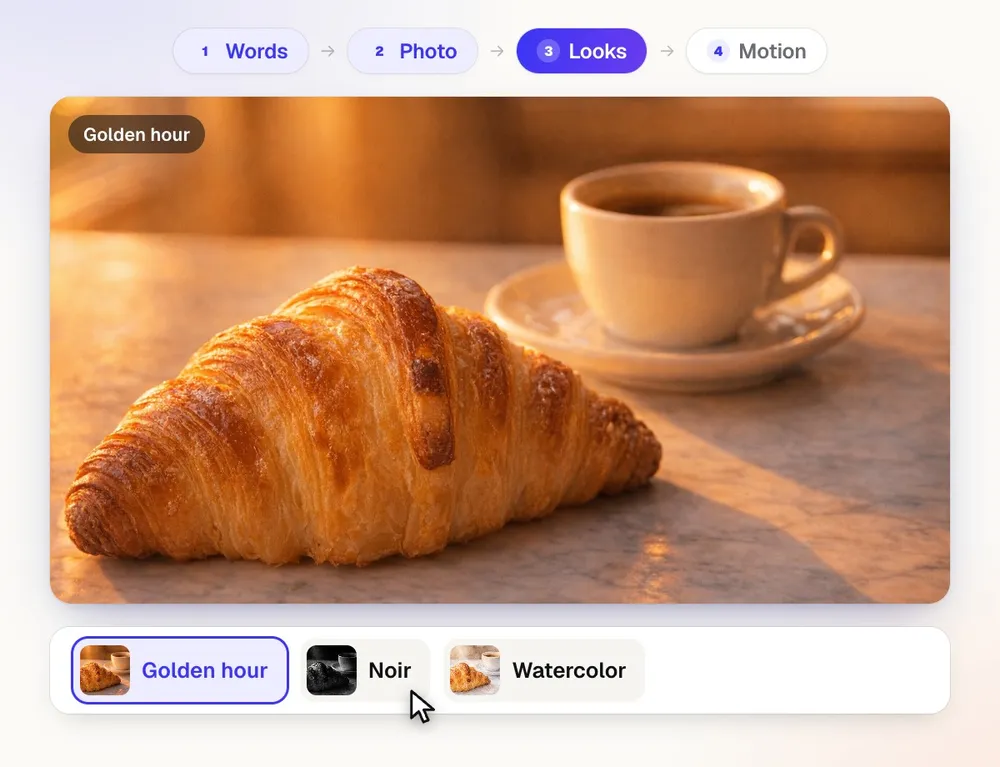
Maple Street Bakery 選擇 Hero dish 場景,加入 Golden hour 與 Dreamy bokeh,不到一分鐘就為週六的貼文準備好兩張可頌照片。
免拍攝的廣告
Brightway Landscaping 描述一個清新的春季庭院,選擇 Landscaped yard 與 Bright sun,並將最佳結果傳送至 Magic Canvas 製作傳單。
最適合
- 需要為貼文、廣告、菜單和商品刊登準備新圖片,但不想大費周章拍照的企業主
- 想快速比較不同模型和風格,再把最滿意的圖放大用於印刷的設計師與行銷人員
- 寧可直接點選風格(黃金時刻、空拍、水彩),也不想學提示詞的人
注意事項
- 不適合: 逐個像素編修你已有的照片(請使用 Pro Designer)
- 不適合: 需要乾淨向量檔的標誌(請使用 Logo Kit)
- 每張圖片約使用 2 到 14 個代幣,依模型而定。
- 圖片裡的文字用「圖中文字」模型效果最好。
- 6 倍和 8 倍放大需使用付費方案。
問題
Photo Studio:常見問題
有沒有可以點選風格、不用輸入提示詞的 AI 圖像產生器?
AI 圖像產生器能製作精確的社群和印刷尺寸嗎?
什麼是 aiKit Photo Studio?
Photo Studio 使用哪些 AI 圖像模型?
Photo Studio 能在圖片中加入清楚的文字嗎?
如何修改 Photo Studio 製作的圖片的一部分?
可以把圖片放大以便列印嗎?
Photo Studio 的圖片會存到哪裡?
Photo Studio 能把我自己的產品照片放進新場景嗎?
可以為我已有的照片重新套用風格嗎?
Photo Studio 的圖片要花多少費用?
搭配效果很好
可加入同一工具組的工具

Magic Canvas
新功能Magic Canvas 是一款 AI 傳單製作與社群貼文設計工具:它能根據你的文字排版貼文、傳單、卡片、橫幅和電子郵件標題,之後你可以手動或用說的修改任何內容。你的品牌色和標誌一鍵即可使用。

Video Kit
新功能Video Kit 是適用於社群媒體的 AI 影片編輯器:放入您的影片片段,像編輯文件一樣剪輯。刪除文字即可剪掉影片,一次移除停頓和「嗯」聲,並用平實的文字要求修改。字幕、尺寸、音樂和您的標誌都已內建。

Graphics Library
新功能Graphics Library 是供團隊使用的數位資產管理軟體:每位客戶和每個專案的標誌、照片與設計檔案,都集中在一個有標籤的地方。整批拖入資料夾,一次為數百個檔案加上標籤,團隊中的任何人都能找到所需檔案。
本頁內容已於 2026-10-18 對照產品確認。