跳至內容
免費開始

Motion Maker新功能

用你現有的照片製作動態橫幅、GIF 和宣傳短片

專為電子郵件設計的動態 GIF 製作工具,另可製作橫幅和宣傳短片:從 26 種動畫風格中選一種,放入照片,直接在畫面上輸入文字,並加入依節拍剪輯的音樂。可直接從瀏覽器匯出 MP4、WebM 或適合郵件使用的 GIF。

免費帳號,無需信用卡。 已經在使用 aiKit 了嗎? 登入以開啟 Motion Maker
aiKit · Motion Maker範例
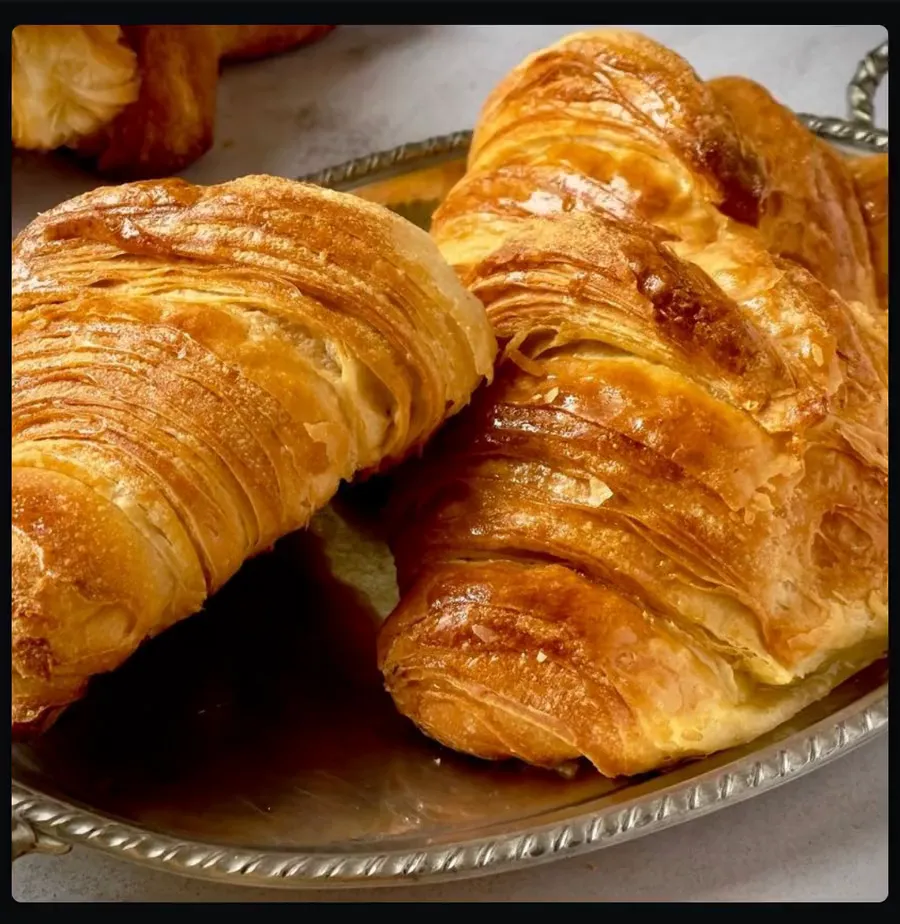
Motion Maker's live preview playing the Circle reveal style over four bakery photos with their words

您會得到什麼

用你的照片製作動態橫幅、GIF 和短片.

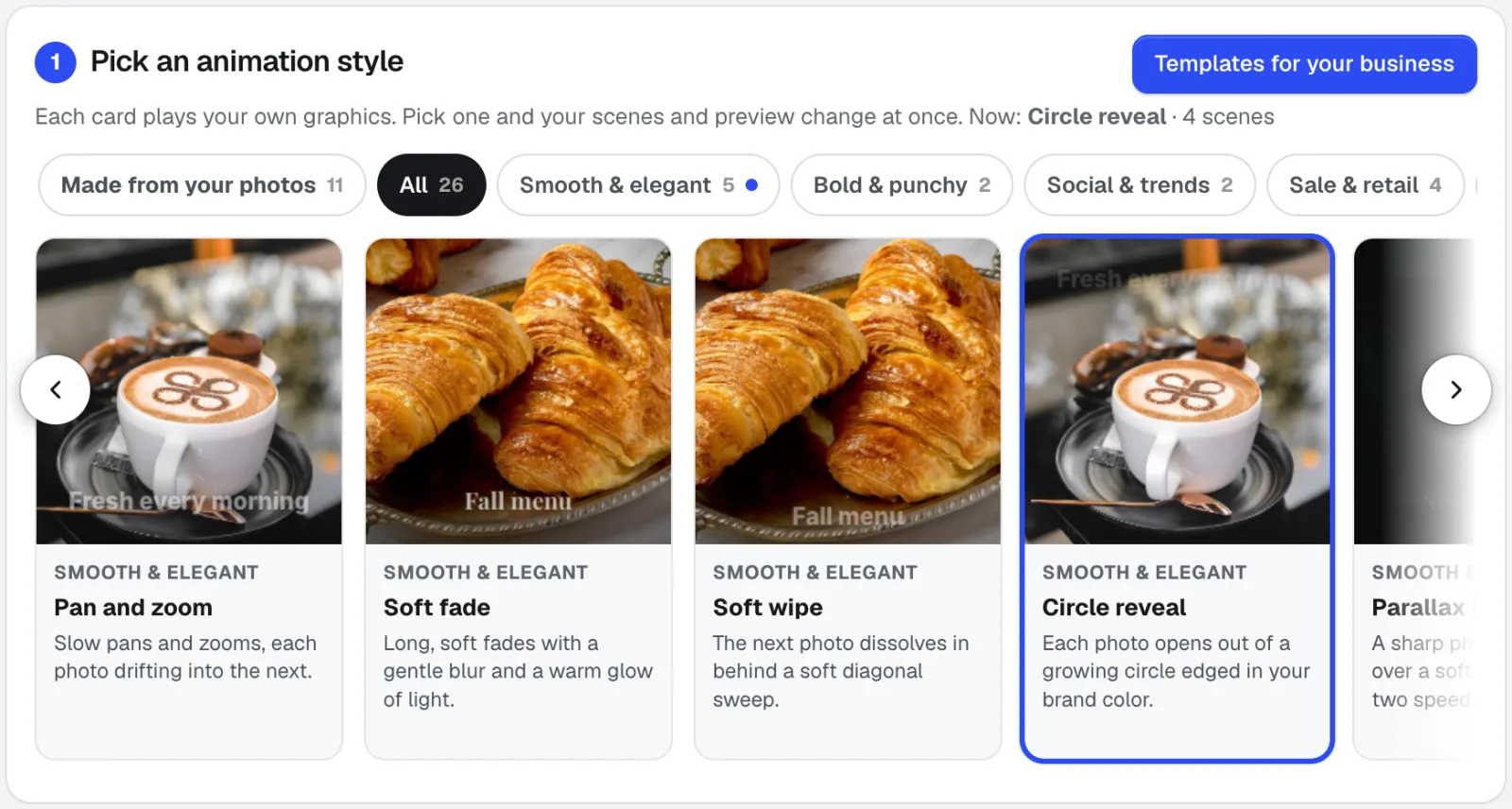
26 種風格,每種都有即時預覽

平移縮放、動態文字、價格爆發、電影寬銀幕、彩紛綻放等更多風格,依「促銷與零售」、「活動與節慶」等分頁整理。每張卡片都會播放你自己的照片,讓你在選擇前就看到成果。

在文字出現的位置直接輸入

點擊畫面即可輸入。拖曳文字到任何位置,設定大小、顏色、字型和進場方式,每個場景還可再新增最多六個文字區塊或一個按鈕。

踩在節拍上的音樂

選用可用於廣告和客戶作品的 aiKit 原創音樂,或上傳你自己的 MP3、M4A 或 WAV。依節拍剪輯會將每張照片對齊整數拍,讓每次切換都落在音樂上。

21 個產業的 85 個範本

「適用於你的行業」範本會為菜單、房屋刊登、特賣或徵才貼文設定風格、尺寸、音樂、文字和結尾卡片。你的標誌會從品牌工具包自動加入。

尺寸合宜的電子郵件 GIF

GIF 會以完整的靜態畫面開始,讓只顯示第一張畫面的郵件應用程式也能正常顯示;並會顯示檔案大小與建議:低於 1.5 MB 是理想大小。

AI 為選用功能

所有功能都可以手動操作。若想快速起步,只要用一句話描述,aiKit 的 AI 就會依你的品牌語氣挑選風格、尺寸、長度和文字,並且只使用你輸入的事實。按「復原」即可還原。

所有功能

Motion Maker 的全部功能

完整清單,依工具目前的實際運作整理。

  • 9 個類別共 26 種動畫風格,每種都有即時範例:平移縮放、衝擊縮放、柔和淡入淡出、照片格狀、分割畫面、柔和擦除、圓形揭示、視差圖層、動態文字、產品聚光、倒數優惠、簡約、照片堆疊、標誌揭示、粗體字幕、故障剪接、價格爆炸、限時特賣、電影寬銀幕、漏光、彩紙慶祝、閃爍燈光、邀請卡、漫畫彈出、貼紙彈跳和經典
  • 用核取方塊從你的 Graphics Library 挑選照片並依序編號,或一次上傳多張;拖曳即可調整順序;「目前處理」會顯示某位客戶或專案的圖片
  • 直接在畫面上輸入文字:可拖曳移動,還能調整大小、顏色(也可用你的品牌色)、字型和進場方式;字幕採用你的 Brand Voice;結尾畫面附上你的標誌
  • 可隨處使用的 aiKit 原創音樂,或你自己的 MP3、M4A 或 WAV,配合節拍剪輯,並提供波形、起點、淡入淡出和音量調整
  • 選用:用一句話描述,AI 就會挑選風格、尺寸、長度和文字;按「復原」即可還原
  • 直接在瀏覽器中製作 MP4、WebM 和 GIF,可下載,也可加上標籤後儲存到 Graphics Library
  • 已儲存的動畫,團隊可隨時開啟、複製和修改
  • Voice Kit 的旁白獨立一軌,旁白出聲時音樂會自動降低

包含內容

使用 Motion Maker 能獲得什麼,以及它如何與 aiKit 其他工具搭配

免費 aiKit 帳號即可使用

  • 全部 26 種動畫風格與 21 個產業的 85 個範本
  • 每個動畫最多可使用 40 張照片或片段
  • 在瀏覽器中匯出:附音樂的 MP4 與 WebM 短片,以及最長 10 秒的 GIF
  • 16 首 aiKit 原創音樂曲目可用於廣告與客戶作品,或上傳您自己的 MP3、M4A 或 WAV 檔
  • 已儲存的動畫,團隊可隨時開啟、複製與修改
  • 匯出的檔案會存入您的圖庫並加上標籤,或直接下載

哪些會用到 AI,哪些免費

選擇風格、放置照片、輸入文字、加入音樂及匯出都不使用 AI,且免費;每個短片和 GIF 都在您的瀏覽器中製作。兩個選用的輔助功能「讓 AI 幫我設定」與「依我的品牌語氣撰寫說明文字」會使用 aiKit 的 AI,並扣除您每月的 AI 額度。

可與你的其他 aiKit 工具搭配使用

把 Motion Maker 放進你的任何工具組,與常用的工具放在一起。一個帳號、每月一份 AI 額度,就能用遍所有工具。

運作方式

從第一次點擊到完成,只要 5 個步驟。

  1. 選擇風格或範本

    從即時風格卡片中選擇,或按「適用於你的行業」範本,選擇你的產業和影片類型。

  2. 填入場景

    每種風格都會載入已命名的場景,例如「開場」、「產品」和「優惠」。按「選擇圖像」即可從圖庫挑選,或上傳新照片,並拖曳以調整順序。

  3. 撰寫文字

    直接在畫面上輸入,或按「依我的品牌語氣撰寫字幕」,為每個片段產生一行簡短文字,使用前可再修改。

  4. 加入音樂或旁白

    在「音樂」分頁中選擇曲目,設定起始點、淡入淡出和音量,或加入來自 Voice Kit 的旁白,旁白播放時背景音樂會自動降低。

  5. 匯出並儲存

    選擇尺寸,例如限時動態 1080×1920 或電子郵件橫幅 600×400,然後按「GIF」、「MP4 片段」或「WebM 片段」。將檔案儲存到你的圖庫,並儲存動畫以便日後編輯。

適用對象

不同行業如何使用 Motion Maker

零售、餐廳與電子商務

週末特賣登上收件匣

一家禮品店將四張產品照片製作成 600 像素的「限時特賣」GIF,用於電子報;同一個動畫還能製作附音樂的 1080×1920 限時動態。

房地產

15 秒完成新房源刊登

房仲選擇「電影寬銀幕」風格,放入八張房源照片,在結尾場景加入售價與開放參觀日期,然後匯出一則動態貼文和一則限時動態。

活動、燈光與視聽

活動日期提前預告

一間場地使用「邀請卡片」風格,搭配拱門造型的照片、日期和回覆資訊,再用同一個檔案為大廳螢幕製作寬版短片。

行銷與代理商

為眾多客戶快速製作宣傳片

代理商可以為每位客戶保存動畫,複製上個月的宣傳片,換上新照片和文字,並以各客戶的品牌色匯出。

印刷、促銷與招牌

在社群上展示完成的作品

招牌店將已安裝招牌的照片做成照片網格短片,並以標誌揭示結尾,讓每則貼文都以店名收尾。

水電工程與服務業

前後對比,並排呈現

園藝業者使用「分割畫面」,將施工前的照片滑過施工後的照片,加入「免費估價」按鈕,並以正方形短片發布。

最適合

  • 想展示新產品、優惠和完工作品的商店與服務業
  • 用每位客戶自己的照片,為多個客戶快速製作宣傳影片的代理商
  • 需要檔案大小合理的電子郵件 GIF 的人

注意事項

  • 不適合: 剪輯長影片或多軌道內容(它製作的是動態圖形,不是影片編輯器)
  • 不適合: 錄製旁白本身(請在 Voice Kit 製作後再傳送到這裡)
  • 短片在你的瀏覽器中逐格製作;請保持分頁開啟,直到每支完成。
  • GIF 最長 10 秒,沒有聲音。每個動畫最多 40 張照片或片段。
  • MP4 需要最新版的 Chrome、Edge 或 Safari;其他瀏覽器會製作 WebM。
  • 字幕和 AI 設定是 AI 根據你輸入的內容寫成,可能不夠貼切;匯出前請先檢查。
  • 請只使用你擁有使用權的音樂。

問題

Motion Maker:常見問題

要為電子報製作動態 GIF,最簡單的方法是什麼?
aiKit 的 Motion Maker 可以用您自己的照片製作電子郵件 GIF。選擇風格、加入照片、輸入文字,並選擇電子郵件尺寸,例如 600×400 或 600×600。在「匯出」分頁按下 GIF:它最長 10 秒、沒有聲音,並從完整的靜態畫面開始,因為有些電子郵件應用程式只會顯示第一格。Motion Maker 會顯示檔案大小及建議,而低於 1.5 MB 對電子郵件來說是不錯的大小。同一個動畫也可以匯出為附音樂的 MP4 或 WebM 短片,用於社群貼文,因此一份作品就能同時用於電子報與動態消息。
有沒有免費的動態 GIF 製作工具,可用於企業宣傳?
有。aiKit 的 Motion Maker 是一款免費的動態 GIF 製作工具,每個 aiKit 帳號都內含。包含全部 26 種動畫風格、21 個產業的 85 個範本、16 首 aiKit 原創音樂曲目,以及所有匯出功能。GIF、MP4 短片與 WebM 短片都直接在您的瀏覽器中製作,因此無需排隊等待算圖。一個動畫最多可加入 40 張照片或片段,完成的檔案會加上標籤後存入您的圖庫。只有兩個選用的 AI 輔助功能「讓 AI 幫我設定」與「依我的品牌語氣撰寫說明文字」會使用您每月的 AI 額度;其他所有功能都能免費手動操作。
在選擇動畫風格之前,能否先用我自己的照片預覽?
可以。aiKit 的 Motion Maker 會以即時卡片呈現 26 種風格,並播放您自己的照片,讓您在選擇前就能看到結果。「依節拍剪輯」會將每個場景調整為音樂的整數拍,因此無需手動對齊。aiKit 原創音樂曲目可用於廣告與客戶作品,無需逐次確認授權。短片與 GIF 都在您的瀏覽器中製作,無需上傳或排隊算圖。若是長片素材,請使用 aiKit 的 Video Kit。
我可以為網站製作動態網頁橫幅嗎?
可以。aiKit 的 Motion Maker 可以作為網站、社群貼文與電子郵件的動態橫幅製作工具。選擇風格、加入照片,並在舞台上輸入文字,然後選擇尺寸:社群橫幅 1200×628、寬版短片 1920×1080,或 100 到 2000 像素之間的任意自訂尺寸。網站可匯出 WebM 短片,或匯出可在各處播放的 MP4,如需要可附上音樂;若某些地方需要,也可匯出 GIF。場景可以重複播放,MP4 或 WebM 可作為一個檔案連續播放最多 10 次。儲存動畫後,下個月推出新優惠時只要修改文字,無需從頭開始。
如何為 Instagram 限時動態製作附音樂的照片幻燈片?
在 aiKit 的 Motion Maker 中,選擇「平移與縮放」、「照片堆疊」或「醒目字幕」等風格,並從圖庫加入照片或直接上傳。拖曳即可調整順序。在「音樂」分頁選擇 aiKit 原創音樂,或上傳您自己的 MP3、M4A 或 WAV 檔,並保持「依節拍剪輯」開啟,讓每次照片切換都對準音樂節奏。直接在舞台上為每張照片輸入一行文字。在「匯出」分頁選擇限時動態或 Reel 1080×1920,然後按下 MP4 短片。同一個動畫也可以匯出為 1080×1080 的正方形或 1080×1350 的動態消息貼文,因此一個附音樂的照片幻燈片就能同時用於限時動態與動態消息。
能否用照片製作房地產物件介紹影片?
可以。aiKit 的 Motion Maker 能把房源照片做成短影片,不必實際拍攝。選擇「電影寬銀幕」或「平移縮放」等風格,或從適合任何行業的範本開始;您的標誌可從品牌套件加入。若想做有真實 3D 鏡頭穿梭各房間的房源影片,請使用 aiKit 的 Video Kit,其房地產範本包含南佛羅里達風格。最多可加入 40 張照片,在結尾畫面輸入價格與開放參觀日期,並從同一段動畫匯出 1080×1920 的限時動態和 1080×1350 的動態貼文。若您已拍攝並配音的導覽影片,請改用 aiKit 的 Video Kit,它可以編輯實際影片並加入字幕。
Motion Maker 可以搭配 Video Kit、Voice Kit 和 Graphics Library 使用嗎?
可以。aiKit 的 Motion Maker 會從您的 Graphics Library 選取照片和音樂;在圖庫中可以選取圖像,並選擇「傳送到 Motion Maker」,依序在其時間軸上開啟。完成的 GIF 和短片會連同標籤存回圖庫。在 Voice Kit 製作的旁白會在獨立音軌播放,旁白時音樂會自動降低音量。Video Kit 的開場與結尾卡片使用 Motion Maker 的動畫風格,兩者也共用同一行業的範本。撰寫字幕時,「我的品牌語氣」會使用您在品牌語氣中儲存的語氣,而您的 Logo Kit 品牌套件則提供標誌與品牌色彩。
Motion Maker 和 Video Kit 有什麼差別?
aiKit 的 Motion Maker 可用您已有的照片製作動態圖像:包括橫幅、電子郵件 GIF、促銷短片和幻燈片,並提供多種風格、舞台上的文字,以及依節拍剪接的音樂。aiKit 的 Video Kit 則編輯您拍攝的影片,例如說話片段、訪談和示範,長度最長可達 3 分鐘,並可依語音自動產生字幕、透過刪除文字來剪輯,以及移除停頓和「嗯」聲。若您有照片和優惠要展示,請使用 Motion Maker;若是有人在鏡頭前說話,請使用 Video Kit。兩者也能相互搭配:Video Kit 的開場與結尾卡片使用 Motion Maker 的風格,且共用同一行業範本,因此促銷影片與說話片段可以保持一致。
如何在 aiKit 中用我的照片製作動態橫幅、GIF 或短片?
從「工具庫」開啟 Motion Maker(或前往 aikit.ai/tools/motion-maker)。步驟 1:從頂部的即時卡片中選擇 26 種動畫風格之一(分類頁籤可協助篩選:流暢優雅、大膽醒目、社群潮流、促銷零售、電影感、活動節日、趣味創意、版面配置、簡約清爽)。步驟 2:填入場景:風格會以命名場景載入(例如 開場、產品、產品、優惠);在每個場景按下「選擇圖像」,或按下「為空白場景選擇圖像」,一次從 Graphics Library 選取多張(也可上傳新照片),並輸入每個場景的文字。即時預覽會全程以該風格播放您自己的圖像;點選場景圖片即可從該處開始播放。在「音樂」頁籤加入音樂,並在「匯出」頁籤按下「GIF」、「MP4 短片」或「WebM 短片」。
aiKit 是否有適合我行業的影片和動畫範本?
Yes. Motion Maker and Video Kit share 85 ready-made templates, and Video Kit adds 29 more: 17 for printing and promo products and real estate, including more just listed and just sold videos (a moving camera through the photos, 3D products with your logo, and regional looks for South Florida, the Northeast, the Southwest, the Mountain West and Pacific Northwest, and the Midwest and South), 3 for commercial real estate (office, retail, warehouse), and 9 new layouts for any business (big-word reveals, 3D cubes and carousels, split screens, your photo on a phone, laptop or billboard, a photo wall, a map pin, a scrapbook and a before-and-after wipe), for 24 industries plus ones for any business: restaurants and cafes, bakeries, bars, retail, real estate, contractors and home services, auto, salons and spas, fitness, clinics, lawyers and finance, pet care, wedding and event venues, churches, nonprofits, schools and courses, sports and concerts, printing and promo products, commercial real estate, signs and projection, manufacturers, tech, agencies, and hotels and travel. They come in four kinds: promotions and sales, talking and teaching (testimonials, tips, meet the owner), brand and social (logo intros, behind the scenes, recaps), and ads and listings (menus, home listings, product showcases, hiring, invites). Press Templates for your business, pick your industry and the kind of video, and the style, size, music, words and closing card are set; your logo goes in by itself from your brand kit, each scene says what photo or clip to add, and every word can be changed.
Motion Maker 中的文字能否沿著路徑移動或循環?
可以。點選舞台上的文字,然後使用工具列中的「文字如何移動」。「滑至定點」會讓文字從目前位置移動到您選擇的位置:拖曳舞台上的「結束於此」方塊,並選擇「平滑」、「彈跳」或「快速」落定。「浮動」、「漂移」、「環繞」、「縮放」、「脈動」、「晃動」和「新聞跑馬燈」則會讓文字原地移動。「重複次數」可設定為「一次」、「2 次」、「3 次」、「5 次」或「整個場景」。若要重複整個場景,請在其下方的「播放次數」設定 2× 至 10×。儲存時,GIF 可設為永久、一次或 2 至 10 次循環播放;MP4 或 WebM 則可在單一檔案中連續播放最多 10 次。
Motion Maker 會根據我自己的照片提供建議選項嗎?
會。加入照片後,頂部第一個頁籤是「依您的照片製作」:這些卡片會以不同版本播放您自己的照片和文字,例如不同的主打照片、簡短的 3 張照片剪輯、格狀排列,或電影預告片風格。標示「創意」的卡片會在您的照片上嘗試新效果(文字滑入、新聞跑馬燈、結尾放大您的標誌、價格爆炸效果,或文字隨音樂節拍跳動);最後一張卡片會開啟「企業範本」。選擇任一項會同時改變所有內容;按下「復原」可還原先前的設定。
Motion Maker 有哪些動畫風格?
二十六種效果,每種都以即時預覽卡片顯示在頂端,依類別分頁整理,並各自載入專屬的命名場景。流暢優雅:平移縮放、柔和淡入、柔和滑動、圓形揭示、視差圖層。大膽有力:縮放衝擊、動態文字。社群與潮流:大膽字幕(外框文字隨甩鏡滑動逐字出現)、故障切換。促銷與零售:商品聚焦、倒數優惠、價格爆閃(價格後方有旋轉星芒)、限時特賣(品牌色條快速掠過)。電影感:標誌揭示、電影黑邊(電影條框、顆粒、漸暗至黑)、漏光。活動與節慶:五彩紙屑、閃爍燈串、邀請卡(奶油色卡片中央拱形框內放入您的照片)。趣味創意:照片堆疊、漫畫爆點(動作線、網點、墨線框)、貼紙彈跳(模切貼紙搭配糖果條紋)。版面:照片網格、分割畫面。簡潔乾淨:極簡、經典。選擇後會立即更改動畫,保留您的文字及其位置,按下復原即可恢復原本的樣式。每種樣式匯出的效果都與播放時完全相同。
我要如何在 Motion Maker 中編輯文字?
直接在舞台上點擊任何文字即可輸入,並可將其拖曳到畫面任何位置。每個場景可以有多個文字區塊:主要文字,加上最多六個額外區塊,可透過舞台下方的新增更多文字,或場景清單中的新增文字和新增按鈕來加入(每個方塊都可以輸入文字或使用麥克風)。每個區塊都有自己的大小(S 到 XL,另有大小控點)、旋轉(控點會自動對齊水平)、顏色、字型、文字樣式(陰影、外框、發光、3D、霓虹、漸層、復古)、文字框(深色、淺色、品牌色或按鈕)、行對齊方式、進場效果,以及以秒為單位的「出現時間」,讓您完全掌控每個區塊的位置、時機與出現方式。3×3 定位格可一鍵將區塊放到左上、中央、右下等位置,也能直接拖曳到任意處。使用鍵盤時,按 Tab 選取區塊,按 Enter 開始輸入,並用方向鍵移動。
Motion Maker 需要 AI 嗎?
不需要。您可以選擇照片、設定順序、挑選樣式、輸入文字、加入音樂並匯出,全程都不需要 AI。如果想先有個起點,舞台上方摺疊的「讓 AI 設定」列只需一句話(例如:為社區花店的春季花束製作一段 10 秒的故事),AI 只需一次快速呼叫(費用僅幾分之一美分),就能挑選樣式、尺寸、長度與音樂風格,並依您的品牌語氣為每張照片撰寫幾句文字,且只使用您輸入的事實。AI 設定的所有內容都可以手動修改,按下復原即可讓動畫完全回到原樣。若還沒有照片,它會列出需要新增的照片,並預先保留文字等待填入。

今天就用 Motion Maker。

建立免費 aiKit 帳號,即可開啟 Motion Maker,以及工具組中的所有其他工具。

本頁內容已於 2026-10-20 對照產品確認。