

Video Kit新功能
幾分鐘內將手機素材變成附字幕的社群影片
Video Kit 是適用於社群媒體的 AI 影片編輯器:放入您的影片片段,像編輯文件一樣剪輯。刪除文字即可剪掉影片,一次移除停頓和「嗯」聲,並用平實的文字要求修改。字幕、尺寸、音樂和您的標誌都已內建。
免費帳號,無需信用卡。 已經在使用 aiKit 了嗎? 登入以開啟 Video Kit
您會得到什麼
用你自己拍的素材製作社群短影片.
內建真實 3D 與您標誌的範本
印刷品與促銷產品範本和房地產範本能讓真實的 3D 相機掃過每張照片,將您的標誌印在 3D 保溫杯、瓶子和馬克杯上,也能把標誌印到托特包、帽子、名片和橫幅上。房地產範本提供五種地區風格,商業地產則有辦公室、零售和倉庫範本,另有 9 種新版面適用於任何業務:大字標題呈現、3D 立方體與輪播、分割畫面、手機、筆電和看板螢幕、照片牆、地圖標記和剪貼簿。您可以用文字更改任何畫面,例如「把T恤換成連帽衫」。
編輯文字,影片會跟著變
在逐字稿中選取文字後按下 Delete,影片就會一起剪掉這些內容。被剪掉的文字會保留在清單中並加上刪除線,只要按一下就能把任何一段恢復。
一次清除停頓與贅字
「移除停頓和贅字」會列出每個較長的停頓以及每個「嗯」或「啊」,附上核取方塊和出現的時間,並顯示可節省的秒數。取消勾選您想保留的項目,按下「剪輯」,再按一次「復原」就能全部放回。
會隨您的聲音移動的字幕
「製作字幕」會在人們說話時同步產生文字,並標示正在說出的字。您可以選擇字型、樣式和位置,修正任何文字,還能在保持跟隨語音的同時顯示另一種語言。
用白話文提出變更需求
輸入「做成 30 秒的 Instagram 影片」或「我說到價格時把價格顯示在畫面上」。Video Kit 會用自己的剪輯步驟完成變更,按下「復原」即可還原。
一支影片,適用各種尺寸
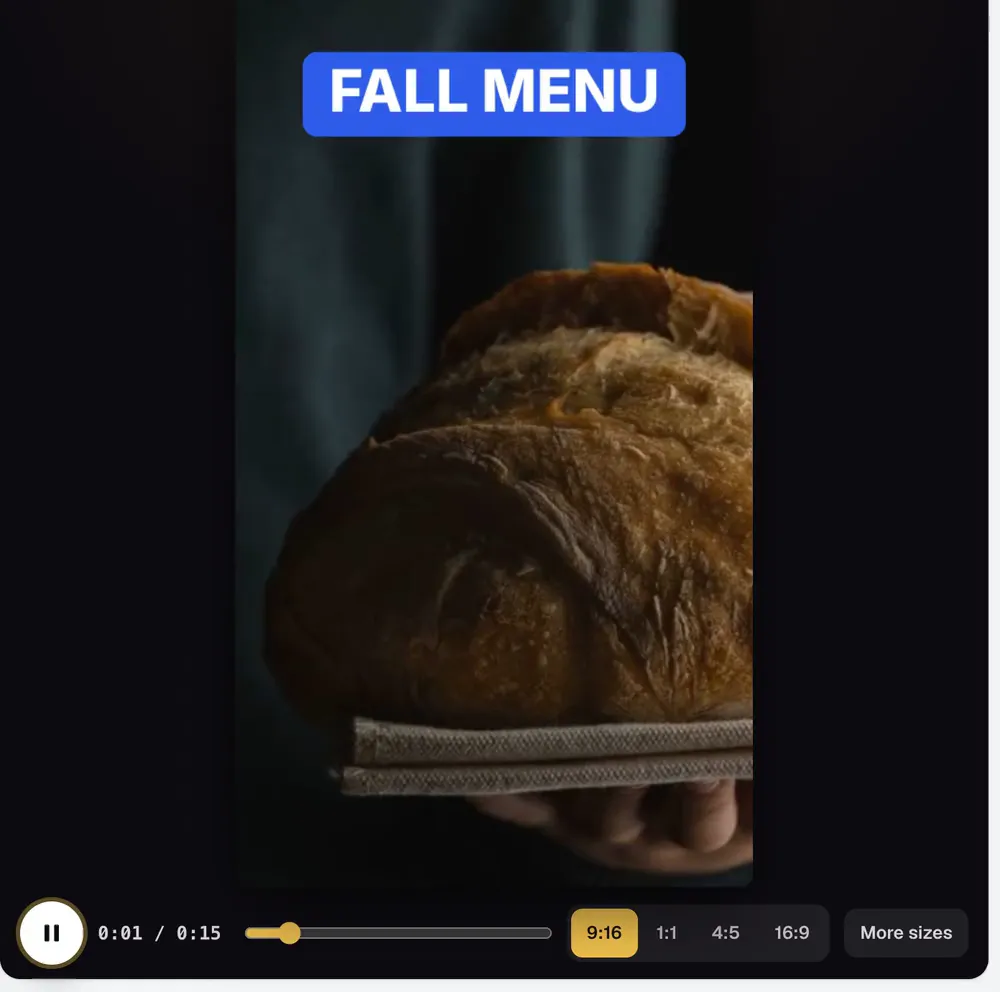
在 9:16、1:1、4:5 和 16:9 之間切換,或設定最大 4096 像素的自訂尺寸。當寬畫面影片要變成直式時,「追蹤人臉」會讓說話的人保持在畫面中。
每支影片都有您的品牌風格
加入 Motion Maker 風格的片頭和片尾卡、角落的標誌、色彩風格,以及會自動在人聲下方降低音量的音樂。把這套風格存成範本,供下一支影片使用。
所有功能
Video Kit 的全部功能
完整清單,依工具目前的實際運作整理。
- 在瀏覽器中立即開始剪輯,素材則在背景同步上傳到雲端(可續傳),儲存後的影片可在任何裝置上開啟
- 字幕隨說話逐字顯示,正在說的字會亮起,提供 31 種字型和 7 種風格,可放在任何位置,每個字都能編輯
- 依文字剪輯:刪除文字,影片就跟著剪掉;從清單中移除停頓和「嗯」,先確認再套用;所有操作都能復原
- 用白話請 AI 修改任何地方,沒做到的項目會先列出來
- 支援 9:16、1:1、4:5 和 16:9 尺寸,可選填滿或模糊背景,自動追蹤人臉構圖,並提供色彩風格
- 使用 Motion Maker 風格的片頭和片尾、你的標誌、說話時自動降低音量的音樂、Voice Kit 的旁白,以及根據你的 Graphics Library 推薦的補充畫面(疊在影片上的鏡頭)
- 片段之間的轉場(閃電、閃光、故障、快速搖鏡等),特效可精準放在你要的位置(某個時間點、每個剪接處、每隔幾秒、單一片段或整支影片),字幕還能顯示成另一種語言
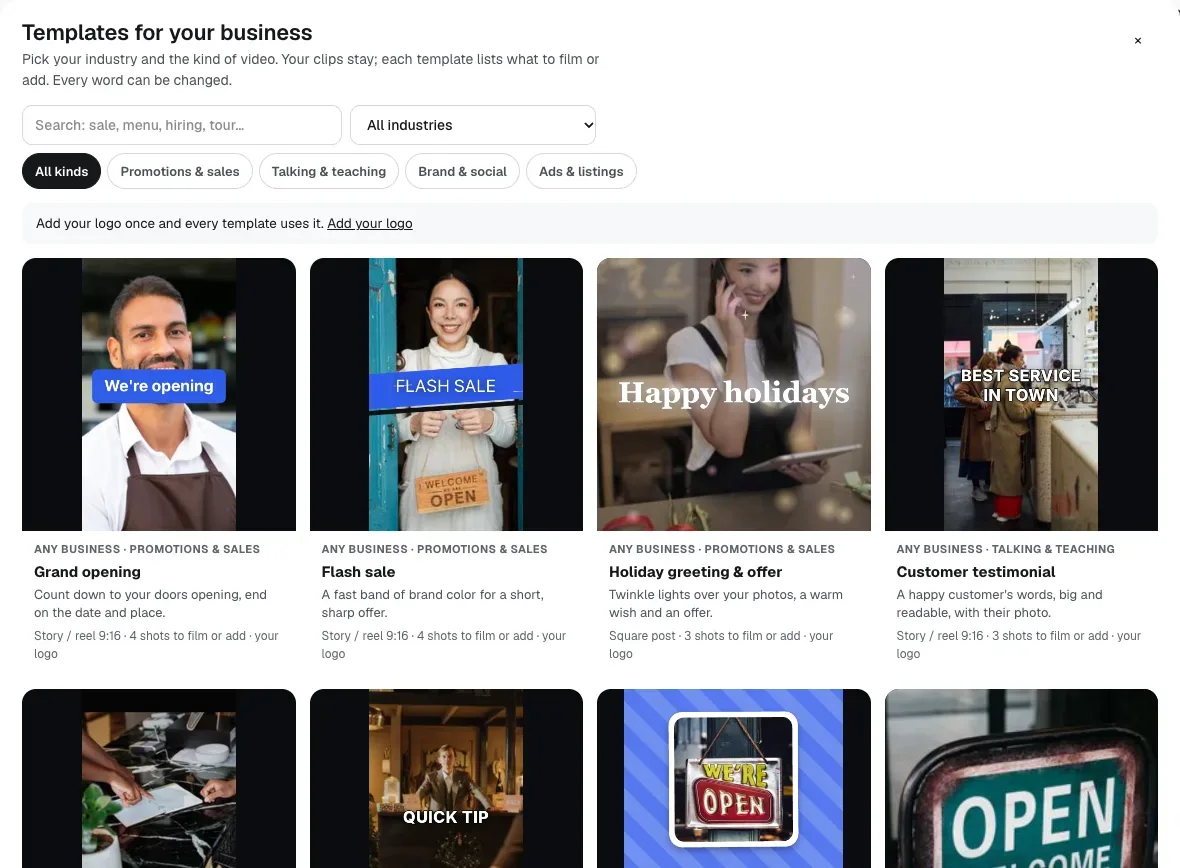
- 各行業範本,內建照片和文字,開啟就能播放,每張照片都標有「你的照片放這裡」,方便換成你的
- 適用於印刷、促銷和房地產的 3D 範本:真實的 3D 鏡頭穿梭於照片之間、印有你標誌的 3D 產品、把你的標誌印在照片中的產品上、房地產的區域風格(南佛羅里達、東北部、西南部、山區與太平洋西北部、中西部與南部)以及商業地產範本
- 適用於各行各業的 9 種版面:大字揭示、3D 立方體、輪播、粗體分割、在各種螢幕上展示(筆電、手機、廣告看板)、照片牆、地圖標記、剪貼簿和前後對比擦除
- 用文字修改:描述照片鏡頭中要改變的地方(更換產品、場景、季節),圖片就會幫你改好
- 影片中的你的品牌:可全程自然融入、只在開頭和結尾出現,或完全關閉,還能在「認識我們」畫面中放上你自己的照片
- 在瀏覽器中製作 MP4,可儲存到你的 Graphics Library 或直接下載
包含內容
使用 Video Kit 能獲得什麼,以及它如何與 aiKit 其他工具搭配
免費 aiKit 帳號即可使用
- 影片工具包內含所有編輯工具:文字、時間軸、尺寸、字幕、特效、品牌與聲音
- 每支影片最長 3 分鐘
- 你最近 3 支影片的素材會在雲端保存 30 天,因此已儲存的影片可在任何裝置上開啟
- 在瀏覽器中匯出:MP4、WebM、最長 15 秒的電子郵件 GIF、WAV 音訊,或靜態 PNG
- aiKit 原創音樂、片頭與片尾卡、轉場和特效
- 已儲存的影片、版本,以及影片風格範本
- 114 templates for 24 industries, including 17 with a moving camera, 9 layouts for any business and five regional looks for real estate, and Change it with words on any photo shot
哪些會用到 AI,哪些免費
製作字幕、顯示其他語言字幕、要求任何修改、用文字更改畫面,以及依標註的備註修正,都會使用你每月的 AI 額度。字幕製作完成後,刪除文字來剪輯、移除停頓與語助詞等功能不再需要 AI。修剪、尺寸、跟隨人臉、文字、特效、音樂和匯出都在瀏覽器中執行,且免費。
可與你的其他 aiKit 工具搭配使用
- Graphics Library: 影片工具包可從你的圖像庫開啟剪輯片段、圖片和音樂,建議加入更多素材,並將完成的影片存回圖像庫。
- Motion Maker: 片頭與片尾卡使用 Motion Maker 的動畫樣式,兩個工具也共用適用於你產業的相同範本。
- Voice Kit: Voice Kit 會為影片朗讀旁白,音樂會在旁白下方自動降低音量。
- Presentation Builder: Presentation Builder 的簡報可製成影片,每張投影片一段內容,其講者備註由 Voice Kit 朗讀。
- Logo Kit: 你在 Logo Kit 儲存到品牌套件的標誌與顏色,可直接用於角落標誌、片頭與片尾卡。
把 Video Kit 放進你的任何工具組,與常用的工具放在一起。一個帳號、每月一份 AI 額度,就能用遍所有工具。
運作方式
從第一次點擊到完成,只要 5 個步驟。
放入您的影片片段
可選擇最長 3 分鐘的影片、照片或聲音。編輯會立即在您的瀏覽器中開始,同時每個片段會在背景上傳到雲端,讓儲存的影片能在任何裝置上開啟。
製作字幕並整理談話內容
按下「製作字幕」,然後使用「文字」分頁刪除口誤,並執行「移除停頓和贅字」。若名字聽錯了,請按兩下該字來修正。
選擇尺寸、品牌和聲音
短影音選擇 9:16,開啟「追蹤人臉」,加入片頭、片尾和標誌,然後選擇 aiKit 原創音樂或您自己的音樂。在「文字」分頁中新增價格或電話號碼等文字。
透過提問潤飾
輸入變更內容,例如「加入一個寫著『本週預約』的片尾」。查看結果後,保留變更或按下「復原」。
匯出與分享
匯出在瀏覽器中製作的 MP4,或匯出 WebM、電子郵件用 GIF、WAV 格式的聲音,或靜態 PNG。可將其儲存到您的圖形資料庫,或下載。
適用對象
不同行業如何使用 Video Kit
工地實拍的小技巧影片
一位水電工在兩通電話之間,用手機拍攝一段 90 秒的小技巧。他透過刪除文字剪掉重來的片段,加入字幕和寫著「今天就打電話」的片尾,並附上店家電話,當晚便發布一支 9:16 的短影音。
本週特價,附字幕
虛構咖啡館 Maple Street Bakery 的老闆錄下自己介紹新糕點的畫面。Video Kit 會移除停頓,在她說到價格和「限今日」時把它們顯示在畫面上,並加入烘焙坊的標誌和溫馨音樂。
最適合
- 經常發布 Reels、TikTok 和 Shorts,想輕鬆加上字幕的企業主和團隊
- 把客戶用手機拍的素材,做成帶有客戶標誌、品牌色和片頭的品牌影片的代理商
- 想像編輯文件一樣剪影片,不想跟時間軸搏鬥的人
注意事項
- 不適合: 超過 3 分鐘的長影片
- 不適合: 用照片製作動態宣傳影片(請使用 Motion Maker)
- 不適合: 多鏡頭或多軌道的電影剪輯
- 影片最長 3 分鐘。免費方案會在雲端保留你最近 3 支影片的素材 30 天;付費方案保留更多。完成的影片會存放在你的 Graphics Library(每個檔案最大 25 MB)或下載到裝置。
- 字幕由語音轉文字產生,可能聽錯人名或少見的字詞:請檢查,並在「文字」分頁中修正任何字。
- 白話修改可能會誤解你的要求;沒做到的項目會列在「尚未完成」下方,按「復原」即可還原編輯。
- Video Kit 目前還沒有速度調整和貼圖功能。
問題
Video Kit:常見問題
沒有剪輯經驗,我可以用 AI 影片編輯器製作社群媒體影片嗎?
aiKit 的影片工具包如何加快剪輯簡短的人物說話影片?
有沒有附自動字幕的免費 AI 影片編輯器?
不請影片剪輯師,我要如何為我的事業製作社群影片?
我可以不安裝軟體,直接在線上剪輯影片嗎?
我能用同一支影片製作 Reels、TikTok 和 YouTube Shorts 嗎?
影片工具包能與我的圖像庫、標誌和 Voice Kit 搭配使用嗎?
Video Kit 的哪些功能會使用 AI,哪些是免費的?
如何在 aiKit 中編輯附字幕的短影片?
我可以透過編輯逐字稿來剪輯影片嗎?
如何從影片中移除靜音和贅字?
Video Kit 的 Infinity 特效是什麼?
我可以在 Video Kit 中加入轉場和閃電等特殊效果嗎?
在 Video Kit 中,我可以儲存影片的不同版本,或不必重來就更換片段嗎?
Video Kit 可以顯示其他語言的字幕嗎?
搭配效果很好
可加入同一工具組的工具
Motion Maker
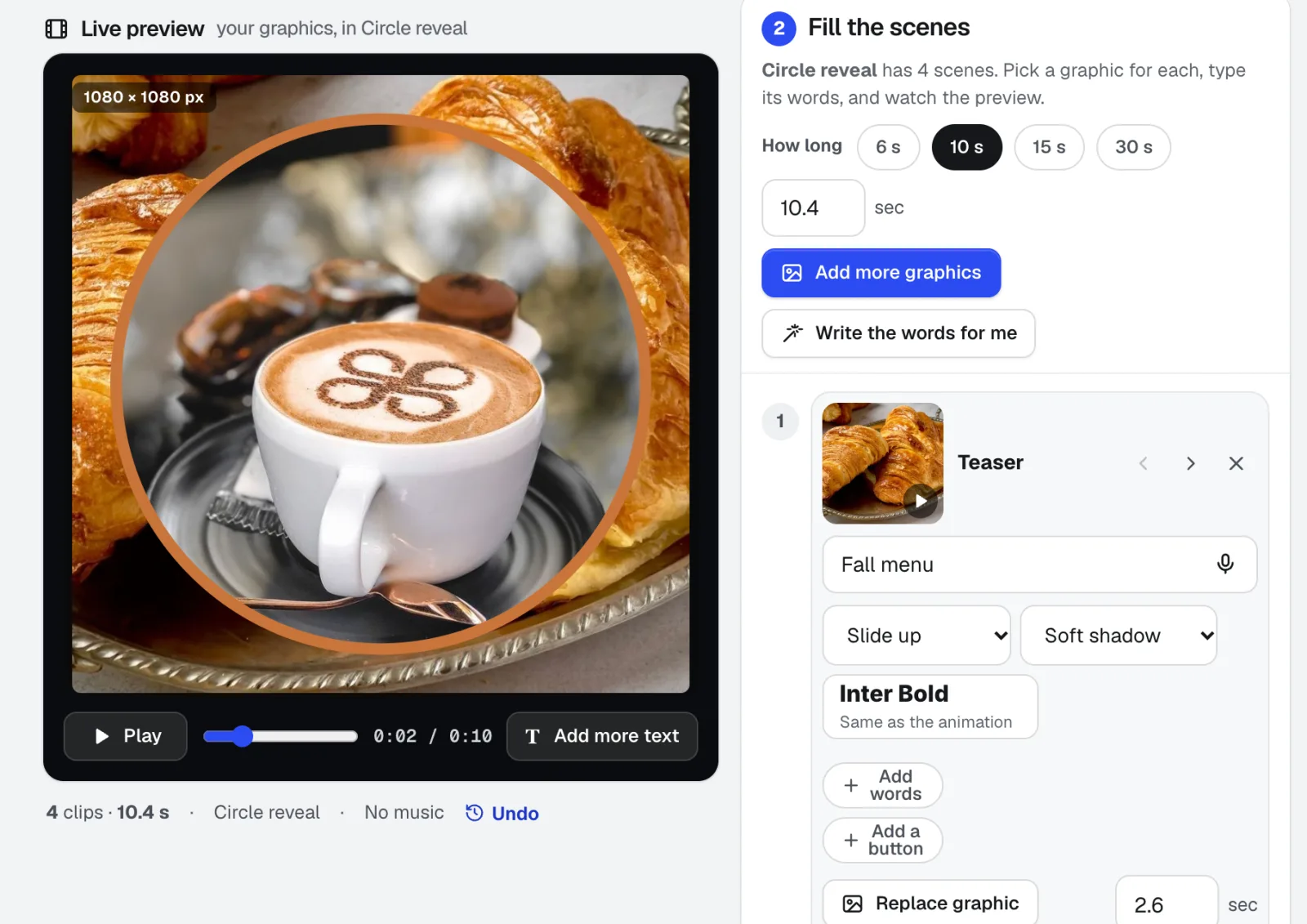
新功能專為電子郵件設計的動態 GIF 製作工具,另可製作橫幅和宣傳短片:從 26 種動畫風格中選一種,放入照片,直接在畫面上輸入文字,並加入依節拍剪輯的音樂。可直接從瀏覽器匯出 MP4、WebM 或適合郵件使用的 GIF。

Voice Kit
新功能aiKit 的 AI 旁白產生器會依你的品牌語調撰寫或調整腳本,由自然的 AI 語音朗讀,你可以修正任一句,並只重新聽該句。下載即可使用,或放進你的動畫或影片中。

Graphics Library
新功能Graphics Library 是供團隊使用的數位資產管理軟體:每位客戶和每個專案的標誌、照片與設計檔案,都集中在一個有標籤的地方。整批拖入資料夾,一次為數百個檔案加上標籤,團隊中的任何人都能找到所需檔案。
本頁內容已於 2026-10-21 對照產品確認。