

Scene Studio新功能
以您的文字、照片或自有影片製作 AI 影片
Scene Studio 是 aiKit 的 AI 影片產生器:描述場景、讓照片動起來,或為您自己的影片換上全新風格。為企業製作廣告與促銷影片,為娛樂製作趣味短片與小故事,每次點擊前都會在按鈕上顯示費用。
免費帳號,無需信用卡。 已經在使用 aiKit 了嗎? 登入以開啟 Scene Studio
您會得到什麼
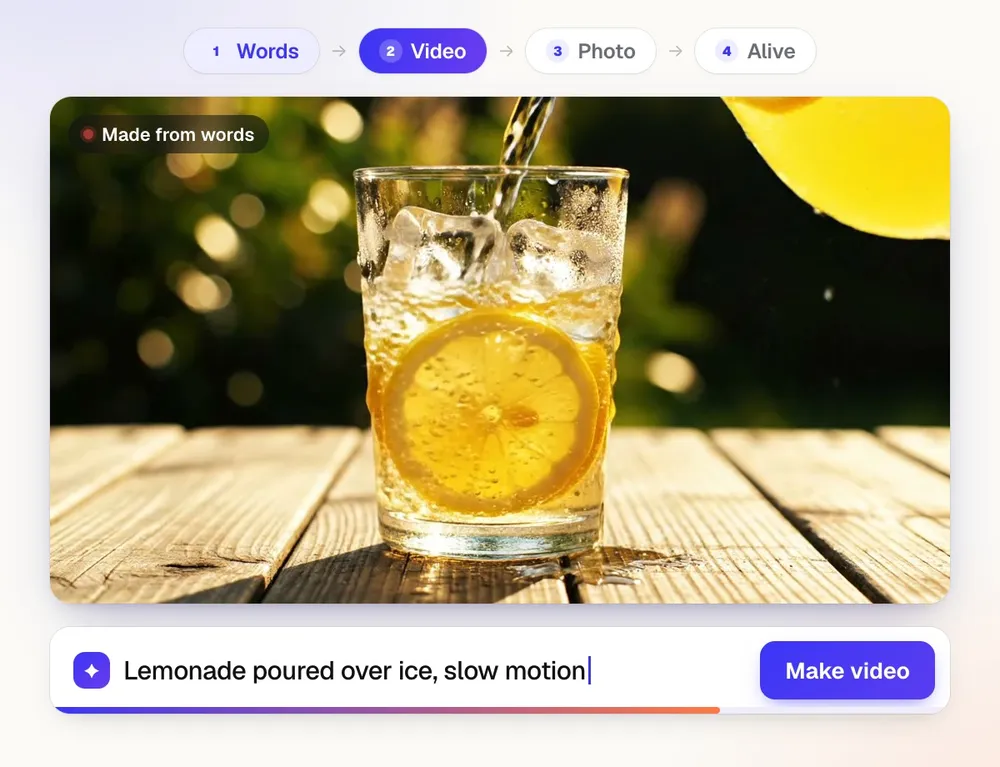
用文字、照片或你自己的影片生成 AI 影片.
三種開始方式
用您自己的話描述、讓圖形資料庫中的照片動起來,或將您拍攝的影片片段重新設計成新的風格、場景或樣式。
可點選的視覺風格,附動態範例
樣式、14 種鏡頭運動、特效與速度、燈光、色調氛圍與音效。將游標停在磁磚上,即可在選擇前看到 4 秒的實際範例。
每個場景都保持相同角色
從您自己的照片新增一次人物、吉祥物或寵物。Scene Studio 會在每個片段中保持他們的臉孔、服裝和顏色一致。
先寫腳本並規劃分鏡
AI 腳本撰寫工具會根據您的想法草擬場景。您可以重新排序、新增或刪除場景,設定每段長度與轉場,確認後全部製作。
按鈕上顯示費用
每個「製作」按鈕在您按下前都會顯示所需代幣。製作失敗的片段會自動退還代幣。
準備好編輯
每個片段都會儲存到您的 Graphics Library。您可以下載,或傳送到 Video Kit 來串接場景、加入字幕和音樂。
所有功能
Scene Studio 的全部功能
完整清單,依工具目前的實際運作整理。
- 三種開始方式:描述畫面、讓照片動起來,或改造你自己的影片風格
- 商業模式與趣味創意模式都有現成靈感:各行業廣告場景、搞笑形式、故事、潮流和夢幻世界
- 一點就能選的視覺效果:風格、14 種運鏡、特效與速度、燈光、色彩氛圍和音效
- 我的角色:用你自己的圖片建立人物、吉祥物或寵物,並在各場景中保持一致
- AI 腳本撰寫:提供多種腳本類型,含開場鉤子、語氣和結尾;可附上簡介、參考圖片,或想模仿風格的連結
- 腳本與分鏡:調整順序、新增或刪除場景、設定每段長度和轉場、使用自己的圖片,確認後一次全部製作
- 更長的影片:從片段的最後一格接續拍攝,再到 Video Kit 按順序合併所有片段
- 可由系統自動挑選引擎(Auto),也可自己選,按鈕上都會顯示費用
- 每支影片都會存到你的 Graphics Library,可下載,或傳送到 Video Kit 或 Motion Maker
包含內容
使用 Scene Studio 能獲得什麼,以及它如何與 aiKit 其他工具搭配
免費 aiKit 帳號即可使用
- 描述、Animate a photo 與 Restyle my video
- 「商業」與「趣味與創意」模式,提供現成的想法與可點選的風格
- 我的角色,在各場景中保持一致
- AI 腳本撰寫工具與分鏡,搭配「全部製作」
- 每個片段都儲存到您的 Graphics Library,並可下載
哪些會用到 AI,哪些免費
每個片段都會使用代幣,並在您按下「製作」按鈕前顯示;製作失敗的片段會退還代幣。撰寫和修改腳本與分鏡靜態畫面會使用您每月 AI 額度的一小部分。選擇風格、管理角色和下載則不會使用代幣。
可與你的其他 aiKit 工具搭配使用
- Video Kit: 在 Video Kit 中加入會依序開啟每個片段,方便加入字幕、音樂和旁白。
- Graphics Library: 每個影片片段都會儲存到你的圖像庫,而「讓照片動起來」會從已經在庫中的圖片開始。
- Voice Kit: 腳本中的旁白台詞會傳送到 Voice Kit 朗讀出來。
- Motion Maker: 將片段傳送到 Motion Maker,即可用在動畫宣傳短片中。
把 Scene Studio 放進你的任何工具組,與常用的工具放在一起。一個帳號、每月一份 AI 額度,就能用遍所有工具。
運作方式
從第一次點擊到完成,只要 5 個步驟。
選擇「商業」或「趣味與創意」
「商業」會顯示適合您產業的廣告場景;「趣味與創意」則提供有趣的版型、故事、流行趨勢和夢幻世界。
用文字描述,或從照片或影片開始
用簡單的文字描述想要發生的情節。把要說的台詞放在引號中,即可讓角色說出來。
點選您喜歡的風格
新增風格、鏡頭運動、特效、燈光、色調或音效。每個選項都會把對應的描述加入您的影片。
選擇畫面比例與長度,然後製作
直式適用於 Reels 和限時動態,橫式適用於 YouTube 和網站,方形適用於動態消息。Auto 會自動選擇合適的引擎,並說明原因。
開始使用
片段會在幾分鐘內出現在您的 Graphics Library 中。您可以下載、重新拍一版、延續鏡頭,或傳送到 Video Kit。
適用對象
不同行業如何使用 Scene Studio
最適合
- 想快速做出廣告或產品影片、又不想請拍攝團隊的企業
- 想用同一批角色製作搞笑短片、預告片、音樂影片或兒童故事的創作者
- 想讓照片動起來,或讓自己的影片煥然一新的人
注意事項
- 不適合: 一次生成長影片(請先製作各個場景,再到 Video Kit 合併)
- 不適合: 未經同意製作真人影片
- 不適合: 剪輯、裁切和字幕(請使用 Video Kit)
- 每支影片會使用代幣,按下製作前會顯示在按鈕上。失敗的影片會自動退還。
- 片段長度依引擎為 4 到 15 秒;方形影片和超過 8 秒的片段會使用「Longer & square」引擎。
- 免費方案可使用「快速草稿」和「日常使用」;其他引擎需付費方案。
- AI 影片可能會把手、文字和快速動作做錯。你可以重新生成,或修改描述。
- 每支影片都帶有引擎的隱形 AI 浮水印。
- 在影片服務連線之前,「Restyle my video」、「Longer & square」和「Same character」會顯示「尚未開啟」。
問題
Scene Studio:常見問題
有沒有能把照片變成影片的 AI 影片產生器?
如何讓每個 AI 影片場景都使用同一個角色?
AI 能為我的生意製作短片廣告嗎?
如何在 aiKit 製作 AI 影片?
我能讓影片的每個場景都使用同一個角色嗎?
Scene Studio 能為我的影片寫腳本嗎?
如何製作比一個片段更長的 AI 影片?
aiKit 的 AI 影片要花多少錢?
我能把自己的照片或影片變成 AI 影片嗎?
搭配效果很好
可加入同一工具組的工具

Video Kit
新功能Video Kit 是適用於社群媒體的 AI 影片編輯器:放入您的影片片段,像編輯文件一樣剪輯。刪除文字即可剪掉影片,一次移除停頓和「嗯」聲,並用平實的文字要求修改。字幕、尺寸、音樂和您的標誌都已內建。
Motion Maker
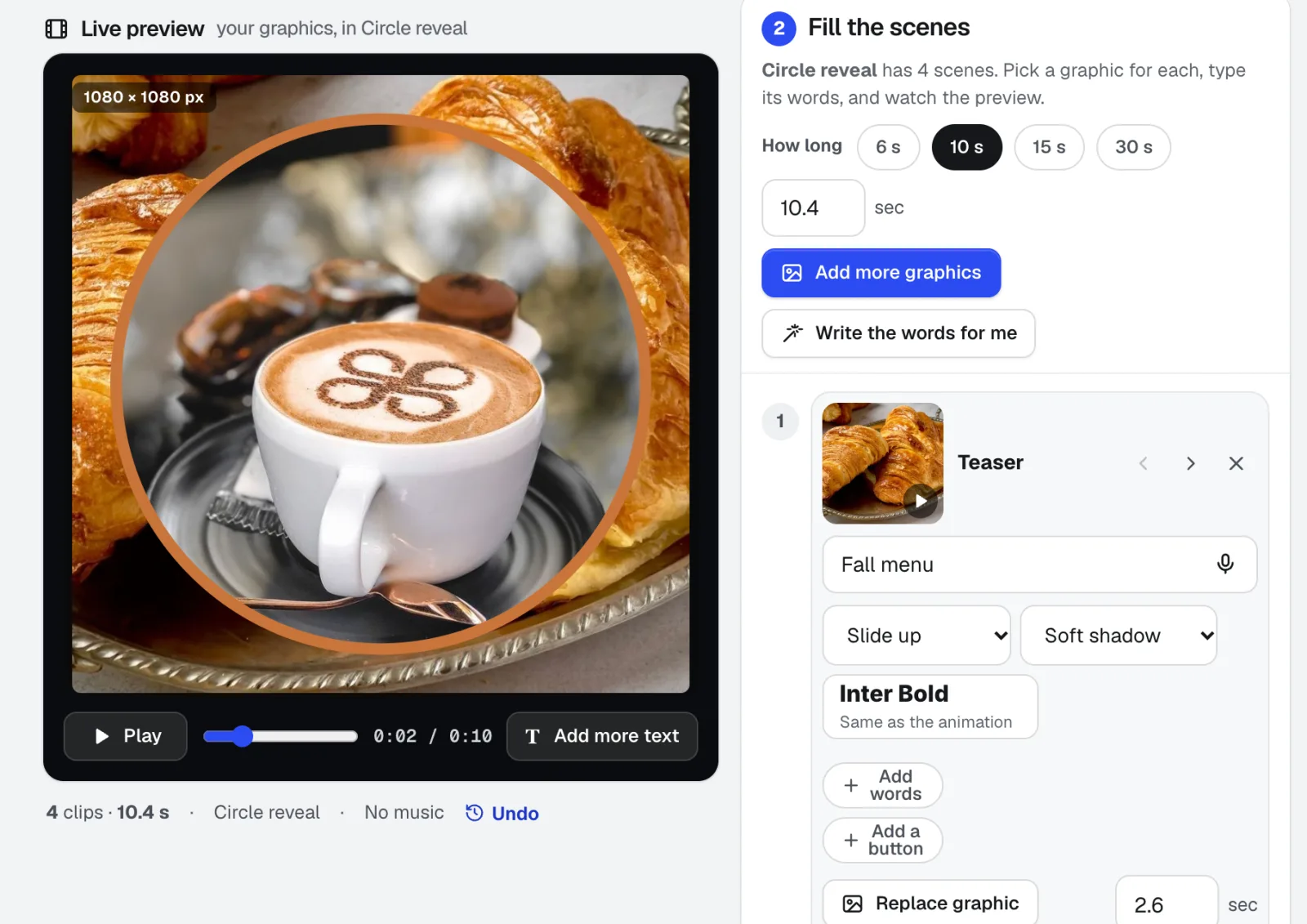
新功能專為電子郵件設計的動態 GIF 製作工具,另可製作橫幅和宣傳短片:從 26 種動畫風格中選一種,放入照片,直接在畫面上輸入文字,並加入依節拍剪輯的音樂。可直接從瀏覽器匯出 MP4、WebM 或適合郵件使用的 GIF。

Voice Kit
新功能aiKit 的 AI 旁白產生器會依你的品牌語調撰寫或調整腳本,由自然的 AI 語音朗讀,你可以修正任一句,並只重新聽該句。下載即可使用,或放進你的動畫或影片中。
本頁內容已於 2026-10-17 對照產品確認。