

Avatar Studio新機能
あなた専用のAIプレゼンター。あなたの顔と声で話します
アバタースタジオは、数枚の写真からあなたの話すアバターを作ります。見た目は言葉で自由に指定でき、台本はAIで書くことも、ご自身の原稿を貼り付けることもできます。アバターはあなた自身の声で話し、字幕、音楽、各SNSのサイズに対応し、12言語で作れます。
無料アカウント、カード不要。 すでにaiKitをご利用ですか? ログインしてAvatar Studioを開く
できること
あなただけのAIプレゼンター.
選んで聞けるプレゼンター24人
シェフから外科医、スタートアップの創業者まで、あらゆる年齢、肌の色、スタイルの架空の人物です。再生ボタンを押すと声が聞けます。クリック一つで使うか、言葉で自分だけの人物を作ることもできます。
お好みのデザインを服に
Tシャツのデザインやロゴをアップロードすると、生地のしわに沿って、プレゼンターのシャツにプリントされます。商品を持たせたり、店の名前を身につけさせたり、お店の前に立たせたりすることもできます。
1行直すなら、その1行分だけ
台本の行はそれぞれ独立したパーツです。1語変えても直すのはその行だけなので、小さな修正なら全体を作り直さず数秒で済みます。
まずは無料プレビュー
動画トークンを使う前に、見た目、字幕、レイアウトを合わせた状態で、あなたの声による台本の読み上げを確認できます。
見た目は言葉で自由に
「紺のブレザー、背景は明るいオフィス」や「水彩イラスト風」のように書けます。顔はあなた本人のままです。気に入った見た目は保存して、どの動画でも使い回せます。
冒頭を3パターン試す
AIが同じ動画の冒頭の一言を3つ書きます。それぞれが別バージョンになるので、反応の良いものを投稿できます。
一人ひとりに動画を
最初の一言に{first name}を入れて、名前のリストを貼り付けます。最初の一言だけが一人ずつ作られ、残りは共通のため、コストはわずかです。
1本の動画からすべてのサイズへ
縦型はリール向け、正方形はフィード向け、横長はタイトルを横に添えたYouTube向けです。プレゼンターをスライド、商品写真、Webページの片隅に配置することもできます。
すべての機能
Avatar Studioのすべて
現在のツールの機能を完全にまとめた一覧です。
- 24人の既成プレゼンター(年齢・肌の色・スタイルもさまざまな架空の人物)。絞り込みフィルターと、声を聞ける再生ボタン付き
- 言葉でプレゼンターを作成(「親しみやすい60歳の整備士」など)。あなたのために作られる架空の人物です
- ワンタップで自分らしく:シャツにあなたのデザインやロゴ、あなたの商品を手に持つ、服に屋号の刺繍、背景にあなたのお店やオフィス、ブランドカラー、仕事の制服、季節やイベントの装い、年齢・髪型・メガネも調整できます
- 1〜5枚の写真または短い動画からアバターを作成。カメラの前で同意文を読み上げ、写真と同じ人物かどうかを確認します
- 見た目は普通の言葉で自由に指定:服装、場所、アートスタイル、キャラクターまで。顔はそのままで、選んだ画像モデルで作成します
- 常に守るルール:アバターのすべての見た目と動画に適用されるルール(例:「メガネなし」)
- プレゼンターごとに、Voice Kitのあなたの声またはストックボイスを選べます
- Brand Voiceで書くAI台本ライター。ブリーフ、ページ、画像から作成、長さの調整、修正の依頼も可能。自分の台本を貼り付けてもOK
- 無料プレビュー:動画トークンを使う前に、あなたの声で台本を読み上げ、字幕付きで見た目を確認できます
- 30秒あたりの価格つきの3つの品質レベル:標準、最高品質、最も表情豊か
- 1行だけ修正:各行が独立したパートなので、変更した行だけが作り直され、料金もその分だけです
- できあがる様子を確認:各パートは完成した瞬間に表示され、再生されます
- 別の冒頭をテスト:同じ動画に3種類の最初の一言を用意し、それぞれ別バージョンにします
- 一人に一本の動画:最初の一言に{first name}と{company}を入れて、リストの全員向けに作成します
- 1本の動画に2人のプレゼンター、行ごとに切り替え
- 字幕(太字で一語ずつ、またはボックス内にすっきり)、ライブラリの音楽、ジャンプカット、ボディランゲージや雰囲気を言葉で指定
- 1本の動画からあらゆるサイズに:縦9:16、正方形1:1、横16:9(プレゼンターの横にタイトルを表示)
- 画像の上にプレゼンター:スライド、商品写真、ウェブページの隅にアバターを配置
- 別の言語のコピー:翻訳してあなたの声で読み上げ、口の動きも同期
- 小さなAI生成マーク(初期設定でオン)をGraphics Libraryに保存。ダウンロードと次のステップも表示
含まれるもの
Avatar Studioでできることと、aiKitのほかのツールとの連携
aiKitの無料アカウントに含まれます
- 写真または短い動画からアバターを作成(録音による同意付き)
- 見た目はわかりやすい言葉で指定し、アバターごとに保存
- Voice Kitで作ったご自身の声、またはストックボイス
- ブランドボイスで書けるAIスクリプトライター。冒頭の候補を3つ提案
- 字幕、音楽、ジャンプカット、あらゆるサイズと、写真上のプレゼンターに対応
- Graphics Libraryに保存され、ダウンロードも可能
AIを使うものと無料のもの
動画はそれぞれトークンを使用します。作成ボタンを押す前にトークン数が表示されます。作成済みのパートは再度料金がかからず、失敗したパートはトークンが返却されます。無料プレビューは音声の分数のみを使用します。新しい見た目やスクリプトのサポートには、毎月のAI利用枠の一部を使用します。
aiKitのほかのツールと連携
- Voice Kit: プレゼンターは、Voice Kitで作成したAI音声「My voice」で話します。
- Video Kit: 完成した動画をVideo Kitに送って、カット、テキスト追加、他のクリップとの結合ができます。
- Graphics Library: 写真、見た目、完成した動画はすべてGraphics Libraryに保存されます。
- Email Studio: Email Studioで、完成した動画をメールに添付できます。
Avatar Studioは、どのキットにも入れて、一緒に使うツールと並べられます。毎月のAI利用枠は、追加したすべてのツールで共通です。
使い方
最初のクリックから完成まで、5ステップ。
プレゼンターを選ぶか、自分で作る
用意された24人のプレゼンターから選ぶ(再生ボタンで声が聞けます)、言葉で新しい人物を作る、または自分のアバターを作ることができます。自分のアバターは、鮮明な写真を1~5枚か短い動画をアップロードし、カメラの前で同意の一文を読み上げるだけです。本人であることを確認し、記録を保存します。
見た目と声を選ぶ
写真をそのまま使うことも、言葉で新しい見た目を作ることもできます。Voice Kitのご自身の声が第一候補です。
台本を書くか、貼り付ける
概要、ウェブページ、画像をもとに、ブランドの声で書かれた30秒の挨拶をAIに依頼するか、ご自身の原稿を貼り付けてください。変更点は言葉でそのまま伝えられます。
無料プレビューの後、作成
無料プレビューを再生します。問題なければ作成を押してください。必要なトークン数はボタンに表示され、各パーツはできた順に表示されます。
好きなサイズで保存
縦型、正方形、横長から選び、ファイルをグラフィックライブラリに保存します。ダウンロードするか、Video KitやEmail Studioに送れます。
こんな方におすすめ
さまざまなビジネスでのAvatar Studioの使い方
こんな方に最適
- カメラの準備なしで、毎週カメラの前に立ちたい経営者
- 見込み客や顧客一人ひとりに短いパーソナル動画を送る営業・カスタマーチーム
- 複数の言語でカメラに向かって解説するコーチ、トレーナー、クリエイター
知っておきたいこと
- 向いていない用途: 有名人、子ども、または本人の同意を録画していない人のアバター
- 向いていない用途: 全身で歩く・演技するシーン(Scene Studioをご利用ください)
- 向いていない用途: 撮影済みの自分の映像の編集(Video Kitをご利用ください)
- 動画ごとにトークンを使い、押す前にMakeボタンに表示されます。以前に作っていないパートだけが対象で、失敗したパートは返却されます。
- 無料プレビューで使うのは音声の分数だけです。無料アカウントでは、標準で最長8秒の動画を1本無料で作れます。
- 各行は最長60秒(最も表情豊かは30秒)の1パートになります。それより長い行は2つに分けてください。
- アバターを作れるのは自分自身、またはあなたのカメラで同意文を読み上げる、同席している人だけです。
- AI動画では、手、歯、素早い首振りが不自然になることがあります。見た目や台本を変えて、そのパートを作り直してください。
- ファイルは再生中にブラウザ上で組み立てられるため、1分の動画の保存には約1分かかります。
知っておきたいこと
Avatar Studioを使う前に
あなた自身、または同意した人だけ. アバターを作れるのは自分自身、または同席してカメラの前で同意文を読み上げる成人だけです。有名人や子どもは不可。公開するものには必ずAI生成マークを付けてください。AI動画では手や歯が不自然になることがあります。
質問
Avatar Studioについてよくある質問
声を先に聞ける、用意済みのプレゼンターがいるAIアバター作成ツールはありますか?
AIアバターのシャツに、自分のロゴやTシャツのデザインを入れられますか?
自分の声を使えるAIアバター作成ツールはありますか?
AIアバター動画を全体から作り直さずに、1文だけ修正できますか?
AIアバターで顧客一人ひとりに合わせた動画を作るには?
AIアバターは、口の動きを合わせて別の言語で話せますか?
他の人のAIアバターを作ることはできますか?
AIでアバターの服装や背景を変えられますか?
同僚のアバターを作れますか?
自分のアバターを作らなくても、プレゼンターを使えますか?
Avatar Studioで自分のアバターを作るには?
Avatar Studioの動画の料金はいくらですか?
Everyday、Best quality、Most expressiveの違いは何ですか?
スクリプトがパートに分かれているのはなぜですか?
アバター動画に字幕や音楽を付けられますか?
相性のいいツール
同じキットに追加したいツール
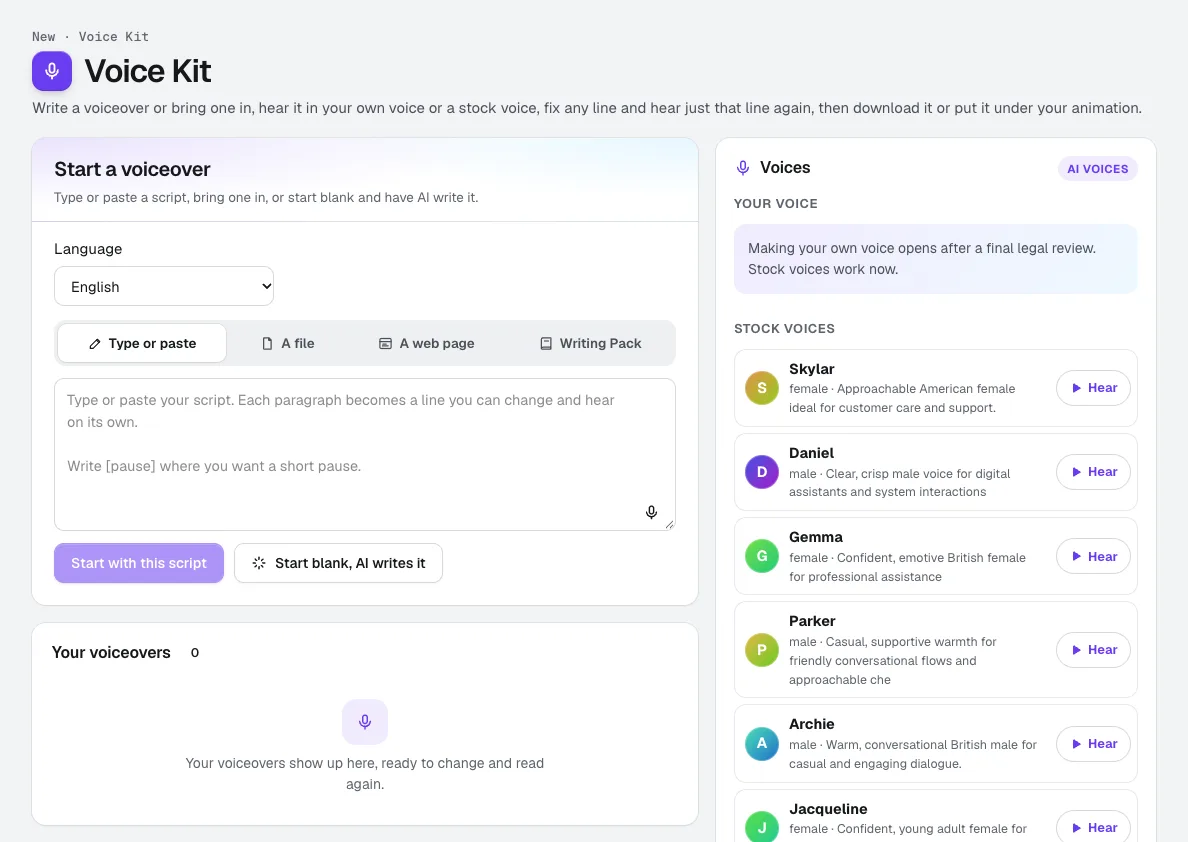
Voice Kit
あなたの声約1分録音してください。aiKitが、それがご本人の声であることを確認し、あなたの声のAI音声を作成します。その声でスクリプト、広告、アニメーションのナレーションを読み上げられます。どの行も修正でき、その行だけを聞き直せます。何かを実行する前に、トークン数も確認できます。
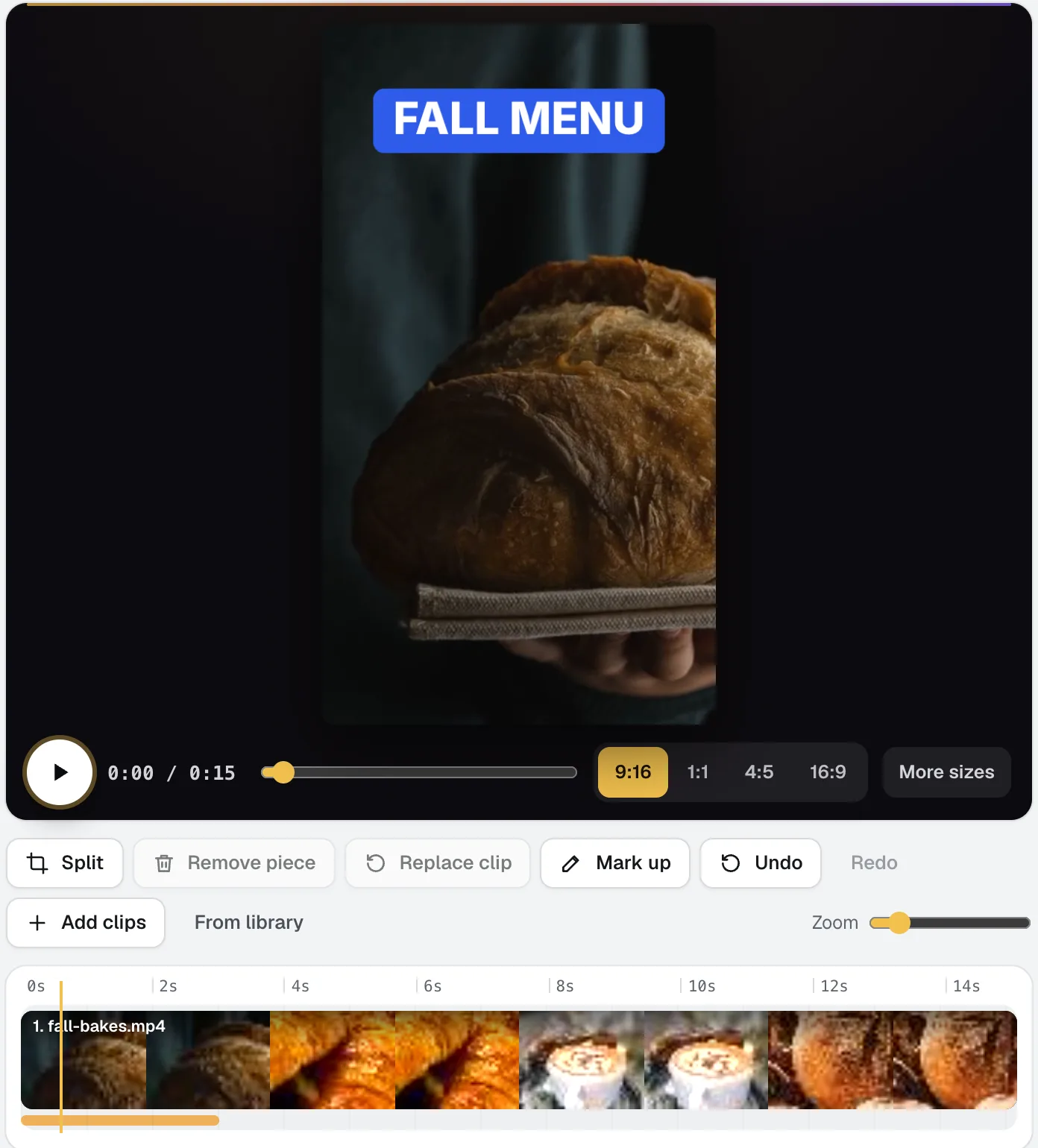
Video Kit
新機能Video Kitは、SNS向けのAI動画エディターです。クリップを入れて、文書のように編集できます。単語を削除すると動画がカットされ、間やえーっなどをまとめて削除でき、変更は平易な言葉で依頼できます。字幕、サイズ、音楽、ロゴも標準で備わっています。
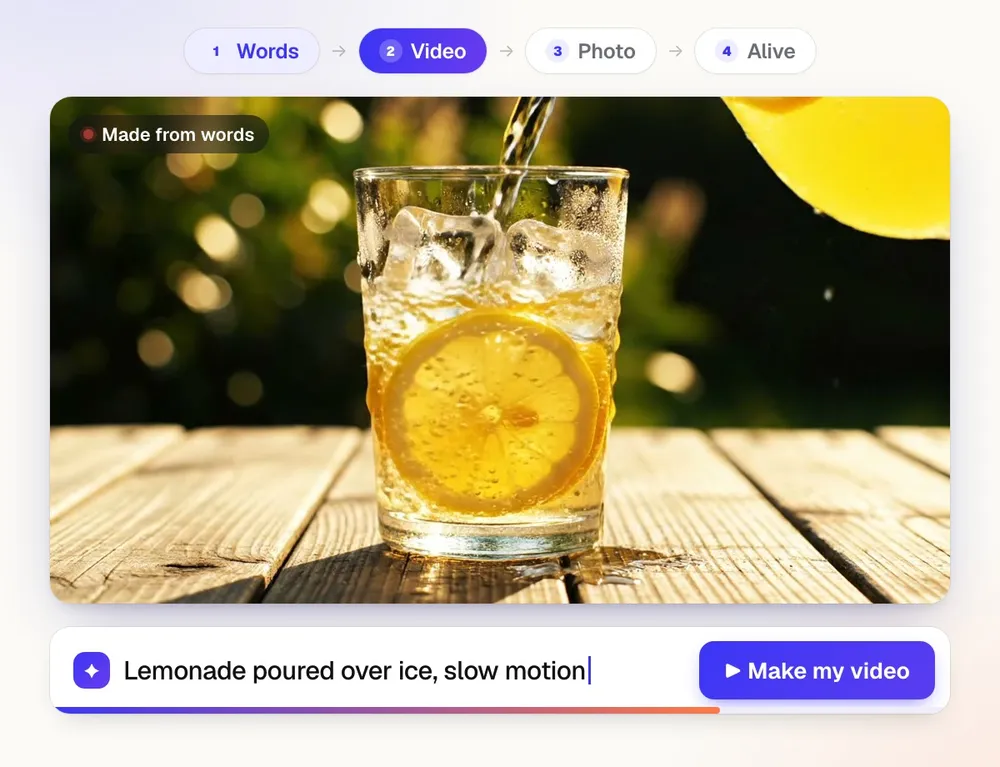
Scene Studio
新機能Scene Studioは、aiKitのAI動画ジェネレーターです。シーンを説明したり、写真を動かしたり、ご自身のクリップに新しい雰囲気を与えたりできます。ビジネス向けの広告やプロモーション、楽しいクリップや短いストーリーも作成でき、クリックする前にボタンに費用が表示されます。
このページは2026-11-18に製品の内容と照合して確認しました。