跳至內容
免費開始

See it in your space

讓客戶以真實尺寸,在自家牆上看見您的產品

真實尺寸的產品視覺化工具:客戶可將您的招牌、貼花、壁畫、牆面藝術、燈具或家具放到自家空間的照片上,依英吋精確調整大小,再附上圖片送出報價請求給您。

免費帳號,無需信用卡。 已經在使用 aiKit 了嗎? 登入以開啟 See it in your space
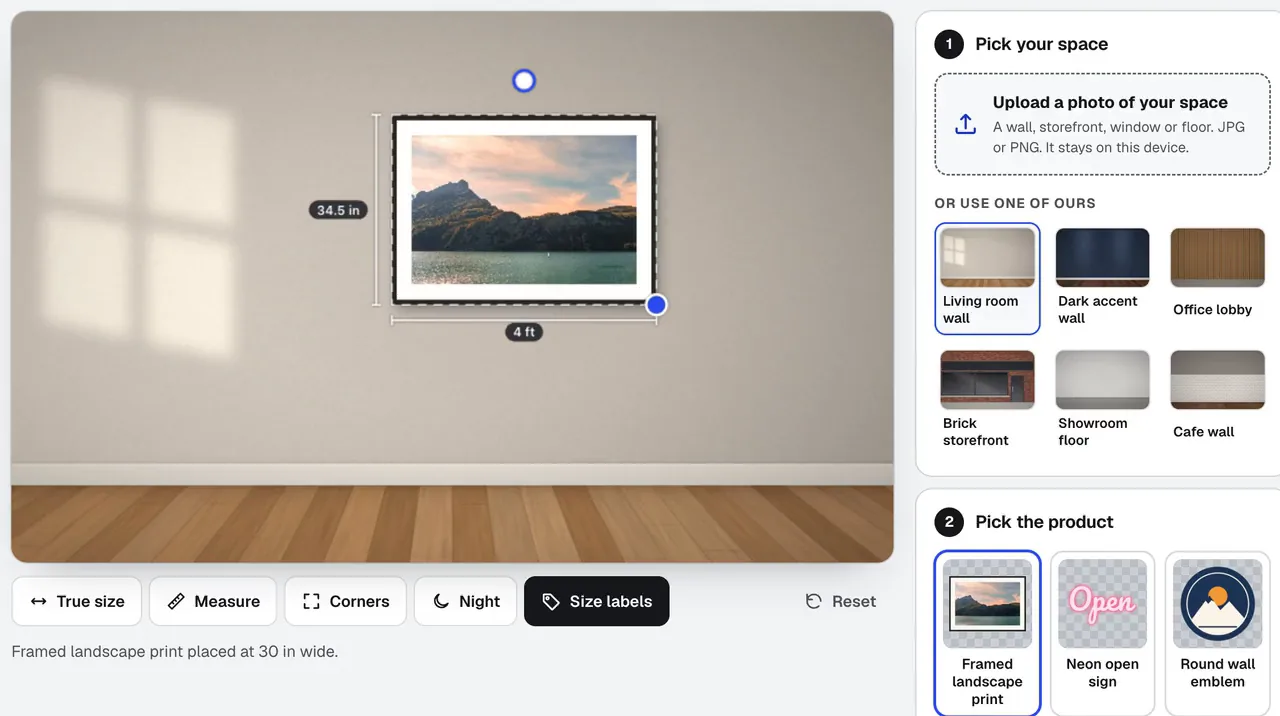
aiKit · See it in your space範例
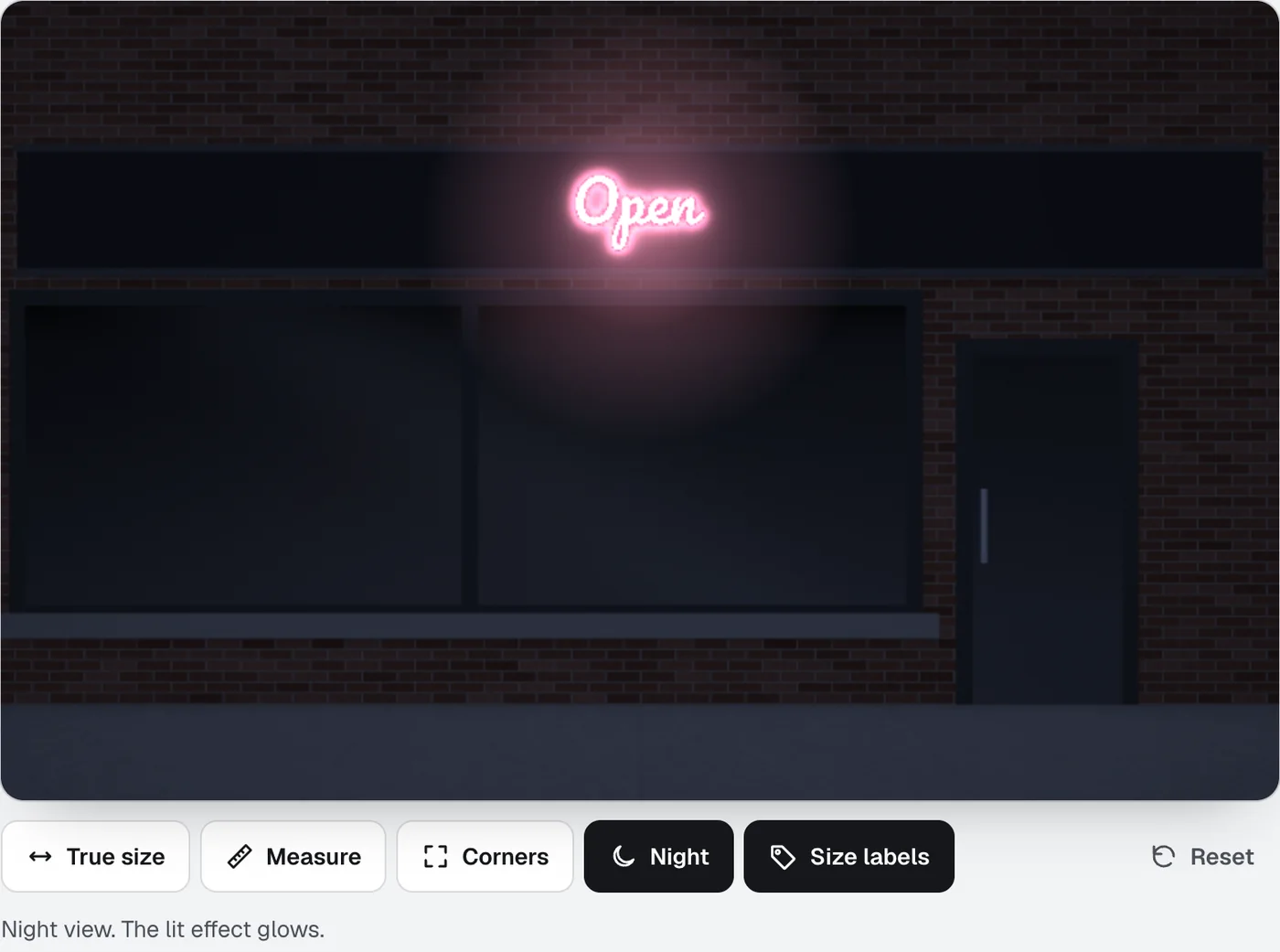
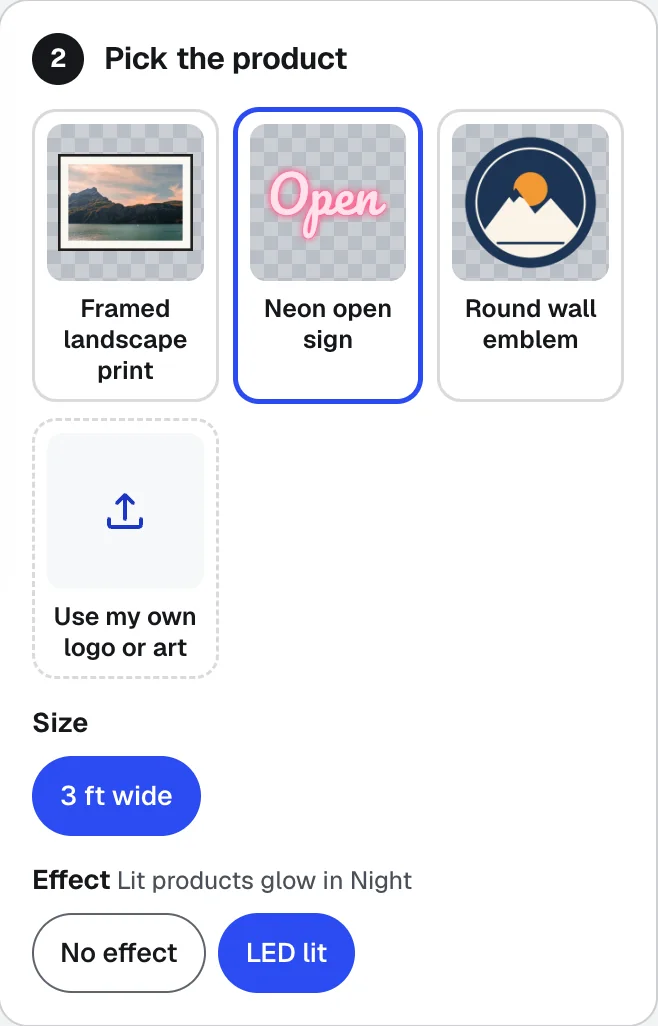
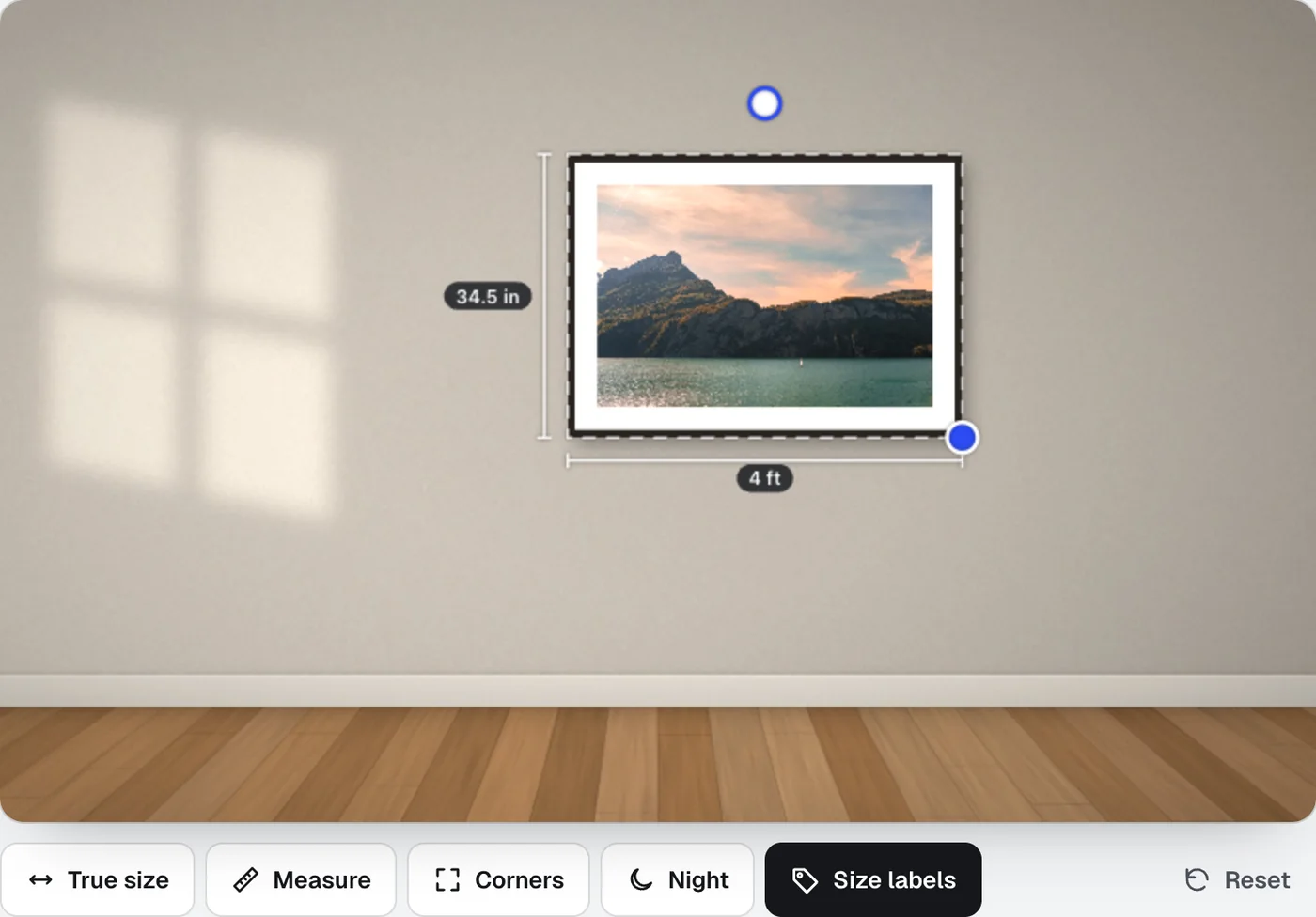
See it in your space placing a framed landscape print on a living room wall at real size, growing it from 30 inches to 4 feet, then a neon Open sign on a brick storefront glowing in Night view, and a round wall emblem

您會得到什麼

客戶可以把您的招牌、貼紙、藝術作品、燈具或家具,以真實尺寸放到自家牆面、店面或地板的照片上,並連同圖片一起向您送出報價請求.

真實尺寸,不用猜

在客戶的照片中量測一次門或檯面,之後每個產品都會以真實尺寸顯示,並在圖片上標示寬度與高度。

附上圖片的報價請求

使用這張圖片索取報價,會將客戶的資料及其製作的所有效果,以報價身分傳送到您網站的「報價請求」收件匣。

夜間亮燈的招牌

夜間檢視會讓照片變暗,如同傍晚時分。套用「發光」效果的產品會發光,並照亮周圍的牆面,讓客戶看到招牌入夜後的實際模樣。

貼合照片

拖曳、縮放、旋轉、調整角度與傾斜產品,或將其四個角貼合到牆面上。調整照片的光線設定亮度、色溫與陰影,讓產品看起來自然融入其中。

最多比較 3 種效果

將尺寸、表面處理或效果存為一種效果,並可並排檢視最多三種。下載檔案、已儲存的連結與報價請求都會包含所有效果。

客戶照片保持私密

客戶的照片會留在其瀏覽器中,直到他們按下「傳送我的請求」。只有到那時,完成的圖片才會作為請求的一部分送出。

所有功能

See it in your space 的全部功能

完整清單,依工具目前的實際運作整理。

  • 您的產品,包含真實尺寸、尺寸選項、表面處理,以及最多 3 種效果,例如發光或霧面
  • 我們製作的六個範例空間,不含標誌,且已設定為真實比例
  • 拖曳、縮放、旋轉、調整角度與四角貼合、光線匹配、陰影,以及發光產品專用的夜間檢視
  • 在任何照片上測量真實尺寸,並把尺寸標示印在圖片上
  • 最多並排比較 3 種效果,可下載,也可儲存並取得分享連結
  • 用這張圖片請求報價,會送到您網站的「請求」收件匣
  • 同樣的視覺化工具,以頁面形式放在您的 aiKit 網站上,展示您的產品

包含內容

使用 See it in your space 能獲得什麼,以及它如何與 aiKit 其他工具搭配

免費 aiKit 帳號即可使用

  • 開放給所有已登入的 aiKit 帳號使用
  • 您的產品依真實尺寸呈現,每項產品最多 8 種尺寸、8 種表面處理和 3 種效果
  • 六個已設定為真實比例的範例空間,或任何牆面、店面、窗戶或地板的照片
  • 測量、四角對齊、光線匹配、陰影,以及為亮燈產品提供的夜景模式
  • 最多並排比較 3 種效果、可下載,並可儲存附分享連結的照片
  • 附照片的報價請求,以及作為 aiKit 網站頁面的同一個視覺化工具

哪些會用到 AI,哪些免費

「在你的空間中預覽」不使用 AI,也不會占用您每月的 AI 額度。放置、測量、四角對齊、匹配照片光線、夜景模式和下載都在瀏覽器中執行,客戶的照片在送出報價請求之前會保留在其裝置上。

可與你的其他 aiKit 工具搭配使用

把 See it in your space 放進你的任何工具組,與常用的工具放在一起。一個帳號、每月一份 AI 額度,就能用遍所有工具。

運作方式

從第一次點擊到完成,只要 4 個步驟。

  1. 新增您的產品

    在「您的產品」中,新增一張背景透明的圖片、產品名稱與實際寬度,並可設定最多 8 種尺寸、8 種表面處理,以及 3 種效果,例如發光、霧面或金屬。

  2. 選擇空間

    上傳牆面、店面、窗戶或地板的照片,或使用 aiKit 製作的六個範例空間之一,這些範例已設定為真實比例。

  3. 擺放、調整大小並配合光線

    放置產品,使用「量測」標示已知長度,貼合轉角,配合光線,並為發光產品開啟「夜間」模式。

  4. 傳送、儲存或分享

    附上圖片送出報價請求、儲存並取得分享連結,或下載 JPG 檔,檔案中會註明實際顏色與光線可能有所不同。

適用對象

不同行業如何使用 See it in your space

印刷、促銷與招牌

自己就能推銷的店面招牌

像 Harbor Line Signs 這樣的招牌店,可讓咖啡店老闆在自家店面照片上放置發光的字母招牌,查看夜間效果,並在同一畫面中索取報價。

零售、餐廳與電子商務

確定尺寸合適的牆面藝術買家

線上牆面藝術賣家為每件作品加上尺寸資訊。購物者量測沙發牆的寬度,並排比較 24 英吋與 36 英吋的尺寸,然後購買合適的那一款。

水電工程與服務業

首次拜訪前先看到壁畫與窗貼

壁畫畫家將視覺化工具連結寄給客戶。客戶在自家大廳的照片上放置兩款壁畫設計,並將兩種效果附上報價請求一併送出。

活動、燈光與視聽

展現光暈的燈具

燈具公司為其燈具加上「發光」效果,讓場地經理在夜間檢視模式中,於實際空間的照片上看到每盞燈發光的樣子。

房地產

空屋中的家具與裝飾

房屋佈置人員以真實尺寸將家具放到空屋客廳的照片上,儲存三種效果,並將連結分享給屋主。

最適合

  • 招牌、貼紙與櫥窗圖像店家
  • 壁畫師、壁飾與燈具賣家
  • 遮陽棚、家具與展示架製造商
  • 任何產品要裝在牆面、窗戶或地板上的商家

注意事項

  • 不適合: 不是產品的 3D 或 AR 全角度檢視;而是把產品的平面圖放到照片上
  • 這只是預覽:實際的顏色、光線與材質會有些許差異。
  • 客戶自己照片上的真實尺寸,取決於他們標示的長度;角度很斜的牆面,需要手動貼合四個角。
  • 在客戶送出報價請求之前,照片只會留在他們的瀏覽器中。

問題

See it in your space:常見問題

有沒有能顯示招牌在我的建築物上會是什麼樣子的應用程式?
有。aiKit 的「在你的空間中預覽」讓客戶上傳店面、牆面或窗戶的照片,並以真實尺寸將您的招牌放上去。客戶只需標記一個已知長度,例如約 80 英吋的門,招牌就會依比例顯示,並在照片上標示尺寸。他們還能將招牌四角對齊到傾斜的牆面、匹配照片光線,並開啟夜景來查看亮燈招牌的發光效果。接著他們按下「依此照片要求報價」,請求就會送到您網站的「請求」收件匣。
客戶在購買前,能先在自己的牆上看到壁畫或牆面藝術品嗎?
可以。使用 aiKit 的「在你的空間中預覽」,客戶可以上傳牆面照片或選擇範例空間,以真實尺寸放置您的牆面藝術品、貼紙或壁畫,並最多並排比較三種效果,例如兩種尺寸或兩種表面處理。每項產品最多可設定 8 種尺寸、8 種表面處理和 3 種效果。客戶可以下載圖片,或附上所有效果並送出報價請求給您。此為預覽,實際顏色和光線會略有不同,下載的圖片也會註明此點。
我可以在網站上加入「在你的房間中預覽」的視覺化工具嗎?
可以,在 aiKit 網站上即可使用。在工具庫中打開「在你的空間中預覽」,按下「加入專案」,選擇網站,然後在該專案的「套件」分頁中提出要求;aiKit 會在下一次更新時加入此頁面。該頁面具有相同的圖片工具,並顯示您為該網站勾選的產品,下方還有報價表單。產品變更會在一分鐘內顯示,無需重新建置。訪客的照片會保留在其裝置上,直到按下「傳送我的請求」,請求才會送到該網站的「請求」分頁。
我要如何向客戶展示亮燈招牌夜晚的樣子?
在 aiKit 的「在你的空間中預覽」中,為產品設定「亮燈」效果,將其放在客戶的照片上,然後按下圖片上方的「夜景」。照片會像傍晚一樣變暗,亮燈產品會發光並照亮周圍的牆面,其他產品則會如實變暗。夜景模式中會隱藏控制點和尺寸標籤,讓圖片看起來更乾淨。您可以儲存並附上分享連結,或下載給客戶,也可以讓客戶附上夜景效果送出報價請求。
「在你的空間中預覽」是擴增實境嗎?
不是。aiKit 的「在你的空間中預覽」是將您的產品平面圖片放在客戶空間的照片上,並非從各個角度呈現的 3D 或擴增實境畫面。這樣做很簡單:在任何瀏覽器中都能使用,手機或電腦皆可,無需安裝應用程式。真實尺寸來自客戶在照片中標記的一個長度,因此準確度取決於該測量。若是角度陡峭的牆面照片,手動對齊四個角落可獲得最佳效果。
我可以用連結與客戶分享產品視覺化效果嗎?
可以。在 aiKit 的「在你的空間中預覽」中,「儲存並取得分享連結」會儲存圖片和所有效果,並提供可複製的連結。任何擁有連結的人都能查看並下載圖片;若已設定報價收件匣,還可以從該頁面附上圖片送出報價請求。「已儲存」分頁會列出所有已儲存的圖片,按下「刪除」則會停用連結。「下載圖片」會儲存一份 JPG,其中有一段說明,註明圖片內容以及實際顏色和光線會有所不同。
客戶可以在「在你的空間中預覽」中使用自己的標誌嗎?
可以。在 aiKit 的「在你的空間中預覽」中,「使用我自己的標誌或圖稿」可放置客戶提供的任何 PNG、JPG 或 SVG,例如將其標誌做成招牌或窗戶圖樣。JPG 標誌周圍的純白背景會自動清除。「寬度會是多少?」會設定其實際寬度(英吋),因此在照片測量後即可以真實尺寸顯示。在尚未有產品的網站頁面上,訪客可以用此方式放置自己的標誌或圖稿,並附上圖片送出報價請求。
產品視覺化工具如何減少與客戶之間的來回溝通?
對於要掛在牆面、窗戶或地板上的產品,由客戶自行放置。使用 aiKit 的「在你的空間中預覽」,客戶可以在自己空間的照片上放置您的產品,只需測量一次即可以真實尺寸呈現,並最多並排比較三種效果,還能在夜景模式中看到亮燈產品發光。當他們滿意時,可以附上所有效果送出報價請求,直接送到您的「請求」收件匣,所有細節集中在一處,不必散落在電子郵件往來中。
「在你的空間中預覽」會使用 AI 或我每月的 AI 額度嗎?
不會。aiKit 的「在你的空間中預覽」不使用 AI,因此不會占用你每月的 AI 額度,無論有多少客戶使用。放置產品、依真實尺寸測量、貼合四個角、配合照片的光線與陰影、夜景、最多比較 3 種效果,以及下載圖片,全都在瀏覽器中執行。這也能保護客戶照片的隱私:照片會留在他們的裝置上,直到他們按下「傳送我的需求」,屆時只會隨報價需求傳送完成的圖片。儲存的圖片(含分享連結)和你的產品清單則存放在你的 aiKit 帳戶中。
「在你的空間中預覽」能與我的 aiKit 網站和 Hub 搭配使用嗎?
可以。在 aiKit 中,「在你的空間中預覽」可以作為獨立頁面加入你的任何 aiKit 網站:在工具庫中按下「加入專案」,選擇網站,然後在該專案的「套件」分頁中加入。此頁面會顯示你為該網站勾選的產品,產品變更會在一分鐘內生效。來自頁面、工具和分享連結的報價需求,會進入你在「你的產品」中所選網站的「需求收件匣」。之後你可以將需求連結到 Hub 卡片,讓團隊與其他工作一起追蹤。
aiKit 的「在你的空間中預覽」是什麼?
「在你的空間中預覽」是每個已登入 aiKit 帳戶都能使用的圖片工具。客戶可以上傳牆面、店面、櫥窗或地板的照片,或選擇 aiKit 製作的六個範例空間之一(不含標誌或圖庫照片),然後將你的產品以實際尺寸放上去:招牌、貼花、壁畫、掛畫、燈具、遮篷、櫥窗圖形或家具。他們可以移動、縮放、旋轉和調整角度,將產品的四個角貼合到牆面,配合照片的光線,在夜間看到亮燈產品發光,並且並排比較最多 3 種效果,下載圖片,附上圖片傳送報價需求給你。它也可以作為你 aiKit 網站的一個頁面使用。
「在你的空間中預覽」如何在客戶的照片上顯示實際尺寸?
按下「測量」,沿著照片中一個你知道長度的物體拖曳一條線,例如門(約 80 英寸高)或流理台(36 英寸),然後輸入該長度。之後,每個產品都會以實際尺寸顯示,並且尺寸會印在圖片上。六個範例空間已經測量完成,因此產品在上面會以真實尺寸顯示,無需再測量。如果你手動調整產品大小,尺寸標籤會顯示 ≈,按下「實際尺寸」即可恢復。
「在你的空間中預覽」的報價需求會送到哪裡?
會送到你在「你的產品」分頁中「報價需求寄送至」所選的 aiKit 網站的「需求收件匣」,也就是你網站報價表單使用的同一個收件匣。每個需求都會以報價單的形式送達,包含客戶的姓名、電子郵件、選填的電話、他們的備註,以及他們製作的每種效果圖片。從網站頁面和分享連結送出的需求,也會送到同一個地方。
客戶使用「在你的空間中預覽」時,照片會被上傳嗎?
不會。客戶使用工具時,照片會留在他們的瀏覽器中。只有在他們按下「傳送我的需求」時才會傳送,而且只會隨報價需求傳送完成的圖片。在工具中,只有在你按下「儲存並取得分享連結」時,圖片才會被儲存。
「在你的空間中預覽」支援哪些產品圖片?
產品的 PNG 或 SVG 檔案效果最好,背景需為透明,並且是正面拍攝或繪製:透明的部分會顯示後面的牆面。SVG 會在你的瀏覽器中轉換成清晰的圖片,SVG 檔案本身不會被保存。你需要輸入實際寬度(英寸),如果高度不符合圖片比例,也要輸入高度;最多可設定 8 種尺寸選項、最多 8 種表面處理(對於單色設計,表面處理可以為乙烯基顏色重新上色),以及最多 3 種效果:亮燈(夜間發光)、霧面、亮面、金屬和磨砂。

今天就用 See it in your space。

建立免費 aiKit 帳號,即可開啟 See it in your space,以及工具組中的所有其他工具。

本頁內容已於 2026-10-16 對照產品確認。