

Presenter Studio新功能
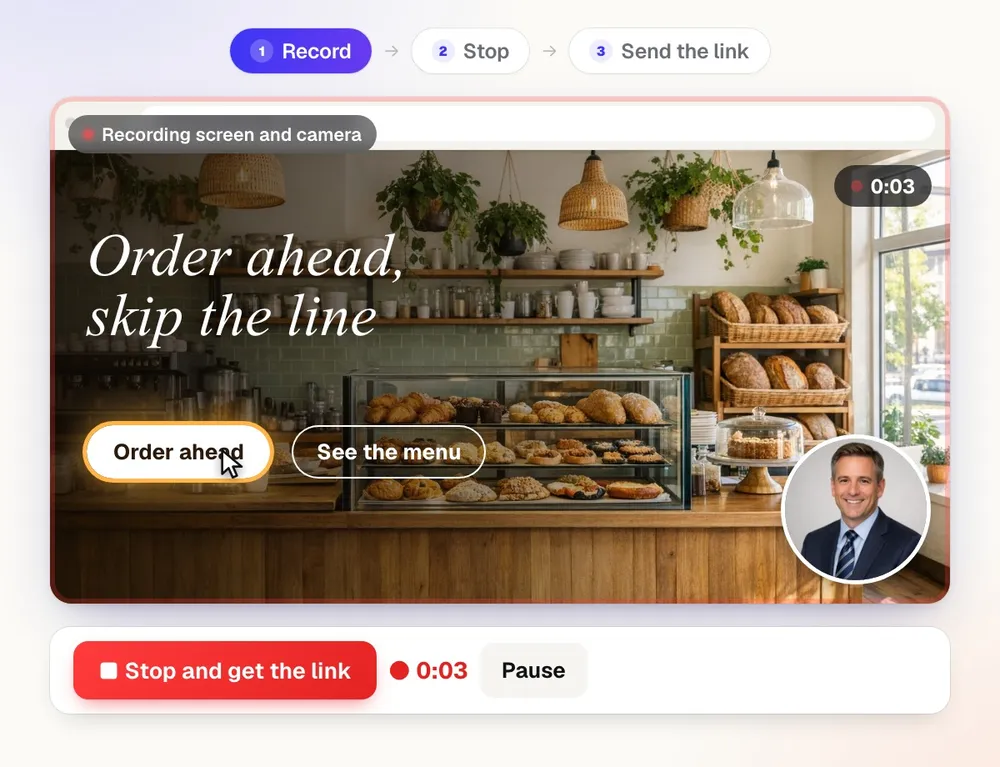
錄下您的螢幕和臉部,然後傳送連結
aiKit's Presenter Studio records your screen, your camera or both in the browser, with a teleprompter and a new background behind you. Press Stop and the link is ready, with an AI summary, chapters and captions from what you said.
免費帳號,無需信用卡。 已經在使用 aiKit 了嗎? 登入以開啟 Presenter Studio
您會得到什麼
Present on camera, on your screen or both, with a teleprompter and a new background behind you.
按下停止時,連結已準備好
影片會在您說話時同步上傳至雲端,因此停止時只剩下最後幾秒需要上傳。複製連結,即可貼到任何地方。
錄製內容永不遺失
每一秒內容也會保存在您的電腦上,直到雲端確認整個檔案都已接收完成。即使關閉分頁、筆電進入睡眠,或網路中斷,下次都會接著完成上傳。
根據您所說內容自動撰寫的筆記
您的連結頁面上,影片旁會顯示標題、摘要、重點、章節,以及「接下來要做的事」清單,另有字幕和逐字稿,每一行都能直接跳到對應的時間點。
即時留言,對應影片時刻
觀看者無需帳號,即可在確切的時間點回應或留言。每則筆記都會以一個點標示在影片上,點擊即可跳到該處;您可以回覆、標示為已完成,並在每則留言時收到通知。
連同所有資料一起傳送
可直接從報價單、設計稿校對、Email Studio 及 Hub 訊息中加入影片。收件者會透過「觀看影片」看到影片畫面,讓導覽說明與報價單、設計稿或更新內容一起送達。
匯入您已有的影片
上傳 MP4、MOV 或 WebM 檔案,即可取得連結、摘要、章節、字幕,以及錄製影片所能享有的其他所有功能。
不再遺失您的進度
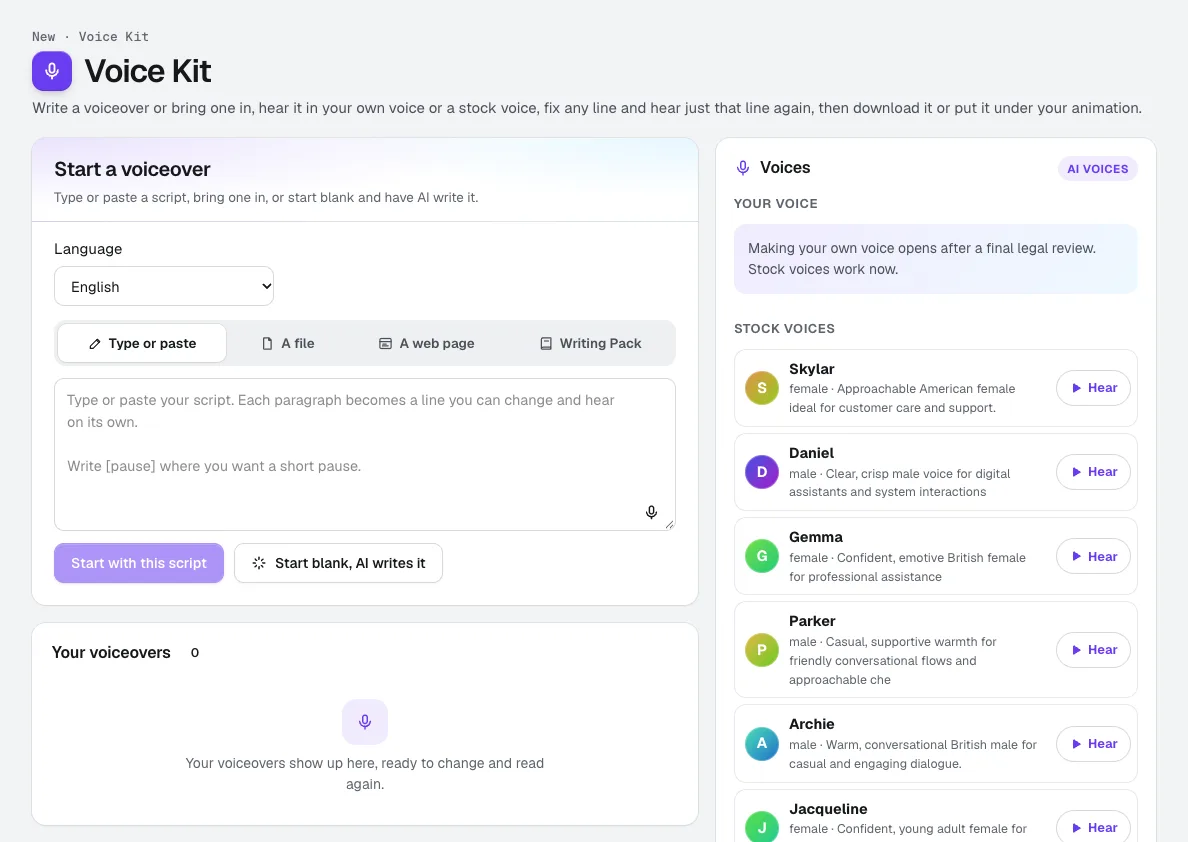
從範本開始,或輸入幾個字讓系統為您撰寫稿件,錄製時即可透過提詞器閱讀。只有您看得到。
繪圖、指示與慶祝
說話時可以用畫筆圈選重點、用箭頭指示、聚光燈照亮特定位置、顯示點擊漣漪、放出表情符號爆發效果,並加上您的名字橫幅。所有效果都會錄進影片中。
每個連結都有您的標誌
只需設定一次您的標誌、公司名稱、簡介、網站和按鈕顏色,之後分享的每部影片都會在頂部顯示您的品牌。
您的按鈕,您的文字
在影片下方放上您自己的訊息和按鈕:可連結到您的預約頁面、付款連結或報價單,或您建立的簡短表單。回覆會直接傳送給您。
對方可以用影片回覆
「以影片回覆」會顯示在您的影片下方。觀看者無需帳號,即可錄製最長 5 分鐘的鏡頭或螢幕回覆,所有回覆都會與原始影片合併為同一串對話。
一鍵從影片變成指南
將任何錄製內容轉為逐步指南,每個步驟都附有圖片;或轉為可直接寄出的電子郵件,或可供簡報的投影片,全部根據您所說的內容撰寫。
觀看者可以向影片提問
觀看者可輸入「總共多少?」之類的問題,並根據您所說的內容取得答案,旁邊還有一個按鈕,可直接播放該時刻。
多種語言的字幕
只需一按,即可新增西班牙語、法語、希伯來語、中文等 15 種以上的字幕語言。觀看者可在影片下方的「字幕」選單中選擇自己的語言。
一鍵整理影片
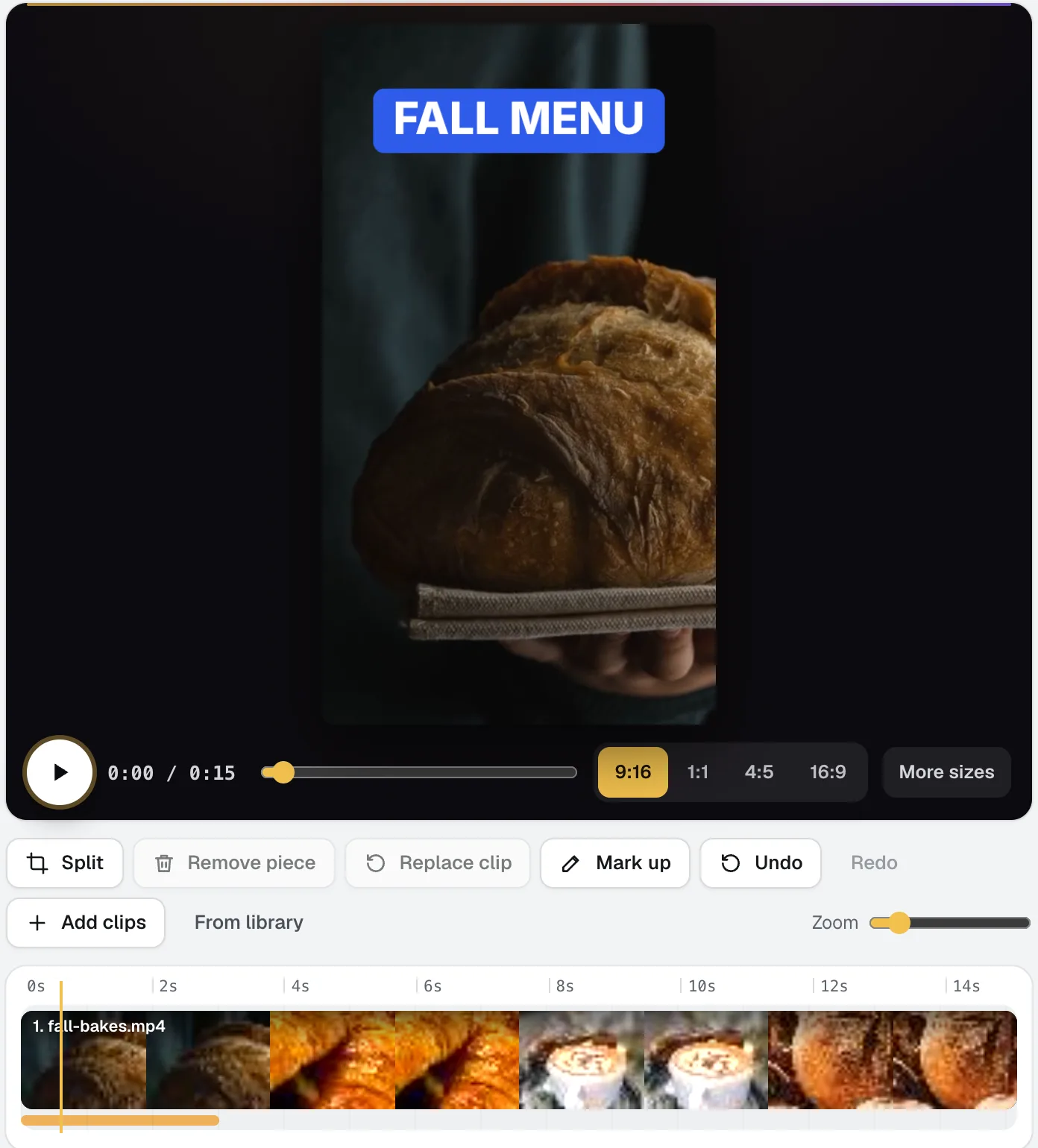
修剪開頭與結尾,並移除較長的停頓和贅詞。連結會立即播放整理後的版本;下載的仍是完整原始檔。
像真正影片庫一樣井然有序
資料夾內還能有子資料夾,影片可依您的 aiKit 客戶歸檔,並提供搜尋、排序、垃圾桶功能,拖曳影片到資料夾即可移動。
隨時隨地分享
複製連結、透過 aiKit 寄送附有影片畫面和「觀看」按鈕的電子郵件、發佈到 LinkedIn、Facebook、X 或 WhatsApp、傳送簡訊,或將播放器嵌入網站。
所有功能
Presenter Studio 的全部功能
完整清單,依工具目前的實際運作整理。
- 螢幕+鏡頭、僅螢幕或僅鏡頭,可在 Chrome、Edge 或 Safari 錄製,無需安裝;手機可錄製鏡頭
- 在螢幕錄影上顯示圓形鏡頭泡泡,位置與大小由您決定,另外在瀏覽器支援時可收錄麥克風與分頁或電腦的聲音
- 3 秒倒數、暫停與繼續、重新開始,以及可浮在其他應用程式上方的錄製控制(Chrome 與 Edge)
- 邊錄邊存:錄製時影片會上傳雲端,電腦上也會保留一份副本,所以按下停止一秒後連結就準備好了,關掉分頁或斷線也不會遺失
- 任何人都能不用帳號,從連結開啟的觀看頁面,並可選擇開啟或關閉下載
- 連結設定:知道連結的人都能看、僅限您和團隊、設定密碼、設定到期日,或換成全新連結
- 您的錄影資料庫,可搜尋、查看觀看次數、複製連結與下載
- 根據影片內容產生 AI 標題、摘要、重點、章節和「接下來要做什麼」清單,顯示在連結中影片旁,另有字幕和可搜尋的逐字稿,每一行都能跳到對應時間點
- 用您自己的話提出要求,就能修改筆記
- 只根據影片內容,把它變成每個步驟附圖的操作指南、附連結的電子郵件草稿,或 Presentation Builder 中的簡報
- 詢問這支影片:觀看者輸入問題,就能得到只根據影片內容的回答,並附上跳到相關時間點的按鈕;您可以看到每個問題,也能關閉此功能
- 其他語言字幕:支援 19 種語言,每種語言都根據影片內容翻譯一次(需少量代幣);觀看者可從字幕選單或 CC 按鈕切換
- 在特定時間點留言和回應:觀看者輸入名稱(不用帳號),就能在正在播放的那一秒回應或留言,並以圓點顯示在影片時間軸上;可用討論串回覆、標記完成,每則都會通知您
- 傳送時加入影片:在報價、校樣、Email Studio 的影片區塊,以及 Hub 的訊息和留言中都有一個按鈕;aiKit 電子郵件和 Hub 會顯示影片縮圖與「觀看影片」
- 上傳任何影片(MP4、MOV、WebM),就能和錄影一樣獲得連結、AI 摘要、字幕、資料夾與分享功能
- Templates and a teleprompter: twelve starter scripts (six for real jobs: a new listing, a job site update, a safety briefing, a weekly special, a class invite and a release teaser), Write it for me from a few words, your own saved templates, and a scrolling teleprompter while you record (never in the video)
- Background swap on the camera: blur my room, a brand-color studio, six scenes or your own photo, done on your computer so your room is never uploaded
- 錄製時繪圖:畫筆、會淡出的螢光筆、箭頭、聚光燈和點擊漣漪,再加上表情符號特效、姓名橫幅和鏡頭泡泡外框(白色、藍色或彩虹色),全都會錄進影片
- 每個觀看頁面都有您的品牌:標誌、公司名稱、簡介、網站和按鈕顏色
- 影片下方有您自己的按鈕和訊息:可開啟任何頁面(預約、付款、報價),或您建立的簡短表單(最多 8 個問題),答案會傳給您
- 用影片回覆:任何能觀看的人都不用帳號,就能錄製最長 5 分鐘的鏡頭(或螢幕+鏡頭)回覆;回覆會集中在原影片下成為一個討論串,並通知您
- 整理影片:剪掉開頭與結尾,移除長停頓和「嗯」聲;連結會立即播放整理後的版本
- 資料夾(可多層巢狀)、依 aiKit 客戶歸檔的影片、最近、垃圾桶、搜尋、排序、格狀或清單檢視,以及批次移動
- 在同一個視窗分享:複製連結、用 aiKit 或您自己的電子郵件程式寄出、發到 LinkedIn、Facebook、X 或 WhatsApp、用簡訊傳送,或把播放器嵌入網站
包含內容
使用 Presenter Studio 能獲得什麼,以及它如何與 aiKit 其他工具搭配
免費 aiKit 帳號即可使用
- 螢幕加鏡頭、僅螢幕,或僅鏡頭,直接在瀏覽器中錄製
- 免費方案每支影片最長 10 分鐘,最多保留 25 支影片;付費方案每支影片最長可錄製 2 小時
- 分享連結,可設定密碼、僅限團隊、結束日期和下載設定
- AI 標題、摘要、重點、章節、待辦清單、字幕和逐字稿
- 整理影片:修剪頭尾,並移除長時間停頓和贅字
- 資料夾、客戶、搜尋、垃圾桶,以及「分享」視窗(電子郵件、社群、簡訊、嵌入)
哪些會用到 AI,哪些免費
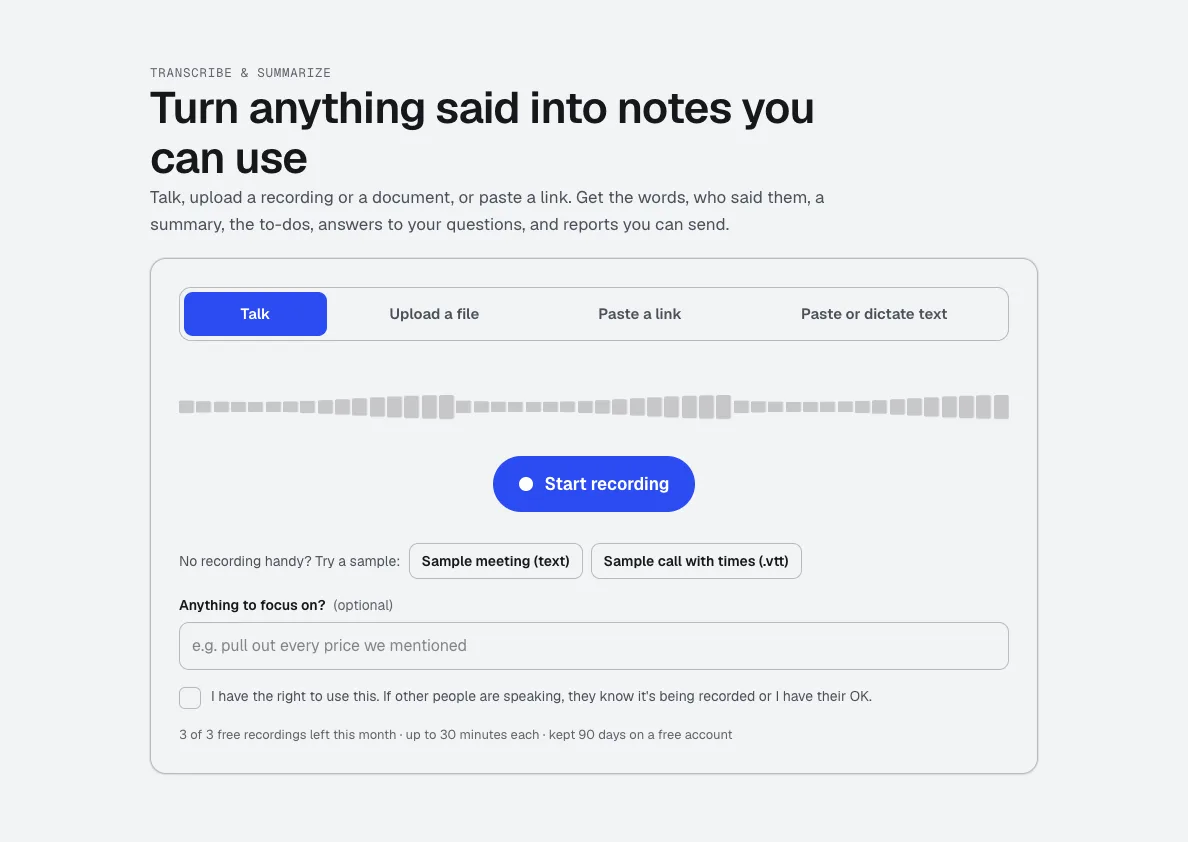
轉寫所說的內容並製作筆記(標題、摘要、章節、待辦事項)會使用您每月的 AI 額度;只會傳送聲音,絕不會傳送畫面。錄製、上傳、分享連結、「整理影片」、資料夾、分享和下載都不使用 AI。
可與你的其他 aiKit 工具搭配使用
- Transcribe & Summarize: 筆記由與「轉寫與摘要」相同的逐字稿讀取工具製作,處理對象是您的影片訊息。
把 Presenter Studio 放進你的任一工具組,和你搭配使用的工具放在一起。每月一份 AI 額度,涵蓋你加入的所有工具。
運作方式
從第一次點擊到完成,只要 5 個步驟。
選擇要錄製的內容
螢幕 + 鏡頭(螢幕加上以圓形視窗顯示的您)、僅螢幕,或僅鏡頭。可依喜好命名,並選擇鏡頭與麥克風。
邊說邊講解
按下「開始錄製」,選擇要分享的分頁、視窗或螢幕,即可開始。隨時可以暫停與繼續;免費方案每部影片最多可錄製 10 分鐘。
按下停止,取得連結
連結會立即準備好,AI 筆記稍後隨即產生:標題、摘要、章節、待辦事項與字幕。
整理影片,並選擇觀看權限
修剪頭尾或剪掉停頓與贅詞。可加上密碼、限定團隊內部觀看、設定到期日,或關閉下載功能。
傳送
開啟「分享」:複製連結、寄送電子郵件、發佈、傳送簡訊或嵌入。觀看者無需帳號,即可在瀏覽器中觀看。
適用對象
不同行業如何使用 Presenter Studio
最適合
- 向客戶說明變更、報價或工作內容的老闆與團隊
- 帶隊友或新進同事了解某件事怎麼做
- 用您的真人影像向新潛在客戶打招呼,而不是制式信件
- 直接展示網站上的問題來回報
注意事項
- 不適合: 剪輯精緻的社群影片(請使用 Video Kit)
- 不適合: 即時會議或通話
- 不適合: 在手機上錄製螢幕(手機瀏覽器只允許使用鏡頭)
- 免費方案:每支影片最長 10 分鐘,最多 25 支影片,永久保存。付費方案:每支影片最長 2 小時。
- 觀看者詳細資料將在後續版本推出。下載的檔案仍是完整的原始錄影。
- 螢幕錄影需要使用電腦;手機瀏覽器只能錄製鏡頭畫面。
注意事項
使用 Presenter Studio 之前
只錄製你可以分享的內容. 請勿錄下未同意的人、密碼或私人資訊。各地的錄音法規不同,錄音時請告知對方。
問題
Presenter Studio:常見問題
Can I blur or replace my background in a screen recording without a green screen?
有沒有免費的螢幕錄影工具,可以同時錄我的鏡頭,而且不用下載?
如何把螢幕錄影以連結形式傳給客戶?
觀看者可以在我的螢幕錄影的特定時間留言嗎?
客戶可以用自己的影片回覆我的影片訊息嗎?
可以在影片訊息下方加入行動呼籲按鈕嗎?
通話中有其他人時,錄下我的螢幕合法嗎?
What is aiKit's Presenter Studio?
我可以錄多久,又能保留多少支影片?
如果錄影時瀏覽器關閉或網路中斷,會怎樣?
我可以在手機上錄製螢幕嗎?
我可以為影片連結設定密碼或到期日嗎?
我可以下載我的錄影嗎?
我可以把螢幕錄影整理到資料夾,並依客戶分類嗎?
我要如何透過電子郵件或分享螢幕錄影?
搭配效果很好
可加入同一工具組的工具
本頁內容已於 2026-11-22 對照產品確認。